【Dify】Lesson1-2:Difyを使う準備|環境構築とセットアップ
Difyで生成AIアプリを作り始めるために必要な「事前準備」を行いましょう。
この記事のゴールは、以下の状態に到達することです。
- Difyの利用形態(クラウド版/オンプレミス版)の違いを理解する
- クラウド版の登録する
- 生成AIを動かすための言語モデル設定する
次のLesson1-3では、いよいよ初めてのチャットボットを作ります。
その前段階として、この記事で “アプリを動かす土台” をきちんと整えておきましょう。

この記事を終えると、次のLessonでそのままチャットボットを作り始められる状態になるよ。
ここでは「登録」「接続」「最低限の設定」だけを終わらせよう。
Lesson1:Dify入門|環境構築と最初の生成AIアプリ開発
・Lesson1-1:生成AIアプリ開発の入り口|Difyとは何かを知ろう
・Lesson1-2:Difyを使う準備|環境構築とセットアップ ◁今回はここ
・Lesson1-3:初めてのチャットボットアプリを作ろう
・Lesson1-4:RAG入門|ナレッジベースを作ろう
・Lesson1-5:作ったアプリを公開しよう|方法と注意点まとめ
Lesson2:まずは体験|基本的なアプリを4つ作ろう
Lesson3:文章業務の自動化|実務で使えるアプリを開発しよう
Lesson4:ファイル処理で広がるDifyアプリ開発
Lesson5:RAG実践|ナレッジ検索アプリを作ろう
Lesson6:機能拡張と外部システム連携|ツールを使いこなそう
Lesson7:総仕上げ|準備を整えて生成AIアプリ開発者へ
<<前のページ
Difyの記事一覧
次のページ>>
Difyの使い方を選ぶ:クラウド版とオンプレミス版の違い・判断基準

Difyには大きく分けて2種類あります。
ブラウザですぐ使い始められる「クラウド版」と、自分(または会社)の環境にDifyをインストールして運用する「オンプレミス版」です。
どちらが正解ということはなく、「目的と状況に合う方を選ぶ」のがポイントになります。
このサイトでは、基本的にクラウド版を使用します。
理由はシンプルで、初心者が最短でアプリ制作の体験に入れるからです。環境構築でつまずいて手が止まるより、まずは動くものを作って学ぶほうが上達が早いんですね。
オンプレミス版でも、操作はほとんど変わらないからどっちでも学習はできるよ。
クラウド版のメリット・注意点|すぐ始めたい方向け
クラウド版は、Dify側が用意しているサイトにログインして使う方法です。
パソコンに何かをインストールしなくても、アカウント登録さえすればすぐに開始できます。
クラウド版には次のようなメリットがあります。ここを押さえておくと、選択に迷いにくくなります。
- すぐ始められる(環境構築がほぼ不要)
- アップデートや保守を意識しなくてよい
- 無料プランがあり、学習・試作・小規模運用に向いている
一方で、クラウド版では「データの置き場所」や「社内ルール(セキュリティ要件)」が気になる場合があります。
業務利用で厳格な規定がある会社では、事前に確認が必要です。
オンプレミス版のメリット・注意点|運用/セキュリティ重視向け
オンプレミス版は、自分のPCや社内サーバー、クラウドの自社管理環境などにDifyを構築して運用する方法です。
「データ管理を自分たちでコントロールしたい」というケースで選ばれます。
オンプレミス版が向いているのは、たとえば次のような状況です。
- 機密データを外部サービスに置けない(社内規定が厳しい)
- ネットワークやアクセス制限を細かく設計したい
- 自社の運用ルールに合わせて長期的に安定運用したい
ただし、オンプレミス版は導入と運用のハードルが上がります。
環境構築(Dockerなど)、アップデート対応、障害時の切り分けなど、ある程度のインフラ知識が必要になることが多いです。
学習を始めたばかりの段階では、ここで詰まってしまうのが一番もったいないポイントです。
オンプレミス版は、Difyに慣れて本格運用を開始するときからでも遅くありません。
Dify Cloudの登録手順:ログイン〜ワークスペース確認まで
クラウド版Difyに登録して、開発を始められる状態まで持っていきましょう。
クラウド版はブラウザだけで進められるので、環境構築に自信がない方でも取り組みやすいです。

1)Dify Cloudにアクセス
まずはDify Cloudのログイン画面にアクセスします。
画面には主に次のログイン方法が用意されています(時期によって表示が少し変わることがあります)。
- GitHubで続ける
- Googleで続ける
- メールアドレス+検証コードで続ける
どれを選んでも大丈夫ですが、学習用としては「普段使っているアカウントでサッと入れる方法」を選ぶのがおすすめです。
2)初回ログインでアカウントが作成される
クラウド版Difyは、初回ログイン時にアカウントが自動作成される仕組みです。
つまり「登録フォームに細かく入力する」タイプというより、ログイン=登録のようなイメージですね。
また、メールアドレスが同じであれば、GitHub・Google・メール認証など複数のログイン方法が紐づくことがあります。
また、プランは自動的にSandboxプラン(無料プラン)に設定されます。
本サイトでの学習はこのプランで十分です。学習後、本格的に運用する際には有料プランかオンプレミス版に切り替えましょう。
3)ワークスペースの見方:最初に確認する画面と導線
初回ログインができると、Dify Cloudではワークスペースが自動作成され、あなたがオーナー権限を持つ状態になります。
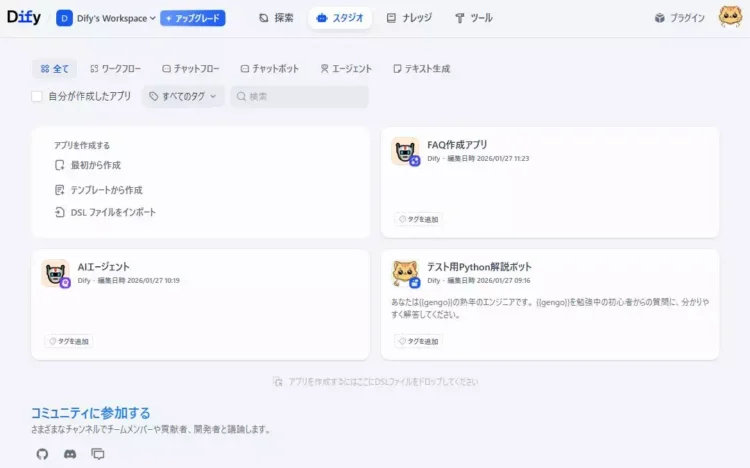
ここが「Difyで作業する単位」になります。
ワークスペースは「アプリやナレッジ、設定をまとめて管理する入れ物」くらいの理解でOKです。まずは次の2点だけ意識して画面を眺めてみてください。
- どこに「アプリを作る場所(Studioなど)」があるか
- どこに「設定(Settings)」があるか
この “画面の地図” ができると、次の章以降の作業が一気に楽になります。
4)ログインできないときのチェック(よくあるつまずき)
もしログインや登録でうまく進まない場合、たいていは原因が限られています。
落ち着いて次を確認してみてください。
- メール認証の場合、検証コードが迷惑メールに入っていないか
- GitHub/Googleの場合、別アカウントでログインしていないか
- 一時的なサーバー側エラーの可能性(時間をおいて再試行)
実際に、クラウド版で「Internal Server Error」が出てログインできないケースが報告されることもあります。
こういうときはあなたの設定ミスではない場合もあるので、焦らなくて大丈夫です。
言語モデルを使う仕組み|APIとAPIキーの取得
ここからは「API」「APIキー」「モデルプロバイダー」といった言葉が出てきます。
聞きなれない言葉ですが、Difyが外部の生成AIと会話するための「接続のルール」と「鍵」を理解できればOKです。
大規模言語モデル(LLM)とは|Difyは“頭脳”を外部に持つ
大規模言語モデル(LLM)は、文章を理解して、文章を生成してくれる生成AIのことです。
チャットで質問に答えたり、文章を要約したり、アイデアを出したりできます。
ChatGPTは「OpenAI社が開発したLLM」を使った生成AIだね。
ここで重要なのは「DifyそのものはAIではない」という点です。
Difyは「アプリを作る土台(UIやフロー、データ連携など)」を用意してくれていて、実際に文章を生成する “頭脳” 部分は外部の言語モデルにお願いする形になります。
APIとは何か|「注文の窓口」と考えるとわかりやすい
APIは、ざっくり言うと「外部サービスにお願いごとをするための窓口(ルール)」です。
Difyが言語モデルに「この質問に答えて」「この文章を要約して」とお願いするための “伝え方の決まり” がAPIです。
つまり、Difyが裏側でやっているのは次のような流れです。
- ユーザーが入力する
- Difyが入力を整える(プロンプトや設定を反映)
- APIを通して言語モデルに依頼する
- 言語モデルの返答を受け取る
- Difyが画面に表示する(必要なら加工する)
この仕組みが分かっていると、「なぜAPI設定が必要なのか」がスッと腑に落ちます。
本サイトでは ChatGPT API を使って、ChatGPTとDifyを繋ぐよ。
APIキーとは何か|「本人確認の鍵」だと思えばOK
APIキーは、APIを使うための “鍵” です。
もう少し丁寧に言うと、「この依頼は誰が出しているのか」を識別するための情報です。
レストランで例えると、APIキーは会員カードや予約番号のようなものです。
これがあるから、言語モデル提供側は「この人(この会社)の利用だね」と判断でき、利用状況に応じて料金計算や利用制限の適用ができます。
そのためAPIキーは、扱いを間違えると危険です。特に初心者のうちは、次の感覚だけ持っておけば十分です。
- APIキーはパスワードに近いもの
- 人に見せない/公開しない
- どこかに貼り付けるときは、画面共有やスクショにも注意する
OpenAIの API Keyを取得しよう
まずはOpenAIのログイン画面にアクセスします。
アカウントが必要となるので、持っていない方は「Sign up」を押して登録しましょう。
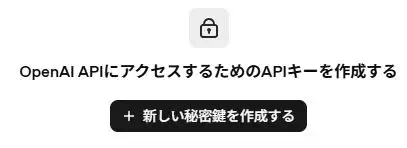
アカウントができたら、「+新しい秘密鍵を作成する」のボタンを押します。
必要な情報を入力しましょう。
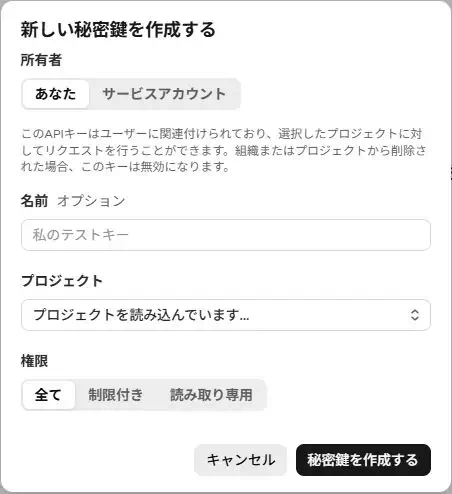
- 所有者は「あなた」が基本。
会社のお金で使用する場合は会社のルールに従ってください。 - 名前はこのキーの名前。
空欄でも問題ありません。 - 権限は本サイトで学習するなら「全て」を選んでください。
「秘密鍵を作成する」をクリックすると、あなた専用の秘密鍵が発行されます。
これは 必ずすぐにコピーして保存 してください。また誰かに悪用されないよう、流出に注意しましょう。
5ドル分のクレジットを購入しよう
APIキーが取得できたら、それを利用するためのクレジットを購入しましょう。
Sandboxプランに登録すると200メッセージ分のクレジットがもらえるから、最初は購入しなくても試すことは可能。
だからクレジット購入は後回しでもOK。
Lesson1だけなら、大事に使えばこれで足りるよ。
画面左下に「クレジットを追加」という枠が出ているので「請求へ」をクリックします。
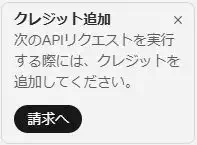
その後、お使いのクレジットカード等の登録を行い、購入しましょう。
本サイトでの学習だけなら、最低価格の5ドル分で十分です。

言語モデルの設定|OpenAIのgpt-5-nanoで接続確認
取得したAPIキーを使ってDifyとLLMを繋ぎましょう。
このサイトでは、言語モデルのプロバイダを OpenAI(ChatGPT)、モデルはできるだけコストを抑えられる gpt-5-nano で進めます。
gpt-5-nanoはGPT-5系の中でも「最速・最安」枠として案内されているモデルで、学習用途や軽めのタスクに向いています。
また、DifyクラウドのSandboxは「まず試す」ための無料枠が用意されており、クレジットカードなしでOpenAIの呼び出しを試すこともできます。
すぐに使い切るため独自APIキーは必須ですが、使い切ってから設定するのでも問題はありません。
もっと高性能なGPTを選んでもいいけど、使用クレジット(利用料金)には大きな差があるよ。
モデルプロバイダー設定:OpenAIをインストールする
モデル設定はワークスペースの設定から行います。
- 画面右上のアイコンから設定を選択
- モデルプロバイダーを選択
モデルプロバイダーの画面で「Open AI」を探し、インストールしてください。
OpenAIを有効化:Add Provider〜APIキー設定の手順
セットアップを押してAPIキーを認証しましょう。

取得したAPIキーを入力し「保存」をクリックします。
その他の部分は空欄で問題ありません。
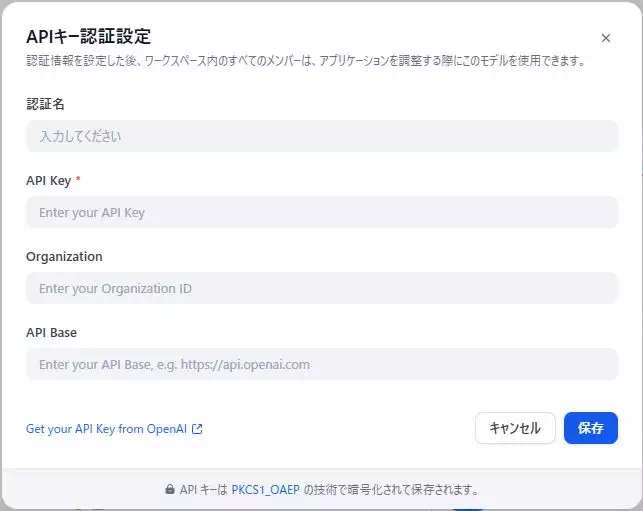
正しくセットアップ完了すると、右側の「API KEY 1」の部分に緑色のしるしが付きます。

システムモデル設定:学習向けの推奨モデル構成
OpenAIを使える状態にできたら、次はモデルを gpt-5-nano にします。これは学習用として、性能よりもコスパを優先した選択です。
より精度を上げたくなったら、その時に上位モデルに変更しましょう。
「モデルプロバイダー」画面の右上にある「システムモデル設定」をクリックして、以下のように入力してください。
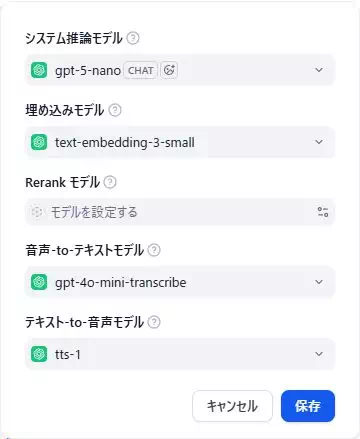
| 項目 | モデル |
|---|---|
| システム推論モデル | gpt-5-nano |
| 埋め込みモデル | text-embedding-3-small |
| Rerank モデル | 空欄 |
| 音声-to-テキストモデル | gpt-4o-mini-transcribe |
| テキスト-to-音声モデル | tts-1 |
実際に運用する際に適切な設定は別の記事で解説します。
仮に現時点での最高性能のGPTを選んだら、5ドルではとても足りない…
10倍以上の価格差があるよ。
まとめ:ここまでで完了したこと
今回は、Difyで生成AIアプリを作り始めるための「準備」を一通り終わらせました。
Difyにはクラウド版とオンプレミス版がありますが、まずは手軽に始められるクラウド版でOKです。
登録してワークスペース画面まで到達できれば、開発のスタートラインに立てています。
次のLesson1-3では、いよいよ最初のチャットボットを作ります。ここまで整えた“土台”を使って、実際に動くアプリを一緒に作っていきましょう。
ここまでで、Difyを使い始めるための準備は整った。
もう、実際にアプリを作り始められる状態だね。
無料のLesson1では、このまま最初のチャットボット作成、RAG設定、アプリ公開まで体験できるよ。
<<前のページ
Difyの記事一覧
次のページ>>