【Dify】Lesson1-3:Difyの入り口|初めてのチャットボットを作ろう
Difyを使って「はじめてのチャットボット」を作りましょう。
Difyはノーコードで生成AIアプリを組み立てられるのが魅力ですが、最初は「どこを触ればいいの?」「何を設定すれば動くの?」と迷いやすいポイントもあります。
そこでこの記事では、まず “動くもの” を最短で作り、そのあとで少しずつ改良する流れで進めていきます。
今回のゴールは、あなた専用の「Dify学習アシスタント」アプリをチャットボットとして完成させる ことです。
この記事を読み終える頃には、次のことができるようになります。
- チャットボットアプリを作成し、公開して動作確認できる
- 変数を使って、チャットボットの役割を切り替えられる
- 入力フォーム(フィールドタイプ)の選び方がわかる
- オープナー(最初の案内文)を設定して、使いやすい導線を作れる
では、さっそくチャットボットを作っていきましょう。
Lesson1:Dify入門|環境構築と最初の生成AIアプリ開発
・Lesson1-1:生成AIアプリ開発の入り口|Difyとは何かを知ろう
・Lesson1-2:Difyを使う準備|環境構築とセットアップ
・Lesson1-3:初めてのチャットボットアプリを作ろう ◁今回はここ
・Lesson1-4:RAG入門|ナレッジベースを作ろう
・Lesson1-5:作ったアプリを公開しよう|方法と注意点まとめ
Lesson2:まずは体験|基本的なアプリを4つ作ろう
Lesson3:文章業務の自動化|実務で使えるアプリを開発しよう
Lesson4:ファイル処理で広がるDifyアプリ開発
Lesson5:RAG実践|ナレッジ検索アプリを作ろう
Lesson6:機能拡張と外部システム連携|ツールを使いこなそう
Lesson7:総仕上げ|準備を整えて生成AIアプリ開発者へ
<<前のページ
Difyの記事一覧

次のページ>>
チャットボットで「Dify学習アシスタント」を作ろう
それでは、初めてのチャットボットを作っていきましょう。
今回はDifyの操作で困ったときに相談できる「Dify学習アシスタント」アプリを作成します。

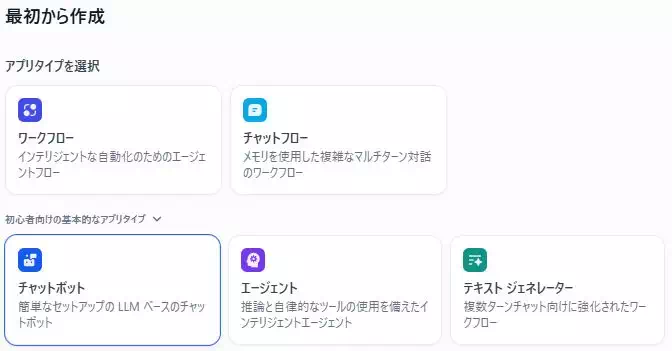
Difyのホーム画面の左側にある「最初から作成」をクリックしてください。
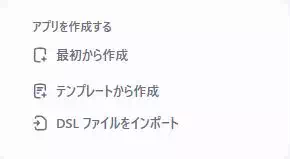
Difyでは5種類のアプリを作ることができますが、今回は一番簡単な「チャットボット」を選択しましょう。
アプリの名前は「Dify学習アシスタント」とします。
説明の記入は任意ですが、今回は以下のようにしましょう。
「Difyの基本操作からアプリ作成の流れまで、質問に答えながら案内する学習用チャットボットです。 初心者でも手順が分かるように、できるだけ具体的に説明します。」
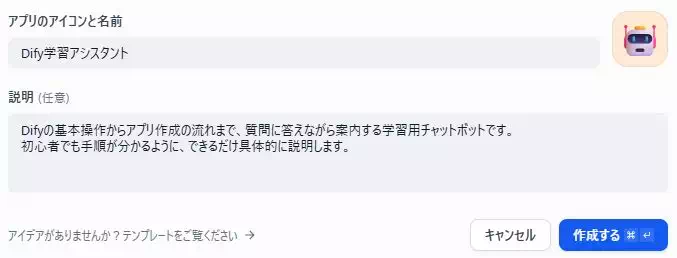
「作成する」をクリックするとチャットボットの開発画面が表示されます。
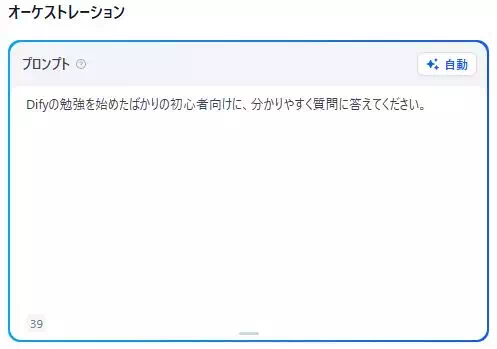
このアプリの役割を決める プロンプト を書き込みましょう。
今回は簡単に「Difyの勉強を始めたばかりの初心者向けに、分かりやすく質問に答えてください。」とします。
- 【コラム】プロンプトってなに?
-
プロンプトとは、生成AIに「何をしてほしいか」を伝えるための指示文のことです。
チャットで質問するときの文章もプロンプトですし、アプリの設定画面に書く「こう答えてください」という文章もプロンプトになります。
プロンプトは “回答の品質” を大きく左右します。
たとえば「初心者向けに」「手順を番号付きで」「結論→理由→例の順で」など、条件を少し足すだけで、返ってくる答えが分かりやすく安定します。
プロンプトが書けたら、画面右側の「デバッグとプレビュー」を使って何か質問してみましょう。
プロンプトを変えると同じ質問でも回答が変わります。例えば「Difyの勉強を始めたばかりの初心者向けに」の部分を「Difyを使い慣れた専門家向けに」などとしてみて、違いを確認しましょう。
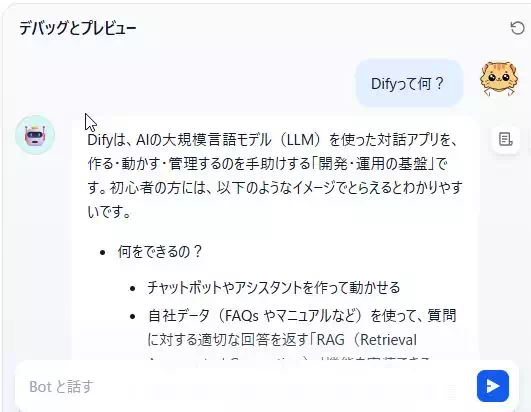
動きが確認できたら、もうこれで完成です。
画面右上の「公開する」から「更新を公開」を選択してアプリを公開しましょう。
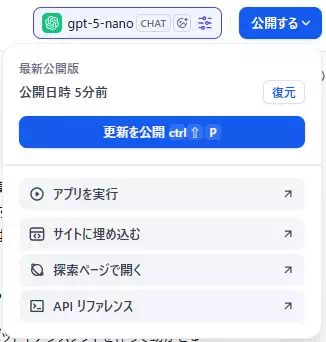

公開といっても、URLを教えない限り誰かに見られることは基本的にないから安心してね^^
その後、「公開する」の中の「アプリを実行する」をクリックすると、完成したアプリとして使用することができます。
またトップ画面に戻ると、今回作成したアプリが表示されていますのでこちらも確認してください。
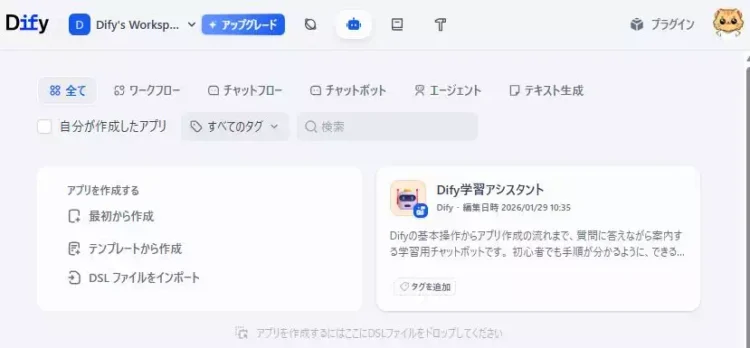
あまりにも簡単すぎる…
もちろんまだ仕事で使えるようなものではないけど、アプリ作成自体は本当に誰でもできるね。
Difyを使わずにやろうと思うと、これだけでも結構大変だよ。
アプリを使いやすく改善|変数で役割を切り替えよう
一番シンプルなチャットボットアプリを作成できました。ここからはそのチャットボットを “便利な相棒” に育てていきましょう。
まずは、チャットボットの役割(ふるまい)を切り替えられるようにします。
そのために使えるのが、Difyの「変数」です。
変数を使うと、同じアプリでも入力に応じて返答を変えられるようになります。
ここはDify学習の中でもかなり重要なステップなので、ゆっくり丁寧にいきましょう。
変数とは何か
変数をひとことで言うと、「ユーザーの入力や設定値を一時的に入れておく箱」です。
箱に入った値を、あとからプロンプトの中で使ったり、画面上の表示に反映させたりできます。
先ほど作ったシンプルなチャットボットは、プロンプトが固定なので、誰が使っても基本的に同じ返答になりやすいです。
もちろんそれでも便利ですが、実務で使うとなると「ユーザーの目的や状況に合わせて回答を変えたい」ことが多いですよね。
そこで変数を使うと、例えば次のような「切り替え」が可能になります。
- 役割:先生っぽく/面接官っぽく/壁打ち相手っぽく
- 出力:短く要点だけ/丁寧に手順付き/サンプルコード多め
- 前提:初心者向け/学習済み向け
- 制約:文字数や口調、禁止事項など
ポイントは、変数そのものが賢いわけではない、ということです。
変数はあくまで値を入れる箱で、実際に回答の内容を変えるのは「プロンプト側で、その変数をどう使うか」です。
それでは、実際にDifyの画面で変数を作り、チャットボットに組み込んでいきましょう。
変数を組み込もう
先ほど作成した「Dify学習アシスタント」に役割の切り替え機能を追加しましょう。
開発画面を開いて「変数」の部分の「+追加」をクリック。
5種類のフィールドタイプ(変数の種類)から選べますので、今回は上から3番目の「選択」を使いましょう。
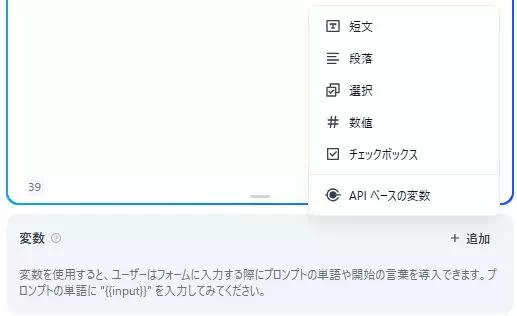
入力フィールドの編集画面が開きます。主な設定項目は以下の通りです。
| 項目 | 内容 |
|---|---|
| フィールドタイプ | 入力フォームの種類(短文、段落、選択、数値、チェックボックス) |
| 変数名 | プロンプトで使用する名前(例:{{role}}) |
| ラベル名 | フォームに表示される項目名(例:役割) |
| 必須 | 入力を必須にするかどうか |
| 最大値 | 入力できる文字数の制限 |
このアプリは「Dify学習アシスタント」ですが、生成AIアプリを作る際の “Dify以外” の有力な選択肢であるPythonについても教えてもらえるようにします。
以下のように入力してください。
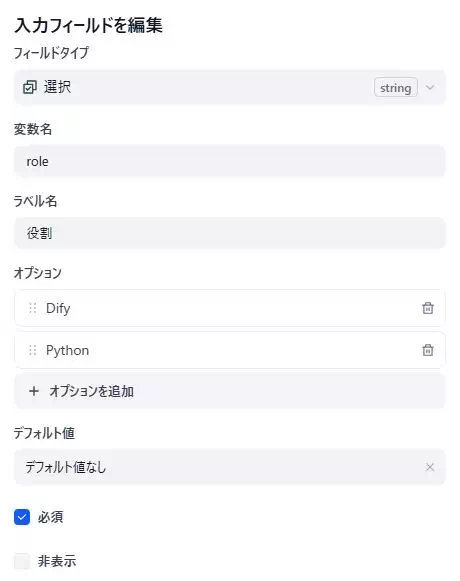
| 項目 | 内容 |
|---|---|
| フィールドタイプ | 選択 |
| 変数名 | role |
| ラベル名 | 役割 |
| オプション | Dify/Python |
これで「role」という変数が使えるようになりました。
roleという箱の中には「Dify」か「Python」のどちらかの言葉が入ります。
これをプロンプトに組み込みましょう。
もともとの「Difyの勉強を始めたばかりの初心者向けに、分かりやすく質問に答えてください。」の中の「Dify」の部分をこの変数roleに置き換えます。
Difyを消して、そこで「/(スラッシュ)」を押すと選択できます。
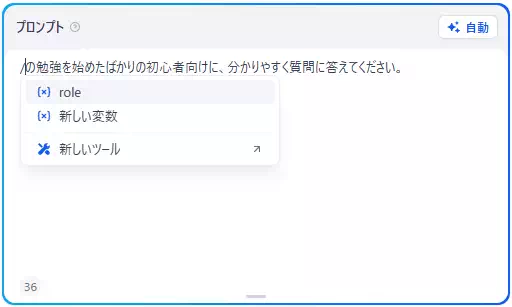
プロンプトは「{{role}}の勉強を始めたばかりの初心者向けに、分かりやすく質問に答えてください。」となります。
これで、このアプリはDifyの質問ボットかPythonの質問ボットかを選択できるようになりました。
実際にアプリを公開し、動きを確認してみてください。
入力フィールド5種類一覧|使い分けと選び方
変数にはフィールドタイプという「種類」があります。
これは、その変数に「どんなデータが入るか」を決めるものです。
さきほどは「選択」を使用したため、あらかじめ指定した複数の単語の中から、ユーザーが選ぶ形式となりました。
さっきの例だと、変数roleの中には必ず「Dify」か「Python」のどちらかが入るね。
フィールドタイプを適切に選ぶと、次のようなメリットがあります。
- ユーザーが迷いにくくなり、入力ミスが減る
- アプリ側で扱うデータが安定し、プロンプトが書きやすくなる
- 「選択肢で選ばせる」「数値だけ入れさせる」など、用途に応じたUIにできる
Difyで使えるフィールドタイプを5種類すべて一覧で紹介します。
どれも頻繁に使うので、「こういう入力が欲しいときはこれ」という感覚をつかんでおくと、今後のアプリ作りが一気に楽になります。
| フィールドタイプ | 入力できるもの | 向いている用途 | 例 |
|---|---|---|---|
| 短文(Short Text) | 1行程度のテキスト | キーワード・タイトル・名前など短い入力 | 「学びたいテーマ」「目的」 |
| 段落(Paragraph) | 複数行の文章 | 質問本文・相談内容・長めの依頼文 | 「困っている状況を詳しく」 |
| 選択(Select) | 選択肢から1つ選ぶ | 役割切り替え・カテゴリ選択・モード選択 | 「Dify / Python」「初心者 / 中級」 |
| 数値(Number) | 数字(整数・小数) | 文字数制限・回数・温度感など定量指定 | 「出力は200字以内」「例は3つ」 |
| チェック(Checkbox) | ON/OFF(真偽) | オプションの有無を切り替える | 「箇条書きにする」「コード例を付ける」 |
フィールドタイプは「何を安定して入力させたいか」で選ぶのがコツです。

会話オープナー(開始メッセージ)を設定しよう
最後に、今回の仕上げとして オープナー を設定しましょう。
オープナーとは、会話を始める前に最初から表示されているメッセージのことです。
画面右下の、「管理→」をクリックしてください。
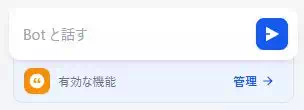
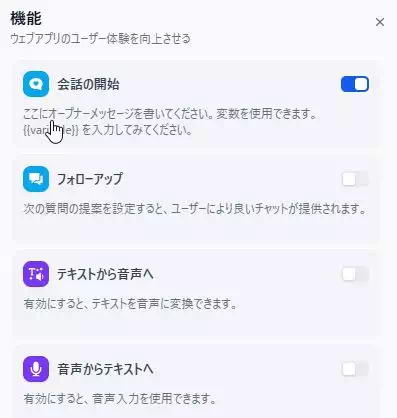
有効化できる機能が表示されるので、「会話の開始」を有効化し、オープナーを記入しましょう。
さきほどの変数を使い、「{{role}}についてやさしく解説します!」と書き込んで保存します。
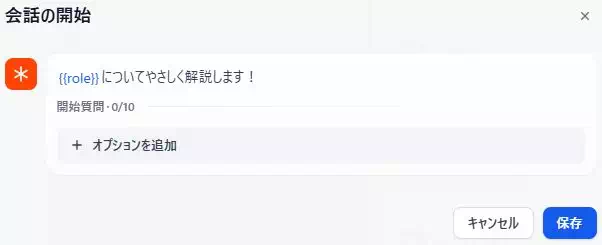
これでオープナーの設定は完了です。
アプリを更新し、実行してみて下さい。
まとめ
この記事では、Difyを使って「初めての生成AIアプリ(チャットボット)」を完成させました。
プロンプトを1行入れるだけのシンプルな形からスタートし、実際に公開して動かすところまで到達できたのは大きな一歩です。
ここまでできれば、もう“触ったことがある”ではなく「作って動かせる人」になっています。
次のLessonでは、ナレッジ(RAG)などを追加して、チャットボットを「実務で本当に役立つアプリ」に育てていきます。
この調子で、頑張っていきましょう!
アプリはちゃんと作れたかな?
この記事ともっと分かりやすい記事にするために、ぜひ↓↓のアンケートに協力してね。
この先の無料Lessonでは、このアプリにRAGを追加してさらに実用的にしていくよ。
- 記事改善アンケート|ご意見をお聞かせください(1分で終わります)
-
本サイトでは、みなさまの学習をよりサポートできるサービスを目指しております。
そのため、みなさまの意見をアンケート形式でお伺いしています。1分だけ、ご協力いただけますと幸いです。
(※)APIキーや個人情報等は入力しないようお願いします。
【Dify】記事改善アンケート
<<前のページ
Difyの記事一覧
次のページ>>