Dify学習館|生成AIアプリ開発の基礎から実践まで
【Dify】Googleスプレッドシート連携入門|google_sheetsプラグイン設定とGASとの違い
ながみえ

Difyで作る生成AIアプリは、チャットのやり取りだけで完結させるよりも、「どこかに結果を残す」「後から集計できる形で溜める」までできるようになると一気に実務感が出てきます。
そこで便利なのが、業務で馴染みのあるGoogleスプレッドシートとの連携です。
Difyとgoogleスプレッドシートを連携できるようになると、たとえば問い合わせ内容の記録、要約の蓄積、タスクの一覧化、定型レポートの更新などを“アプリ側で自動化”できるようになります。
Difyからスプレッドシートを扱う代表的な方法は大きく2種類あります。
それは「google_sheetsプラグイン」と「GAS(Google Apps Script)」です。
この記事では、両者の違いを比較した上で、google_sheetsプラグインでの連携手順を整理します。
どちらが正解という話ではなく、目的によって最適解が変わるので、違いを理解したうえで迷わず選べる状態を目指しましょう。
Dify学習館|生成AIアプリ開発の基礎から実践まで
“Dify学習館” はDifyを用いた生成AIアプリ開発を体系的に習得できる学習サイトです。
初心者からでも手順に沿って進めるだけでアプリを作れるようになり、業務効率化や副業にも活かせる内容になっています。
ぜひ、ご活用ください^^


【Dify】Difyの種類と運用にかかる費用まとめ

【Dify】おすすめの無料組み込みツール10選

【Dify】おすすめの有料組み込みツール10選

【Dify】定型文が崩れる原因|敬語・トーン・禁止表現のガード設計

【Dify】LLMに任せないほうがいい文章と安全な扱い方
google_sheetsプラグイン vs GAS|できること・向き不向き
DifyとGoogleスプレッドシートを連携する方法として、代表的なのが「google_sheetsプラグイン」と「GAS(Google Apps Script)」です。
どちらも“スプレッドシートに書き込む/読み取る”という目的は同じですが、仕組みと得意分野がけっこう違います。
ここを押さえておくと、あとで「思ったよりできない…」「最初から別の方法にすればよかった…」を避けられます。
連携方式の違い(プラグイン直結 / GAS経由)
まず大きいのは、Difyとスプレッドシートの「つながり方」です。
google_sheetsプラグインは、Dify側からスプレッドシートに対して“用意された操作”をそのまま実行するイメージです。
一方GASは、Google側に小さな中継アプリを用意して、Difyがそこへリクエストを送る形になります。
たとえば感覚的には、次のように捉えると分かりやすいです。
- google_sheetsプラグイン:Difyの中に「スプレッドシート用の道具箱」があり、それを呼び出して使う
- GAS:Google側に「自分専用の受付(API)」を作り、Difyがそこにお願いしにいく
導入のしやすさと運用のしやすさ(学習コスト・保守)
学習コストの観点では、初心者が最初に触るならgoogle_sheetsプラグインのほうが取り組みやすいです(当サイトでもこちらを中心に解説・使用しています)。
Difyの画面で設定して、決まった操作(追記・更新・取得など)を組み合わせていく形なので、「まず動くものを作る」が速いのが強みです。
一方でGASは、少しだけでもコードを書く前提になることが多く、最初のハードルは上がります。
その代わり、運用面では「自分の業務に合わせて作り込みやすい」ので、要件が具体的なほど強さが出ます。
たとえば、入力チェック、例外処理、ログ、複数シートの制御などを“業務仕様として”固めていく場合は、GASのほうが管理しやすいケースが多いです。
できる範囲の違い(定型入出力 / 業務フロー自動化)
google_sheetsプラグインは「スプレッドシートをデータの置き場として使う」用途が得意です。
生成結果を追記する、既存の表を読み取ってプロンプトに渡す、といった定型の入出力に向きます。
GASは「スプレッドシートを起点に業務を動かす」用途で真価を発揮します。
スプレッドシートの整形、複雑な条件分岐、複数ファイルの横断、他のGoogleサービス連携(例:Gmail、Drive、カレンダー)など、やりたいことが増えるほどGASのほうが選択肢が広がります。
google_sheetsプラグインの設定方法
DifyからGoogle Sheetsを操作するためには、Google側とDify側をそれぞれ設定する必要があります。
Google Cloud設定|サービスアカウント作成+Sheets API有効化
グーグルシートはグーグルクラウド上のサービスですので、Difyからグーグルシートを操作するにはグーグルクラウドの設定が必要となります。
ブラウザで Google Cloud Console を開いてください(Googleアカウントをお持ちでない場合は、先にアカウントを作成してください。)
続いて以下の手順で操作を行います。
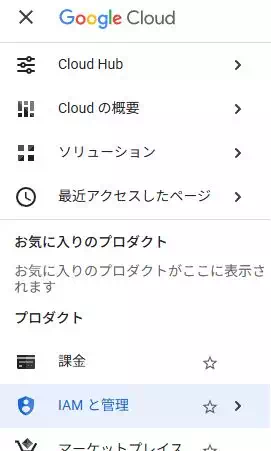
- 左上の「☰」をクリックしてナビゲーションメニューを開く
- 「IAMと管理」をクリック
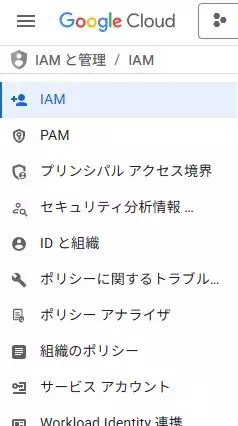
- 「サービスアカウント」をクリック

- 「サービスアカウントを作成」をクリック

- サービスアカウント名に任意の名称を記入
- 「作成して実行」をクリック
- 「完了」をクリック

- サービスアカウントから作成したアカウントを選択
- 「鍵」タグを選択
- 「キーを追加」をクリック

- キーのタイプはJSONを選択し、「作成」をクリック
- ダウンロードされるJSONキー(jsonファイル)は大切に保管する。
最後に、Google Sheets APIを有効化しましょう。
ナビゲーションメニューから APIとサービス → ライブラリ とクリックすると、「Google Sheets API」が出てくるのでクリックします。
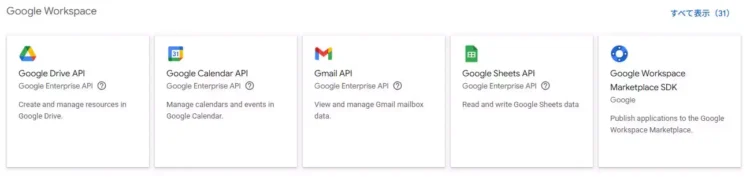

- 「有効にする」をクリック
これでGoogleクラウドの設定は完了です。
スプレッドシート共有設定|client_email を共有
同じアカウントで、グーグルスプレッドシートを開いてください。
左上のシート名を任意の名前に変更し、右上の「共有」をクリックしましょう。

ここで、さきほどの「Googleクラウドの設定」でダウンロードしたjsonファイルをメモ帳などで開いてください。
表示されるJSONコードの中から以下の項目を探しましょう。
client_email : "xxxx@yyyy.iam.gserviceaccount.com"
このメールアドレスを共有します。

- client_email(””で囲われた部分)をコピペ
- 「完了」をクリック
これで、このスプレッドシートをDifyから呼び出すためのGoogle側の準備が完了しました。
Dify側設定|プラグイン導入+認証情報JSONの登録
ここからはDify側の設定を行います。
以下の手順に従って操作してください。

- 画面右上の「プラグイン」をクリック
- 「+プラグインをインストールする」をクリック
- 「マーケットプレイス」をクリック

- 「google_sheets」で検索
- google_sheetsをインストール

- ツール画面からgoogle_sheetsを選択し、「APIキー認証設定」をクリック

- 「Googleクラウドの設定」でダウンロードしたjsonファイルをメモ帳などで開く。
- 認証情報JSONの欄に、JSONコード全文を貼り付け
- 「保存」をクリック
これでDify側の設定も完了となります。
実際にアプリからグーグルスプレッドシートを呼出し、操作してみましょう。
まとめ
今回は、DifyでGoogleスプレッドシートと連携する方法として、google_sheetsプラグインとGASの違いを整理し、まずはgoogle_sheetsプラグインで連携を始める流れを確認しました。
google_sheetsプラグインは、設定がシンプルで「生成結果を記録する」「表の内容を読み込んで活用する」といった用途に強いのが魅力です。
一方で、複雑な整形や業務フロー全体の自動化まで踏み込みたい場合は、GASが選択肢になります。
まずは本記事の手順どおりにプラグイン連携を動かし、スプレッドシートを“アプリのデータ置き場”として使える状態を作ってみてください。
それだけでも、日々の文章業務の自動化が一段進みます。
Dify学習館|生成AIアプリ開発の基礎から実践まで
【Dify】Difyの種類と運用にかかる費用まとめ
【Dify】おすすめの無料組み込みツール10選
【Dify】おすすめの有料組み込みツール10選
【Dify】定型文が崩れる原因|敬語・トーン・禁止表現のガード設計
【Dify】LLMに任せないほうがいい文章と安全な扱い方