プログラマー向けStream Deckの選び方|初心者でも失敗しないモデル比較ガイド
「Stream Deck」というデバイスを聞いたことはありますか?
もともとはゲーム配信者やクリエイター向けのツールとして知られていますが、実は プログラマーにとっても非常に便利なデバイス なんです。
プログラミングをしていると、「よく使うコマンドを毎回入力するのが面倒」「ショートカットを全部覚えられない」と感じたことはありませんか?
Stream Deckを使えば、こうした作業をワンタッチで自動化することができます。
マクロの実行やツールの起動、ビルドの切り替えなど、作業の流れをスムーズにする機能が簡単に設定できるのです。
この記事では、プログラミング初心者でも失敗しないStream Deckの選び方をわかりやすく解説します。
特に、初めて購入を検討している方向けに「どのモデルを選べばいいか」「何を基準に選べば後悔しないか」を丁寧に紹介していきます。
Stream Deckとは?プログラマーにおすすめする理由
まずは、Stream Deck(ストリームデッキ)とはどんなデバイスなのかを簡単に理解しておきましょう。
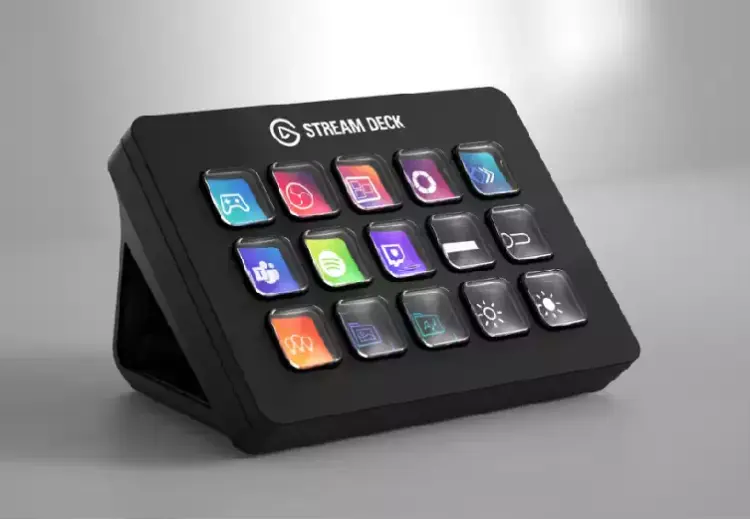
Stream Deckは、Elgato社が開発した “ショートカットボタンデバイス” です。
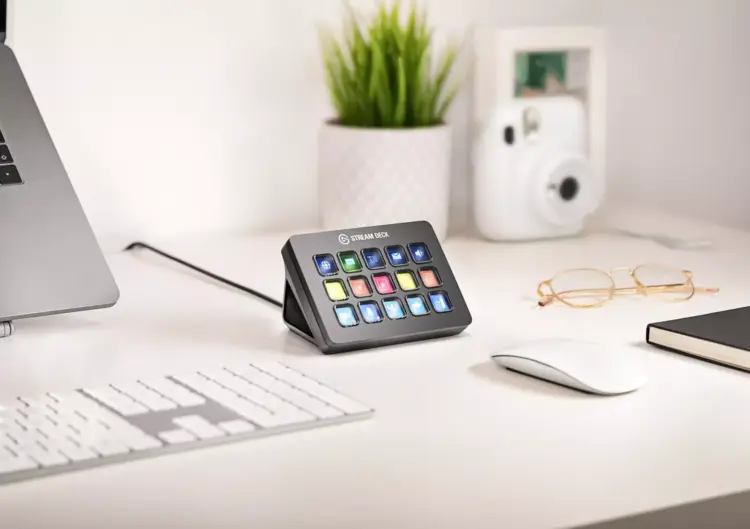
見た目は小型のパネル状の装置で、複数の物理ボタンが並んでいます。
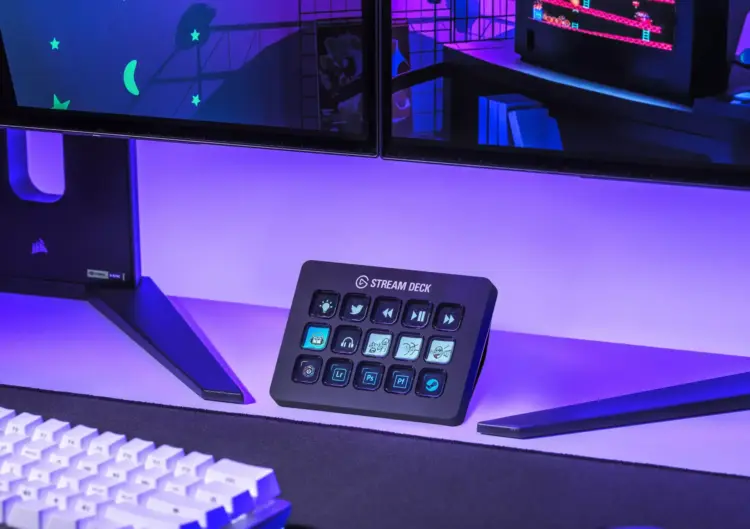
これらのボタンにはそれぞれ好きな機能を割り当てることができ、たとえば「アプリの起動」「スクリプト実行」「特定のキー入力」などをワンタッチで実行できます。
もともとはゲーム配信者が「配信の開始」「BGM切り替え」「シーン変更」などを手軽に操作するための機器として人気になりました。
しかし、その “ワンタッチ操作” という仕組みがプログラミング作業にも非常に相性が良いことから、エンジニアの間でも注目を集めています。
たとえば次のような使い方が可能です。
- よく使うターミナルコマンドを登録してワンタッチ実行
- Visual Studio Code(VSCode)のビルドコマンドを登録
- Gitのプッシュ/コミット操作を自動化
- 開発中に使うツールやドキュメントを素早く開く
このように、日常の細かい作業をStream Deckに任せることで、単調な作業やショートカットの暗記から解放され、効率化とストレスフリーを実現できる というメリットがあります。
さらに専用ソフトウェア「Stream Deckアプリ」を使えば、設定はドラッグ&ドロップで簡単。
アイコンやラベルを自由にカスタマイズできるため、初心者でも直感的に使い始めることができます。
Stream Deckの主なモデルと特徴
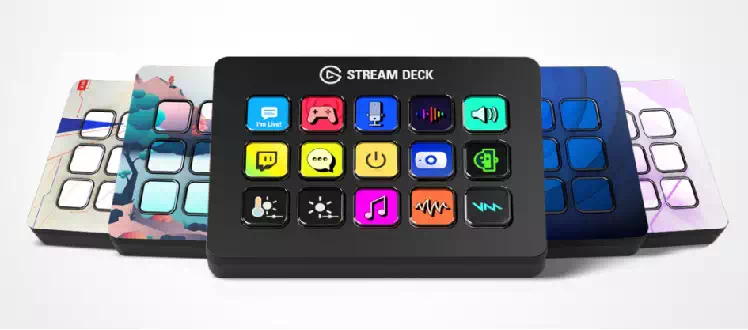
現在、Elgatoからは複数のStream Deckシリーズが発売されています。
それぞれボタン数・サイズ・価格・接続方式が異なり、用途に応じて最適なモデルを選ぶことが大切です。
特にプログラマーの場合、「机の上のスペース」や「登録したいコマンドの数」が重要なポイントになります。
Stream Deck主要モデルのスペック比較表
現行の代表的な3モデルを紹介しながら、それぞれの特徴をわかりやすく比較していきましょう。
| モデル名 | ボタン数 | 接続方式 | サイズ(目安) | 価格帯(参考) | おすすめユーザー |
|---|---|---|---|---|---|
| Stream Deck Mini | 6個 | USB Type-C | 約8.4 × 6cm | 約10,000円前後 | 初心者・試してみたい方 |
| Stream Deck MK.2 | 15個 | USB Type-C(着脱可) | 約11.8 × 8.4cm | 約20,000円前後 | 一般的な開発者・中級者 |
| Stream Deck XL | 32個 | USB Type-C | 約18.2 × 11cm | 約35,000円前後 | ヘビーユーザー・配信兼用 |
※ 価格は 2025年10月時点 の一般的な販売価格の目安です。販売店により変動します。
上の表からもわかるように、ボタン数が多いほど価格とサイズも上がるのがStream Deckシリーズの基本的な特徴です。
ただし、ボタン数が多ければ良いというわけではありません。
実際にどんな操作を登録したいか、どれくらいの頻度で使うかによって、最適なモデルは変わります。
Stream Deck Mini — 初めての1台にぴったり
「とりあえず試してみたい」「机のスペースを取りたくない」という方におすすめなのがMini モデルです。
ボタンは6個しかありませんが、複数の “ページ切り替え” 機能があるため、実際にはもっと多くのコマンドを登録できます。
初期設定も非常に簡単で、初めてStream Deckを触る初心者でも安心して使えるのが魅力です。
一方で、たくさんのコマンドを頻繁に切り替えて使いたい場合は、ページ操作が少し手間に感じるかもしれません。
Stream Deck MK.2 — バランスの取れた定番モデル
最も人気が高く、多くのプログラマーにおすすめできるのが MK.2 です。
15個のボタンがあり、見やすい角度調整スタンドが付属しています。
本体デザインもスタイリッシュで、デスク上に置いても邪魔にならないサイズ感です。
このモデルは「ショートカットを数種類登録して作業効率を上げたい」「将来的に使い方を拡張したい」という方に最適。
コスパの面でも非常に優秀で、初めての本格導入モデルとして最もバランスが良い でしょう。
Stream Deck XL — 開発も配信もこなすハイエンドモデル
ボタン数が32個と圧倒的に多く、プロフェッショナル向けのモデルがXLです。
多くのプログラマーや配信者が使用しており、複数の環境やタスクを切り替えるような用途にも向いています。
デメリットとしては、サイズがやや大きいため設置スペースを取る点と、価格が高めな点があります。
ただし、大規模な自動化や複雑なマクロ操作を使う人にとっては、非常に強力な相棒となるでしょう。
プログラマーがStream Deckを使うメリット
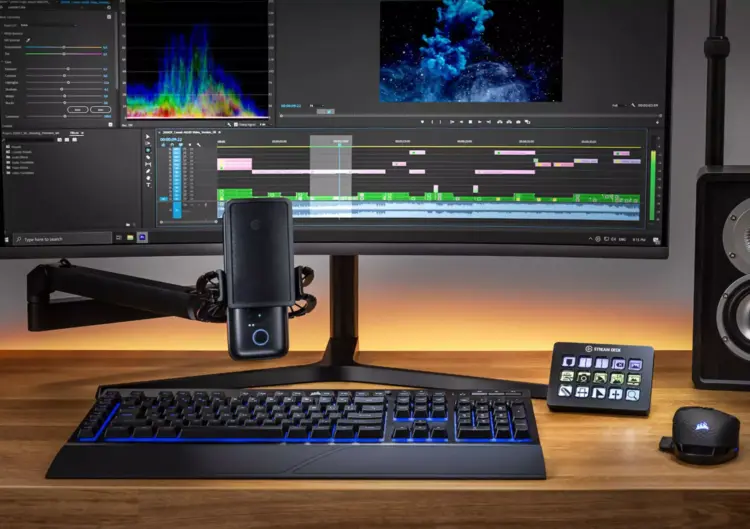
ここまでで、Stream Deckの基本的な構造やモデルの違いを理解していただけたと思います。
では、なぜプログラマーにとってこのデバイスが「便利」なのか、もう少し具体的に見ていきましょう。
プログラミングの作業は、一見シンプルに見えて実は同じ操作の繰り返しが多く含まれています。
コードのビルド、実行、テスト、コミット、デプロイ……これらを毎回キーボードで入力するのは時間がかかり、集中力も途切れがちです。
Stream Deckは、そんな日常的な“細かい手間”をまとめて解消してくれる頼もしい存在です。
よく使うコマンドをワンタッチで実行できる
Stream Deckの最大のメリットは、「よく使う操作を1ボタンで呼び出せる」という点です。
開発中に頻繁に使うコマンド(例:npm start や git pull など)を登録しておけば、ターミナルを開いて入力する手間が一切なくなります。
特に初心者のうちは、毎回コマンドを覚えるのも一苦労ですよね。
Stream Deckに登録しておけば、操作を覚えなくても正確に実行できるため、学習段階のストレスも減ります。
複数のツールを効率よく切り替えられる
開発中は、エディタ・ブラウザ・デバッグツール・ドキュメントなど、さまざまなアプリを行き来します。
そのたびにマウス操作で切り替えるのは煩雑です。
Stream Deckを使えば、特定のアプリをワンクリックで前面に表示できるようになります。
たとえば「VSCodeを開く」「Chromeでローカルサーバーを確認する」「Slackに切り替える」といった操作をボタンひとつで実現できます。
こうしたスムーズな切り替えによって、マルチタスク作業でも集中を維持しやすくなるのが大きな利点です。
複雑なマクロ操作を自動化できる
Stream Deckでは、単純なキー入力だけでなく、複数の操作を組み合わせたマクロも登録可能です。
たとえば、次のようなシナリオをボタン1つで自動化できます。
- コードを保存 → ターミナルでビルド → テスト実行
- 特定のプロジェクトフォルダを開いてVSCodeを起動
- 開発サーバーの起動とブラウザのリロードを同時に行う
初心者にとっては少し上級機能に思えるかもしれませんが、実際には専用アプリでドラッグ&ドロップ操作だけで設定可能です。
一度設定すれば、毎日の作業が驚くほど快適になります。
ショートカットを覚えなくてもよい安心感
プログラミングでは、覚えるショートカットが多すぎて混乱することもあります。
特にVSCodeやJetBrains系IDEは多機能なぶん、操作方法を覚えるだけで時間がかかります。
Stream Deckを使えば、それらのショートカットを視覚的にボタン化できます。
たとえば「保存」「コメントアウト」「実行」「整形」などをアイコンで登録すれば、キーボードを覚えるよりも直感的に操作でき、初心者でもすぐに効率的な環境を作れます。
集中力の維持と作業リズムの改善
もうひとつ見逃せないのが、集中力の維持という点です。
コマンドを打ち間違えたり、アプリを探してクリックしたりするたびに、思考の流れが途切れてしまいます。
Stream Deckで操作を統一すれば、思考を中断せずに開発を続けられるため、“フロー状態” を保ちやすいのです。
つまり、Stream Deckは単なるショートカットデバイスではなく、「思考と操作の間の摩擦を取り除く道具」と言っても過言ではありません。
このように、Stream Deckを導入することでプログラマーの作業効率は大きく向上します。
次の章では、実際に購入を検討している方向けに、「失敗しないStream Deckの選び方」を解説します。
自分にぴったりのモデルを見つけるための判断ポイントを、わかりやすく整理していきましょう。
失敗しないStream Deckの選び方のポイント
ここまで読んで、「自分もStream Deckを使ってみたい」と思った方も多いのではないでしょうか。
しかし、いざ購入しようとすると「どのモデルを選べばいいのか」「何を基準に選ぶべきか」で迷ってしまう方も少なくありません。
Stream Deckは見た目こそ似ていますが、モデルごとにボタン数や機能性が大きく異なります。
また、使う人の環境や目的によって“ちょうどいいモデル”も変わってくるのです。
ここでは、初心者の方が失敗しないために意識すべき4つの選び方のポイントを紹介します。
ボタン数を基準に選ぶ
まず最初にチェックしたいのがボタン数です。
Stream Deckには6個(Mini)・15個(MK.2)・32個(XL)と、モデルごとに大きな差があります。
- 登録したいコマンドが限られている → Mini で十分
- 標準的な開発環境を整えたい → MK.2 がおすすめ
- たくさんのツールやスクリプトを使いたい → XL を検討
ボタンが多いほど便利ではありますが、「しっかりとボタンを使いこなせるか」も重要です。
わからない場合は、最もバランスがいい MK.2 をお勧めします。
設置スペースと使いやすさを考える
次に意外と見落とされがちなのが、設置スペースです。
Stream Deckは机の上に常設して使うため、キーボードやマウスの位置とのバランスが大切です。
特にMiniやMK.2はコンパクトで置き場所に困らない一方、XLはかなり大きめ。
小さめのデスクでは邪魔になる場合もあります。
また、長時間の使用を考えると、視認性と手の届きやすさも重要です。
角度調整スタンド付きのMK.2は、この点で非常に使いやすい構造になっています。
将来的な拡張性を意識する
Stream Deckは一度購入して終わりではなく、後から機能を拡張できるデバイスです。
プラグインを追加することで、Git操作、VSCode連携、OBS制御など、さまざまなアクションが使えるようになります。
そのため、
「今は簡単な使い方しかしないけれど、将来的にもっと活用したい」
という方は、ボタン数に余裕のあるMK.2やXLを選ぶのも賢い選択です。
また、Elgato公式のソフトウェアはアップデートが頻繁に行われており、長く使い続けられる環境が整っているのも安心ポイントです。
どのモデルを選べばいいのか迷ったら?
結論として、プログラミング初心者の方には次のような基準をおすすめします。
| 使用目的 | おすすめモデル | 理由 |
|---|---|---|
| まずは試してみたい | Stream Deck Mini | 手頃な価格とシンプル操作 |
| 長く使いたい・拡張性重視 | Stream Deck MK.2 | バランスが良く後悔しにくい |
| 作業を徹底的に効率化したい | Stream Deck XL | 大型画面・多機能・複数プロファイル向き |
「最初の1台」は、MiniかMK.2を選ぶのが無難です。
慣れてきたら、より多くの機能を求めてXLへステップアップするのも良い流れでしょう。
まとめ|Stream Deckで快適な開発環境を手に入れよう
Stream Deckは、見た目以上に奥が深く、使いこなすほど作業が快適になるデバイスです。
最初は小さなモデルから始めても、使い方に慣れるうちに “自分専用の操作環境” がどんどん出来上がっていきます。
最初の一歩として、まずは自分の作業環境や目的に合わせて選び、毎日のプログラミング作業をもっとスムーズにしてみてください。
あなたのデスクに、小さな “開発アシスタント” を迎え入れてみませんか?
FAQ|プログラマー向け Stream Deck よくある質問
プログラマーがStream Deckを使用することに関してよくある質問とその回答を紹介します。
複数のプロジェクトで設定を使い分けることはできますか?
可能です。
Stream Deckには「プロファイル機能」があり、プロジェクトごとに設定を切り替えられます。
開発環境・言語・ツールごとに最適化したボタン配置を保存しておくと便利です。
Stream Deckはプログラマーでも使いやすいですか?初心者でも設定できますか?
「配信者向けのツール」と思われがちですが、プログラマーにも非常に使いやすい設計です。
専用ソフトでドラッグ&ドロップ操作するだけで設定でき、初心者でも簡単にカスタマイズ可能です。
Stream Deckとキーボードマクロの違いは何ですか?
Stream Deckは、物理ボタンに「複数の操作」や「アプリ起動」などを自由に割り当てられます。
キーボードマクロよりも直感的で、アイコン付きで操作内容を視覚的に管理できる点が大きな違いです。
プログラマー向けにおすすめのStream Deckモデルはどれですか?
初心者には「Stream Deck Mini」か「MK.2」がおすすめです。
6〜15個のボタンで基本操作を登録するには十分で、価格と機能のバランスが取れています。
Stream Deckはどんなプログラミング作業に役立ちますか?
よく使うコマンドの実行、ビルド・テスト・Git操作の自動化、開発ツールの起動などに使えます。
ショートカットを覚えなくても効率的に作業できるのがメリットです。