【Difyアプリ_07】月次KPI分析・レポート作成AI|KPIデータから月次報告と翌月施策を整理

毎月のKPI報告では、当月の数値だけでなく、前月差や目標差を確認し、注目すべき指標を選んで会議用の文章へまとめる必要があります。
さらに翌月の打ち手まで考えるとなると、意外と時間がかかるものです。
「月次KPI分析・レポート作成AI」は、指定形式のKPI CSVを読み込み、前月差・前月変化率・目標差・目標達成状況などを整理し、月次会議用レポートの下書きを作成するDifyアプリです。
数値計算と文章整理を分けて処理し、毎月のKPI報告を同じ流れで進めやすくしています。


月次KPI報告の作成をAIで整理すると何が変わる?
月次KPI報告では、毎月似た確認と計算を繰り返します。
本アプリでは、数値の確認から報告用の整理までをまとめて処理します。
Before|KPIを一つずつ確認して月次報告を作る場合
ExcelやスプレッドシートにKPIがまとまっていても、そのまま月次報告には使えません。前月や目標と比較し、重要な変化を選び、文章へまとめ直す必要があります。
主な作業は次のとおりです。
| 作業 | よくある悩み |
|---|---|
| 前月・目標比較 | 差や変化率、達成状況を確認する |
| 注目KPI選定 | 会議で何を取り上げるか迷う |
| 原因整理 | 数値だけで原因を断定しやすい |
| 打ち手検討 | 翌月の施策を一から考える |
| 報告書作成 | 数値を文章へまとめ直す |
KPIが増えるほど、「どこを見るか」「どう説明するか」に時間がかかります。
After|KPI CSVから月次報告の下書きをまとめる場合
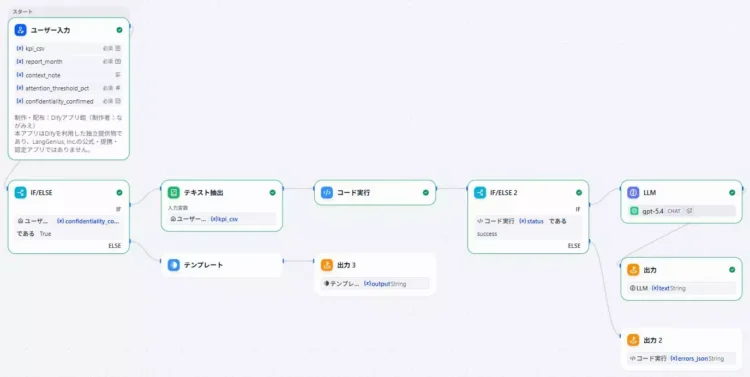
本アプリでは、CSVを入力するとCodeノードで数値を検算し、その結果をもとにLLMが注目KPIや月次報告を整理します。
流れは「CSV入力 → 数値計算 → 注目KPI抽出 → 月次レポート作成」です。AIに経営判断を任せるのではなく、人が判断するための材料を整理するアプリです。
月次KPI分析・レポート作成AIでできること
本アプリでは、KPIの計算だけでなく、月次会議で確認しやすい状態まで整理します。
KPIの前月差・前月変化率を計算する
当月実績と前月実績から、前月差と前月変化率を計算します。
たとえば売上高が当月120万円、前月100万円なら、前月差は20万円、前月変化率は20%です。前月値が0の場合は「算出不能」として扱います。
目標との差と達成状況を整理する
当月実績と目標値から、目標差・目標差率・目標達成状況を整理します。
KPIには、増えるほど良い指標と減るほど良い指標があります。本アプリではdirectionを指定して、この違いを判定します。
| direction | 意味 | 例 |
|---|---|---|
| higher_better | 大きいほど良い | 売上高、受注数、成約率 |
| lower_better | 小さいほど良い | CPA、エラー件数 |
たとえばCPAが5,000円から4,200円に下がった場合、数値は減っていますがKPIとしては改善です。
変化が大きいKPIや目標未達KPIを抽出する
注目閾値や目標達成状況などをもとに、確認優先度の高いKPIを抽出します。
注目閾値を10%に設定すれば、前月から大きく変化した指標や目標未達の指標を見つけやすくなります。
注目KPIを最大5件に絞って月次報告へ整理する
全KPIを長く並べるのではなく、注目すべきKPIを最大5件に絞って整理します。
「今月は何が良かったのか」「どこを確認すべきか」が把握しやすくなり、月次会議で重要な変化を追いやすくなります。
翌月の打ち手候補を整理する
注目KPIに対して、次に確認したいことや翌月の打ち手候補も整理します。
入力されていない原因をAIが事実として断定するものではありません。入力された情報と仮説を分け、「何を確認してから施策を決めるか」を考えやすくしています。
数値計算と文章作成を分けて処理する
本アプリでは、KPIの数値計算をLLMだけに任せていません。
前月差、変化率、目標差、目標達成判定などはCodeノードで計算し、その結果をもとにLLMが文章を整理します。毎月同じ計算ルールで処理しやすい構成です。
CSVに問題がある場合はレポート生成前に停止する
入力CSVに問題がある場合は、そのままレポートを作らず入力エラーとして停止します。
列名や列順、必須値、IDの重複、数値形式、unitやdirectionなどを確認し、誤った入力からレポートが作られることを防ぎやすくしています。
月次KPI分析・レポート作成AIがおすすめな人
本アプリは、KPI自体は管理できているものの、その後の月次報告作成に時間がかかっている方に向いています。
このような人におすすめです
毎月同じ形式でKPIを確認している場合は、特に活用しやすいでしょう。
- 毎月KPIレポートを作成している
- Excelやスプレッドシートから月次報告を作っている
- 営業・マーケティング・事業運営のKPIを管理している
- 前月比や目標比の確認を繰り返している
- 月次会議で見るべきKPIを整理したい
- 数値計算までLLMだけに任せるのは不安
このような使い方には向いていません
一方で、BIツールや会計システムの代わりとして使うアプリではありません。
- リアルタイムダッシュボードとして使いたい
- 自由形式のExcelをそのまま分析したい
- 50件を超えるKPIを一度に処理したい
- 売上予測や将来予測を自動化したい
- 重要な経営判断をAIだけで完結させたい
用途は「月次KPI報告の下書きと打ち手整理」と考えてください。
月次KPI分析・レポート作成AIの使い方
使い方は、指定形式のCSVを用意してDifyから実行する流れです。毎月同じ列構成で管理すれば、翌月以降も同じ手順で利用できます。
なお、Difyアプリはダウンロードするだけでは使えず、ご自身のDify環境にインポートする必要があります。
インポートする方法については、↓↓の記事を参考にしてください。
STEP1|指定形式のKPI CSVを用意する
まず、KPIデータをUTF-8のCSVとして用意します。列名と順序は固定で、最大50指標まで処理できます。
使用する8列は次のとおりです。
| 列名 | 内容 |
|---|---|
| metric_id | KPIの一意ID |
| metric_name | KPI名 |
| current_value | 当月実績 |
| previous_value | 前月実績 |
| target_value | 当月目標 |
| unit | count、currency、percent |
| direction | higher_better、lower_better |
| metric_note | 補足情報 |
数値にはカンマ、円記号、%記号を付けずに入力します。
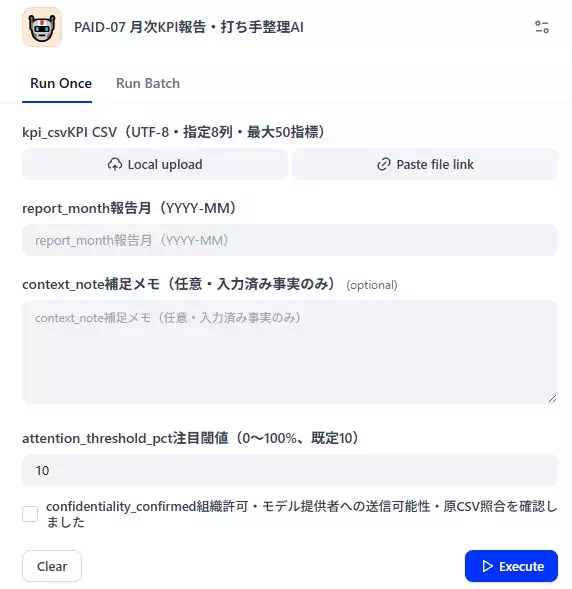
STEP2|CSVと報告月などを入力する
DifyでWorkflowを開き、KPI CSVと報告月を設定します。必要に応じて補足メモや注目閾値も入力します。
実データを扱う場合は、不要な機密情報や個人情報を含めないようにしてください。
STEP3|Workflowを実行する
入力内容を確認して実行すると、最初にCSVの形式と数値を検算します。
問題がなければレポート作成へ進み、問題があればエラー内容を表示して停止します。
STEP4|月次KPI報告を確認する
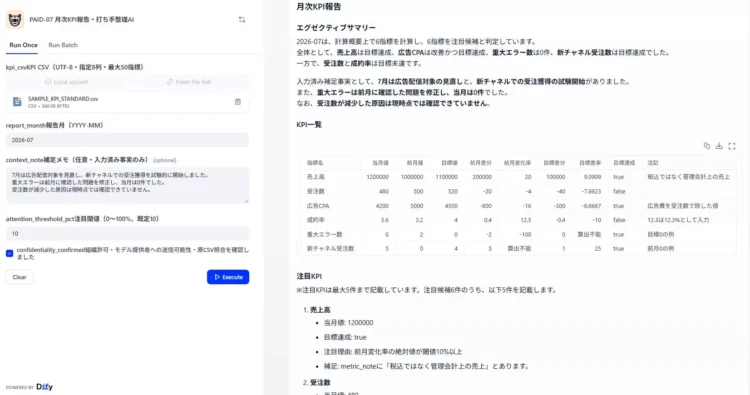
正常に処理されると、エグゼクティブサマリー、KPI一覧、注目KPI、打ち手候補、確認事項などが整理されます。
内容を確認し、入力にない原因が事実のように扱われていないかもチェックしましょう。
STEP5|原CSVと照合して利用する
最後に、重要な数値を原CSVと照合します。
Codeノードで計算していても、人による最終確認は必要です。重要な社内報告に使う場合は、元データを確認して利用してください。
月次KPI分析・レポート作成AIの使用例
同梱の架空サンプルCSVでは、売上高・受注数・広告CPA・成約率・重大エラー数・新チャネル受注数の6指標を使っています。
6つのKPIを月次データとして入力する
増えるほど良いKPI、減るほど良いKPI、前月値や目標値が0になるKPIを組み合わせています。
サンプルの数値は次のとおりです。
| KPI | 当月 | 前月 | 目標 |
|---|---|---|---|
| 売上高 | 1,200,000円 | 1,000,000円 | 1,100,000円 |
| 受注数 | 480件 | 500件 | 520件 |
| 広告CPA | 4,200円 | 5,000円 | 4,500円 |
| 成約率 | 3.6% | 3.2% | 4.0% |
| 重大エラー数 | 0件 | 2件 | 0件 |
| 新チャネル受注数 | 5件 | 0件 | 4件 |
売上高は前月比20%増、広告CPAは前月比16%減です。CPAは小さいほど良いため、低下は改善として扱われます。
0で割れない割合は「算出不能」として扱う
重大エラー数は目標値が0なので目標差率を、新チャネル受注数は前月値が0なので前月変化率を計算できません。
この場合は0%や無限大とせず、「算出不能」として扱います。
注目KPIと翌月の打ち手候補を確認する
受注数は前月より減少し、目標も下回っています。一方、成約率は前月より改善していますが目標には届いていません。
こうした変化から、「次に何を確認するか」「どの仮説を検証するか」という形で打ち手候補を確認できます。
ChatGPTでKPI分析する場合との違い
ChatGPTへCSVを渡してKPIを分析することもできます。本アプリとの違いは、毎月同じ手順で処理するWorkflowがあらかじめ組まれている点です。
主な違いは次のとおりです。
| 項目 | ChatGPTへ直接依頼 | 月次KPI分析・レポート作成AI |
|---|---|---|
| 用途 | 幅広い分析 | 月次KPI報告に特化 |
| 入力形式 | 比較的自由 | 固定8列CSV |
| 数値計算 | 指示に応じて処理 | Codeノードで固定計算 |
| 注目KPI | 都度指示 | 閾値や目標状況から整理 |
| 報告形式 | 都度指示 | 月次報告形式で出力 |
| 向く用途 | 自由な分析 | 毎月繰り返す定型業務 |
自由に対話しながら分析するならChatGPT、毎月同じ流れでKPI報告を作りたいなら本アプリ、という使い分けができます。
月次KPI分析・レポート作成AIの購入について
月次KPI分析・レポート作成AIは、税込1,980円のデジタル商品です。購入後は同梱のDify Workflowを自分のDify環境へインポートして利用します。
Workflow本体のほか、導入ガイド、CSV作成ガイド、検算ガイド、トラブルシューティング、利用条件、架空サンプルCSVなども同梱しています。
Dify、OpenAI、プラグイン、通信などの料金は商品代に含まれません。
利用するときの注意点
本アプリは月次KPI報告の作成を支援するもので、数値や業務判断の正しさを保証するものではありません。出力は元データと照合し、最終判断は利用者が行ってください。
標準対応はUTF-8、固定8列、最大50指標で、currencyはJPYを前提としています。
また、組織の許可なく機密情報・個人情報・未公開情報を入力しないでください。入力内容はDifyや設定したモデル提供者へ送信される可能性があります。
月次KPI分析・レポート作成AIについてよくある質問
購入前に確認されやすい内容をまとめました。自社のKPI管理方法と合うか確認してから利用してください。
Excelファイルをそのまま読み込めますか?
標準対応は指定形式のCSVです。
Excelで管理している場合は、必要な8列へ整理してUTF-8のCSVとして保存してください。
KPIは何個まで登録できますか?
標準では最大50指標まで対応しています。
50件を超える場合は、対象KPIを絞るなど運用方法を調整してください。
前月の値や目標値が0でも使えますか?
利用できます。
ただし前月値が0なら前月変化率、目標値が0なら目標差率は「算出不能」として扱います。
AIがKPIの数値を計算していますか?
前月差や変化率、目標差などはCodeノードが計算します。
LLMは、その結果を受け取って月次報告や打ち手候補を整理します。
AIが原因を特定してくれますか?
入力された情報は利用しますが、入力されていない原因を事実として断定するものではありません。
その場合は仮説として整理します。
DifyやOpenAIの料金も1,980円に含まれていますか?
含まれていません。
Dify、OpenAI、プラグイン、通信などに必要な料金は別途利用者の負担となります。
まとめ|KPIの「集計」から「次に何を見るか」まで整理する
月次KPI分析・レポート作成AIは、KPI CSVから前月差や目標差を計算し、注目KPIと翌月の打ち手候補まで整理するDify Workflowです。
毎月「数字を確認する」「重要な変化を探す」「報告文へまとめる」という作業を繰り返している方は、月次業務を整理する選択肢として活用してみてください。