【業務自動化】Chapter2-5:ツールにダイアログウィンドウを追加しよう
一つ前のページでは ツールにエラー処理を追加 しました。
今回は ダイアログウィンドウ を追加しましょう。
Chapter1:PythonによるExcel自動化の基本を身につけよう
Chapter2:自動化ツールを.exe化して配布しよう
・Chapter2-1:Pythonスクリプトを実行ファイルに変換しよう
・Chapter2-2:表記ゆれを一瞬で直す置換マシンを作ろう
・Chapter2-3:置換の対象ファイルを増やそう
・Chapter2-4:エラー処理を追加しよう
・Chapter2-5:ダイアログウィンドウを追加しよう ◁今回はここ
Chapter3:現場で使える便利な自動化ツールを4つ作ろう
Chapter4:Webスクレイピングでデータを自動で集めよう
Chapter5:自動化ツールを作ってお金を稼ごう
これまでの自動化ツールは、コンソール(黒い画面)で動作していました。
しかしPythonには Tkinter(ティーキンター) という標準ライブラリを使って、マウスで操作できる「ダイアログウィンドウ」や「ボタン」を表示する方法があります。
この記事では、これまでに作成した「表記ゆれ一斉置換ツール」にTkinterを使った GUI(グラフィカル・ユーザー・インターフェース)を追加し、より使いやすいツールに進化させることを目標とします。
<<前のページ
業務自動化の記事一覧

次のページ>>
Tkinterとは|Python標準GUIの基礎とできること
Pythonで業務自動化を進めていくと、「スクリプトを実行するたびにコマンドラインを開くのは少し面倒だな」と感じたり、「プログラミングに詳しくない人でも使えるようにしたい」と思うことがあります。
そんなときに役立つのが Tkinter(ティーキンター) です。
TkinterはPythonに標準で搭載されているGUI(Graphical User Interface)ライブラリで、追加のインストールをしなくてもすぐに利用できます。
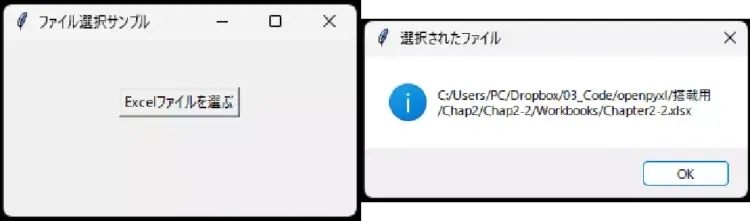
これを使えば、ボタンや入力欄、ファイルを選ぶダイアログなどを簡単に作成でき、業務自動化スクリプトを「誰でも扱えるアプリ」に進化させることができます。
コマンド入力に慣れていない人でも、GUIのボタンをクリックするだけで処理を実行できるようになるのです。
ここから先は会員向けの限定テキストになります。
当サイトの概要や特徴、無料で読める範囲 等は 業務自動化学習館のトップページ をご確認ください。
すでに購入済みの方はこちら