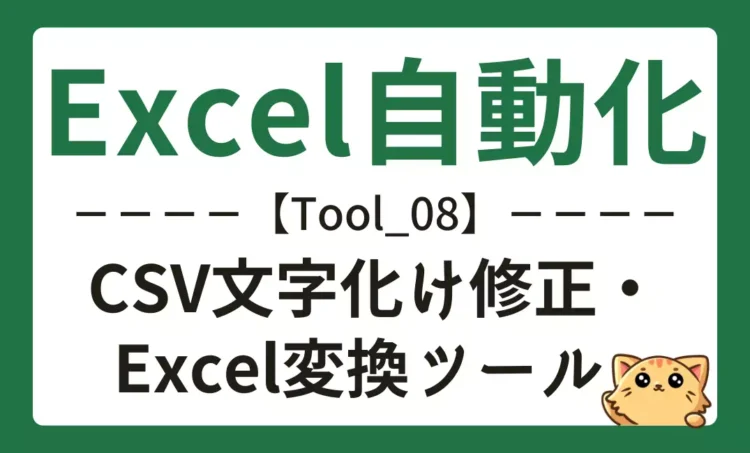
〖Excel自動化08〗CSV文字化け修正・Excel変換ツール|文字コード・区切り文字をまとめて変換
業務システムやECサービスから出力したCSVをExcelで開いたときに、日本語が文字化けしたり、列がずれて表示されたりしたことはありませんか。
CSVはシンプルなファイル形式ですが、実際には文字コードや区切り文字の違いで見え方が大きく変わります。
UTF-8、UTF-8 BOM、Shift_JIS、CP932、カンマ区切り、タブ区切りなどが合っていないと、Excelで開いたときに読みにくい状態になることがあります。
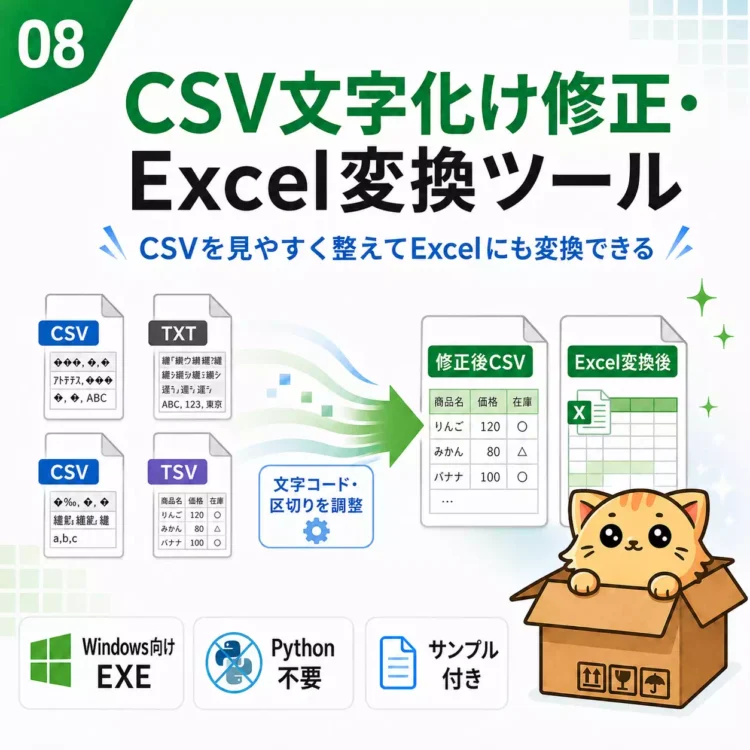
「CSV文字化け修正・Excel変換ツール」は、CSV、TSV、TXT、Excelファイルを対象に、文字コードや区切り文字を確認しながら変換するWindows向けツールです。
主な用途は、CSV/TSV/TXTをExcelで確認しやすい.xlsx形式へ変換すること、ExcelファイルをCSVまたはTSVとして出力し直すこと、CSVの文字コードを別の文字コードへ変換することです。
このページで紹介している CSV文字化け修正・Excel変換ツール は、CSV・TSV・TXT・Excelファイルを、文字コードや区切り文字を確認しながら変換するWindows向けツールです。
価格・対応ファイル・注意事項は、↓↓のバナーからSTORESの商品ページでご確認ください。
<<前のツール
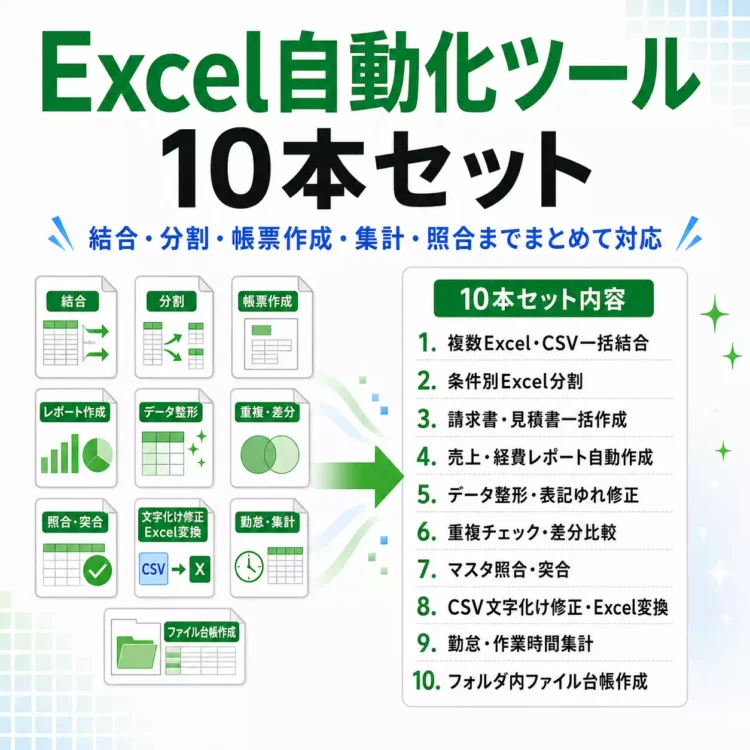
自動化ツール一覧

次のツール>>
CSV文字化け・Excel変換で減らせる作業
このツールで見直しやすいのは、CSVやExcelの変換作業です。
| 手作業で行うこと | ツールで補助できること |
|---|---|
| CSVをExcelで開き直して文字化けを確認する | 文字コードを指定・判定しながらExcel形式へ変換する |
| カンマ区切り・タブ区切りを試す | 入力・出力の区切り文字を指定して変換する |
| ExcelをCSVやTSVで保存し直す | 取込先に合わせてCSV/TSVとして出力する |
| UTF-8 BOMやShift_JISを選び直す | 出力文字コードを指定して保存する |
| 複数ファイルを1つずつ変換する | フォルダ内ファイルを一括変換する |
| どのファイルが失敗したか確認する | 変換結果一覧で成功・失敗・警告を確認する |
Excel標準機能でも、CSVを開いたり保存したりすることはできます。
ただ、文字コードや区切り文字を毎回確認する場合や、複数ファイルを扱う場合は、作業手順が分散しやすくなります。
このツールでは、変換モード、入力ファイルまたはフォルダ、入力文字コード、出力文字コード、入力区切り文字、出力区切り文字などを指定し、変換後ファイルと変換結果一覧を出力します。
3つの変換モードの違い
このツールでは、主に3つの変換モードを使います。
| 変換モード | 入力 | 出力 | 使う場面 |
|---|---|---|---|
| CSVをExcelに変換 | .csv / .tsv / .txt | .xlsx | CSVをExcelで確認したいとき |
| ExcelをCSVに変換 | .xlsx | .csv / .tsv | 取込先システムへ渡すCSVを作りたいとき |
| CSVの文字コードを変換 | .csv / .tsv / .txt | .csv / .tsv | UTF-8、Shift_JIS、CP932などを変換したいとき |
CSVをExcelに変換する場合は、文字コードや区切り文字を確認しながら、Excelで見やすい形へ変換します。
ExcelをCSV/TSVへ変換する場合は、取込先システムが求める文字コードや区切り文字に合わせて出力します。
CSVの文字コード変換では、CSV/TSV/TXTを読み込み、別の文字コードで保存し直します。たとえば、UTF-8 BOMが必要なシステムや、Shift_JIS/CP932を指定されている場合に使いやすい機能です。
CSVをExcelで確認したい人に向いているケース
このツールは、CSVの中身を自動修正したい人ではなく、文字コード・区切り文字・形式変換を確認しながら進めたい人に向いています。
向いている人
- 業務システムやECサービスから出力したCSVをExcelで確認したい人
- CSVをExcelで開くと文字化けや列ずれが起きる人
- UTF-8、UTF-8 BOM、Shift_JIS、CP932を意識して保存し直す人
- カンマ区切りCSVとタブ区切りTSVを使い分けたい人
- ExcelをCSVまたはTSVとして出力したい人
- 複数ファイルの変換結果を一覧で確認したい人
- PythonやVBAを書かずに、Windows上で変換作業を行いたい人
向いていない人
- 壊れて保存された文字列を完全復元したい人
- どんなCSVでも自動で正しく判定してほしい人
- 複数CSVを1つのExcelブックに結合したい人
- CSVの中身を意味に応じて整形・修正したい人
- Excelの数式、書式、罫線、色をCSV/TSVに保持したい人
- GoogleスプレッドシートやWeb上のURLから直接変換したい人
複数CSVを1つにまとめる用途は、CSV結合ツールの領域です。
このツールは、ファイル単位の変換と、文字コード・区切り文字の確認を補助するツールとして考えてください。
ExcelでCSVを開くと起きやすい文字化け・列ずれ
CSVをExcelで直接開くと、意図しない表示になることがあります。
- 日本語が読めない文字列になる
- 本来は複数列のデータが1列にまとまる
- カンマ区切りとタブ区切りを取り違える
- 先頭ゼロのあるコードが数値のように表示される
- 日付や数値が、Excel側の解釈で別の見え方になる
- 取込先システムが求める文字コードと違う形式で保存してしまう
文字コードの違いは、見た目だけでは判断しにくいことがあります。
また、UTF-8とUTF-8 BOM、Shift_JISとCP932など、似た名前の設定が取込先システムの仕様に関係することもあります。
このツールは、文字コードや区切り文字を確認しながら変換し、変換結果を一覧で残せるようにするための補助ツールです。
文字コード・区切り文字を指定できる主な機能
主な機能は、CSV/TSV/TXT/Excelを、指定した条件で変換することです。
| 機能 | 内容 |
|---|---|
| CSV→Excel変換 | .csv / .tsv / .txtを読み込み、.xlsxとして出力する |
| Excel→CSV/TSV変換 | .xlsxを読み込み、.csvまたは.tsvとして出力する |
| 文字コード変換 | CSV/TSV/TXTを別の文字コードで保存し直す |
| 文字コード指定 | UTF-8、UTF-8 BOM、Shift_JIS、CP932などを扱う |
| 区切り文字指定 | カンマ区切り、タブ区切りを指定する |
| フォルダ一括変換 | 対象フォルダ内のファイルをファイル単位で変換する |
| 全シート出力 | Excelの複数シートを個別CSV/TSVとして出力する |
| 結果一覧 | 成功、失敗、警告、エラー、対処ヒントを確認する |
CSVをExcelへ変換する場合、Excelの最大行数1,048,576行、最大列数16,384列を超えるデータは変換できません。大きなCSVを扱う場合は、行数・列数の確認が必要です。
Shift_JISやCP932で保存できない文字が含まれる場合は、エラーになる可能性があります。
その場合は、取込先システムの仕様を確認し、UTF-8またはUTF-8 BOMでの出力を検討してください。
EC・業務システム・取込用CSVでの使い方
ECや販売管理システムのCSVをExcelで確認する
ECサービス、販売管理システム、予約システム、顧客管理システムなどから出力したCSVを、Excelで確認したい場面があります。
このとき、文字コードや区切り文字が合っていないと、日本語が文字化けしたり、列がずれて表示されたりします。
このツールでは、CSV/TSV/TXTをExcel形式へ変換し、変換結果一覧と合わせて確認できます。
取込先システムに合わせてExcelをCSV/TSVにする
社内システムや外部サービスへデータを取り込むために、ExcelファイルをCSVまたはTSVとして保存し直す場面があります。
取込先によっては、UTF-8 BOM、Shift_JIS、CP932、タブ区切りなど、指定形式が決まっていることがあります。
このツールでは、ExcelからCSV/TSVへ変換する際に、出力文字コードや区切り文字を指定できます。
複数ファイルをファイル単位でまとめて変換する
毎月のCSV、部門別のCSV、日別のTSVなど、複数ファイルをまとめて変換したい場合にも使えます。
フォルダ一括変換では、対象ファイルをそれぞれ変換し、変換結果一覧で成功・失敗・警告を確認します。
これは、複数CSVを1つのExcelに結合する機能ではありません。ファイル単位で変換する機能として使います。
CSV/Excel変換の基本手順
購入後は、まずサンプルファイルや少数ファイルで変換結果を確認するのがおすすめです。
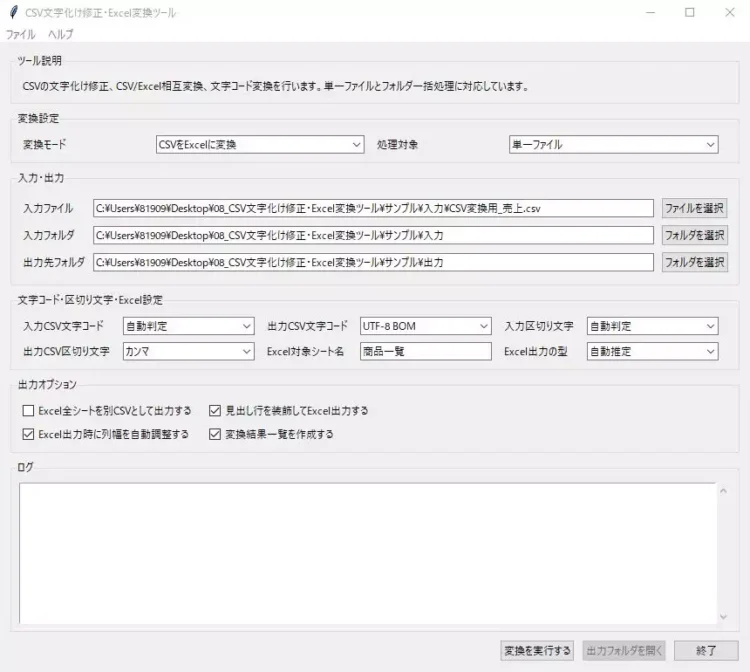
- 変換したいCSV/TSV/TXT/Excelを用意する
- 変換モードを選ぶ
- 単一ファイル変換かフォルダ一括変換かを選ぶ
- 入力文字コード・出力文字コードを指定する
- 入力区切り文字・出力区切り文字を指定する
- Excel変換時は対象シートや全シート出力を確認する
- 出力先フォルダを指定して実行する
- 変換後ファイルと変換結果一覧を確認する
入力側では自動判定を使える場合もありますが、自動判定は補助機能です。変換後の内容を見て、文字化けや列ずれがないか確認してください。
重要なデータを扱う場合は、事前にバックアップを取ってから作業してください。
変換結果一覧で確認できる成功・失敗・警告
変換後には、変換されたファイルと、変換結果一覧を確認できます。
| 変換結果一覧の項目 | 確認できること |
|---|---|
| ステータス | 成功、失敗、警告など |
| 変換モード | CSV→Excel、Excel→CSV、文字コード変換など |
| 入力/出力ファイル名 | どのファイルをどこへ出力したか |
| 入力/出力文字コード | UTF-8、Shift_JIS、CP932など |
| 入力/出力区切り文字 | カンマ、タブなど |
| 行数・列数 | 変換前後の件数確認 |
| シート名 | Excel出力や全シート出力時の対象 |
| 警告・エラー | 変換時に確認が必要な内容 |
| 対処ヒント | エラーや警告への確認材料 |
特に複数ファイルを変換した場合、どのファイルが成功し、どのファイルに警告やエラーが出たのかを一覧で確認できることが重要です。
ファイル単位で失敗しても、他の対象ファイルは可能な範囲で処理を継続し、失敗内容を一覧に残します。
対応ファイル形式と非対応内容
対応環境やファイル形式は、購入前に確認しておきたい部分です。
| 項目 | 内容 |
|---|---|
| 対応OS | Windows 10 / Windows 11 |
| 提供形式 | Windows向けEXEツール |
| 入力ファイル | .csv、.tsv、.txt、.xlsx |
| 出力ファイル | .xlsx、.csv、.tsv |
| 文字コード | UTF-8、UTF-8 BOM、Shift_JIS、CP932など |
| 区切り文字 | カンマ、タブ |
| 通常利用 | PythonやVBAの知識は不要 |
| 非対応ファイル | .xls、.xlsm、.pdf、その他の非対応形式 |
| 非対応環境 | Mac、Googleスプレッドシートの直接連携 |
| 対象外 | 完全復元、CSV結合、意味的修正、Excel書式保持、DB直接接続、URL直接変換 |
Googleスプレッドシートで管理しているデータを使う場合は、Excel形式またはCSV形式に保存してから、対応範囲内のファイルとして確認してください。
会社PCで使う場合は、外部EXEの実行可否、管理者権限、SmartScreenやセキュリティソフトの警告表示について、社内ルールを事前に確認してください。
文字化け完全復元・CSV結合ではない点に注意
このツールは、文字コードや区切り文字を選び直して変換し、確認しやすくするための補助ツールです。
購入前には、次の点を確認してください。
- すでに壊れて保存された文字列や欠損データを完全復元するものではない
- 文字コードや区切り文字の自動判定は、必ず正しい結果を保証するものではない
- 複数CSVを1つのExcelブックへ結合する機能ではない
- CSVの中身を意味に応じて自動修正するツールではない
- ExcelからCSV/TSVへ変換しても、数式、セル書式、罫線、色は保持されない
- Excelの行数・列数上限を超えるCSVはExcel変換できない
- Shift_JISやCP932で保存できない文字がある場合はエラーになる可能性がある
- 変換後は、文字化け、列ずれ、行数、列数、先頭ゼロ、日付や数値表示を確認する必要がある
「CSV文字化け修正」といっても、壊れたデータを元通りに戻すツールではありません。
変換条件を見直し、Excelや取込先システムで確認しやすい状態に近づけるためのツールとして検討してください。
よくある質問
Q. CSVをExcelで開くと文字化けする場合に使えますか?
CSVの文字コードや区切り文字を確認しながら、Excelで確認しやすい形式へ変換する用途に使えます。ただし、すでに壊れて保存された文字列を完全に復元するものではありません。
Q. 文字化けしたCSVは必ず直りますか?
必ず直るとは限りません。UTF-8、UTF-8 BOM、Shift_JIS、CP932などを確認しながら変換する補助ツールです。変換後に文字化けやデータ欠損がないか確認してください。
Q. どの文字コードに対応していますか?
入力側は、自動判定のほか、UTF-8、UTF-8 BOM、Shift_JIS、CP932などを扱えます。出力側も、UTF-8、UTF-8 BOM、Shift_JIS、CP932などを指定して保存できます。
Q. CSV/TSV/TXTをExcelに変換できますか?
はい。.csv、.tsv、.txtを読み込み、Excelファイル(.xlsx)として出力する用途に対応しています。
Q. ExcelをCSVやTSVに変換できますか?
はい。.xlsxを読み込み、CSVまたはTSVとして出力する用途に対応しています。指定シートや全シートの個別出力にも対応しています。
Q. 複数ファイルをまとめて変換できますか?
単一ファイル変換とフォルダ一括変換に対応しています。フォルダ一括変換では、対象ファイルをファイル単位で変換します。複数CSVを1つのExcelへ結合する機能ではありません。
Q. 変換に失敗したファイルは確認できますか?
変換結果一覧で、成功、失敗、警告、エラー、対処ヒントなどを確認できます。複数ファイルを処理した場合も、どのファイルで問題が起きたかを確認しやすくなります。
Q. Shift_JISやCP932で保存できない文字がある場合はどうなりますか?
Shift_JISやCP932で表現できない文字が含まれる場合、エラーになる可能性があります。その場合は、取込先システムの仕様を確認し、UTF-8またはUTF-8 BOMでの出力を検討してください。
Q. Excelの数式や書式はCSVに残りますか?
残りません。CSV/TSVはテキスト形式のため、Excelの数式、セル書式、罫線、色などは保持されません。出力されるのはCSV/TSVとして扱うデータ内容です。
Q. 元ファイルは上書きされますか?
入力ファイルを直接上書きする前提ではありません。変換結果は、実行単位の出力フォルダに保存されます。重要なデータでは事前バックアップをおすすめします。
Q. PythonやVBAの知識は必要ですか?
通常利用では、PythonやVBAの知識は不要です。Windows向けEXEツールとして使う前提です。
まとめ:CSVをExcelで確認しやすく変換したい方へ
CSV文字化け修正・Excel変換ツールは、CSV、TSV、TXT、Excelファイルを対象に、CSVからExcelへの変換、ExcelからCSV/TSVへの出力、CSVの文字コード変換を補助するWindows向けツールです。
UTF-8、UTF-8 BOM、Shift_JIS、CP932などの文字コードや、カンマ区切り・タブ区切りを確認しながら変換し、変換結果一覧で成功・失敗・警告を確認できます。
一方で、文字化けしたデータの完全復元、文字コードの正確な自動判定保証、複数CSVの結合、CSV内容の意味的修正、Excel書式のCSV保持を行うものではありません。
購入前には、対応ファイル、3つの変換モード、文字コード、区切り文字、フォルダ一括変換、変換結果一覧、Excel上限、非対応内容、会社PCでのEXE実行可否を確認してください。
CSVをExcelで確認したい、ExcelをCSV/TSVとして出力したい、文字コードや区切り文字を確認しながら変換したい場合に検討しやすい単品ツールです。
このページで紹介している CSV文字化け修正・Excel変換ツール は、CSV・TSV・TXT・Excelファイルを、文字コードや区切り文字を確認しながら変換するWindows向けツールです。
価格・対応ファイル・注意事項は、↓↓のバナーからSTORESの商品ページでご確認ください。
<<前のツール
自動化ツール一覧
次のツール>>