Python不要のExcel自動化ツール20個まとめ|中小企業の定型作業を効率化

毎月のExcel作業で、ファイルの結合・分割、請求書や見積書の作成、売上や経費の集計、入力漏れや重複チェックなどを手作業で行っていませんか。
このページでは、ExcelやCSVの定型作業を効率化するための「Excel自動化ツール20個」を紹介します。
通常利用ではPythonのインストールやコマンド操作は不要で、Windows向けの実行ファイル(EXEファイル)として使えるツールです。
20個のツールは、作業別・部門別に探せるよう整理しています。
気になるツールがあれば、一覧表や各ツールの概要紹介から、詳しい紹介記事や商品ページを確認してください。
Python関連学習館

自動化ツール販売所

業務自動化学習館

Excel自動化ツール20個の一覧
まずは、今回紹介するExcel自動化ツール20個の全体像を一覧で確認してみましょう。
各ツール名や「詳しく見る」から、ページ内の概要ブロックへ移動できる想定です。
| 番号 | ツール名 | 主な用途 | 詳細 |
|---|---|---|---|
| 01 | 複数Excel・CSV一括結合ツール | 複数のExcelやCSVを1つのExcelファイルにまとめる | 詳しく見る |
| 02 | 条件別Excel分割ツール | 一覧データを担当者別・支店別・顧客別などに分割する | 詳しく見る |
| 03 | 請求書・見積書一括作成ツール | 請求データや見積データから帳票をまとめて作成する | 詳しく見る |
| 04 | 売上・経費レポート自動作成ツール | 売上や経費データから月別・商品別・担当者別の集計表を作成する | 詳しく見る |
| 05 | データ整形・表記ゆれ修正ツール | 空白、全角半角、表記ゆれ、電話番号、郵便番号などを整える | 詳しく見る |
| 06 | 重複チェック・差分比較ツール | 重複データや、2つのファイル間の追加・削除・変更を確認する | 詳しく見る |
| 07 | マスタ照合・突合ツール | 取引データや顧客データを、商品マスタ・顧客マスタなどと照合する | 詳しく見る |
| 08 | CSV文字化け修正・Excel変換ツール | CSVファイルをExcelで扱いやすい形式に変換する | 詳しく見る |
| 09 | 勤怠・作業時間集計ツール | 勤怠データや作業時間データから勤務時間・休憩時間・残業時間などを集計する | 詳しく見る |
| 10 | フォルダ内ファイル台帳作成ツール | 指定フォルダ内のファイル情報を取得し、Excelの台帳を作成する | 詳しく見る |
| 11 | Excelフォーム回収・指定セル一覧化ツール | 回収したExcelファイルから指定セルの値を抜き出し、一覧化する | 詳しく見る |
| 12 | 入金消込・未入金チェックツール | 請求一覧と入金データを照合し、未入金や金額不一致を確認する | 詳しく見る |
| 13 | Excel一括PDF化・ファイル名自動付与ツール | 複数のExcelファイルをPDF化し、ファイル名を自動で付ける | 詳しく見る |
| 14 | 入力漏れ・形式チェックツール | 必須項目の入力漏れや、日付・数値・メールアドレスなどの形式を確認する | 詳しく見る |
| 15 | 提出状況・回収漏れチェックツール | 提出予定者リストと回収済みファイルを照合し、未提出や重複提出を確認する | 詳しく見る |
| 16 | Excel・CSV横断検索・該当行抽出ツール | 複数のExcelやCSVから条件に合う行を検索し、抽出する | 詳しく見る |
| 17 | ファイル一括リネーム・フォルダ自動仕分けツール | ファイル名を一括変更し、条件に応じてフォルダへ仕分ける | 詳しく見る |
| 18 | 在庫・棚卸差異チェックツール | 在庫一覧と棚卸結果を照合し、数量差異や未登録データを確認する | 詳しく見る |
| 19 | 商品価格改定・粗利チェックツール | 価格改定後の粗利、原価割れ、価格設定ミスなどを確認する | 詳しく見る |
| 20 | Excelファイル診断・集計しにくい表チェックツール | セル結合、空白行、見出しズレなど、集計しにくい表の原因を確認する | 詳しく見る |
01〜10は、ExcelやCSVのデータを加工・集計・作成する作業に向いています。
日々の事務作業や月次処理で、ファイルをまとめたり、分けたり、集計したりする機会が多い場合に確認しやすいツール群です。
11〜20は、回収したExcelの確認、未提出や入力漏れのチェック、PDF化、ファイル整理、在庫や価格の確認などに向いています。
ひとつずつファイルを開いて確認している作業や、目視チェックに時間がかかっている作業を見直したい場合に役立ちます。
作業別に選ぶExcel自動化ツール
Excel自動化ツールを選ぶときは、ツール名だけで探すよりも、「今どの作業に時間がかかっているか」から考えると選びやすくなります。
ここでは、20個のExcel自動化ツールを作業別に整理しました。
気になる作業があれば、該当するツールの概要ブロックで詳しい内容を確認してください。
複数のExcel・CSVをまとめたい
支店別、担当者別、月別などで分かれているExcelやCSVを、ひとつずつ開いてコピーしている場合は、結合や一覧化に関係するツールが向いています。
複数ファイルをそのまま縦にまとめたい場合は01、同じ形式のExcelから特定セルだけを抜き出したい場合は11、複数ファイルの中から条件に合うデータを探したい場合は16が候補になります。
一覧データを条件別に分けたい
1つの一覧表から、担当者別、支店別、顧客別、カテゴリ別などのファイルを作っている場合は、分割や仕分けに関係するツールが役立ちます。
一覧データそのものを条件別に分けたい場合は02、作成済みのファイル名を整えたり、フォルダへ整理したりしたい場合は17が向いています。
請求書・見積書・PDF作成を効率化したい
請求書や見積書を1件ずつ作成したり、ExcelファイルをPDF保存して名前を付けたりしている場合は、帳票作成やPDF化に関係するツールを確認してみてください。
請求書や見積書を一覧データからまとめて作成したい場合は03、請求後の入金確認を行いたい場合は12、作成済みのExcel帳票をPDF化したい場合は13が候補になります。
売上・経費・勤怠を集計したい
毎月の売上、経費、勤怠、作業時間などを手作業で集計している場合は、集計作業に関係するツールが向いています。
売上や経費を月別、商品別、担当者別などで集計したい場合は04、勤務時間や休憩時間、残業時間、作業時間などを集計したい場合は09を確認してください。
データの表記ゆれ・重複・不一致を確認したい
顧客名簿、商品マスタ、取引先一覧などで、表記ゆれ、重複、不一致、入力漏れが気になる場合は、データ確認や整形に関係するツールが役立ちます。
文字の表記ゆれや空白を整えたい場合は05、重複や前回データとの差分を確認したい場合は06、マスタとの照合を行いたい場合は07、入力漏れや形式ミスを確認したい場合は14が候補になります。
CSVや文字化けを扱いやすくしたい
CSVファイルをExcelで開いたときに文字化けしたり、列が崩れたり、取り込み前にデータを整える必要がある場合は、CSV変換やデータ整形のツールを確認してみてください。
CSVをExcelで扱いやすい形式に変換したい場合は08、変換後のデータをさらに整えたい場合は05が向いています。
提出物・回収物の確認を楽にしたい
申請書、日報、アンケート、チェックシートなどをExcelで回収している場合は、回収後の一覧化や提出状況の確認に時間がかかりやすくなります。
回収したExcelから必要項目を一覧化したい場合は11、誰が提出済みで誰が未提出かを確認したい場合は15、提出されたファイルの入力漏れや形式ミスを確認したい場合は14が候補になります。
在庫・棚卸・価格改定のミスを確認したい
在庫数、棚卸結果、商品価格、原価、粗利などをExcelで管理している場合は、確認作業の見落としが大きなミスにつながることがあります。
在庫一覧と棚卸結果の差異を確認したい場合は18、価格改定後の粗利や原価割れを確認したい場合は19を確認してください。
フォルダやExcelファイルを整理・診断したい
共有フォルダ内のファイルが増えすぎている、ファイル名のルールがバラバラ、集計しにくいExcel表が多いといった場合は、ファイル整理やExcel診断に関係するツールが役立ちます。
フォルダ内のファイル情報を一覧化したい場合は10、ファイル名の変更やフォルダ仕分けを行いたい場合は17、集計しにくいExcel表の原因を確認したい場合は20が候補になります。
Excel自動化ツール20個の概要
ここからは、Excel自動化ツール20個を番号順に紹介します。
各ツールの詳しい使い方やサンプル、購入ページへのリンクは、必要に応じて各ブロック内に追加してください。
01_複数Excel・CSV一括結合ツール
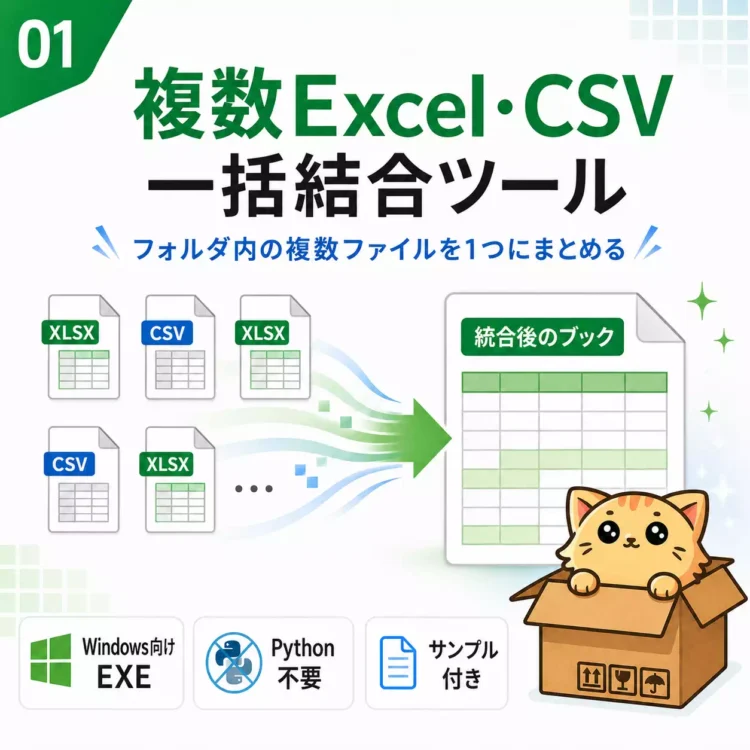
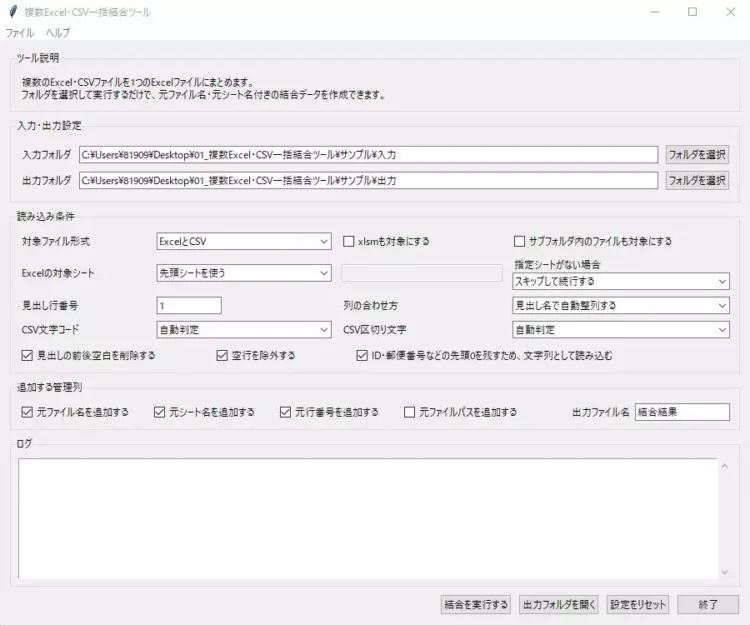
複数のExcelファイルやCSVファイルを、1つのExcelファイルにまとめるためのツールです。支店別、担当者別、月別などで分かれているファイルを、毎回コピーして貼り付けている場合に役立ちます。
主な利用シーンは、次のような作業です。
- 支店別売上ファイルの集約
- 担当者別報告書の取りまとめ
- 月次データやアンケート結果の結合
フォルダ内のファイルをまとめて処理できるため、毎月の取りまとめ作業を減らしたい方に向いています。
02_条件別Excel分割ツール
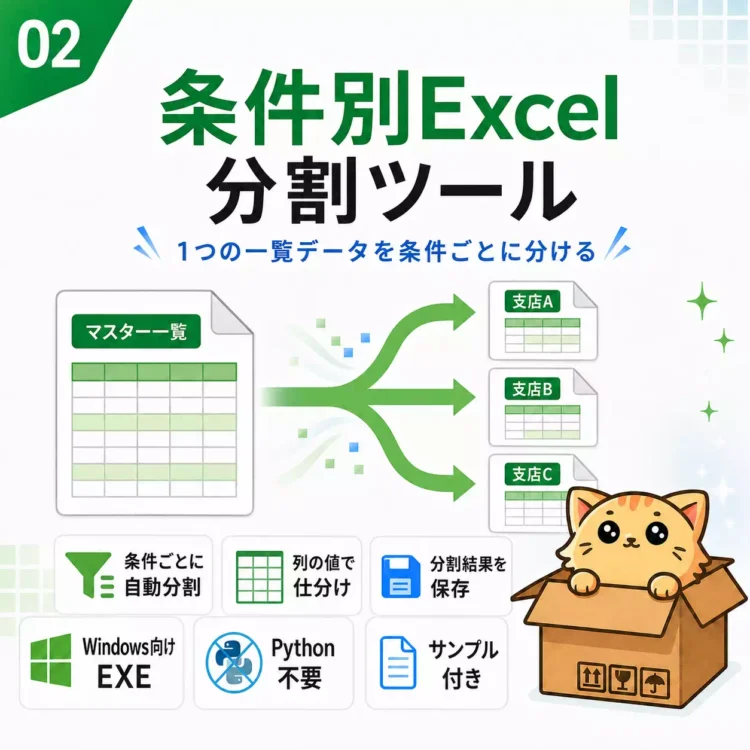
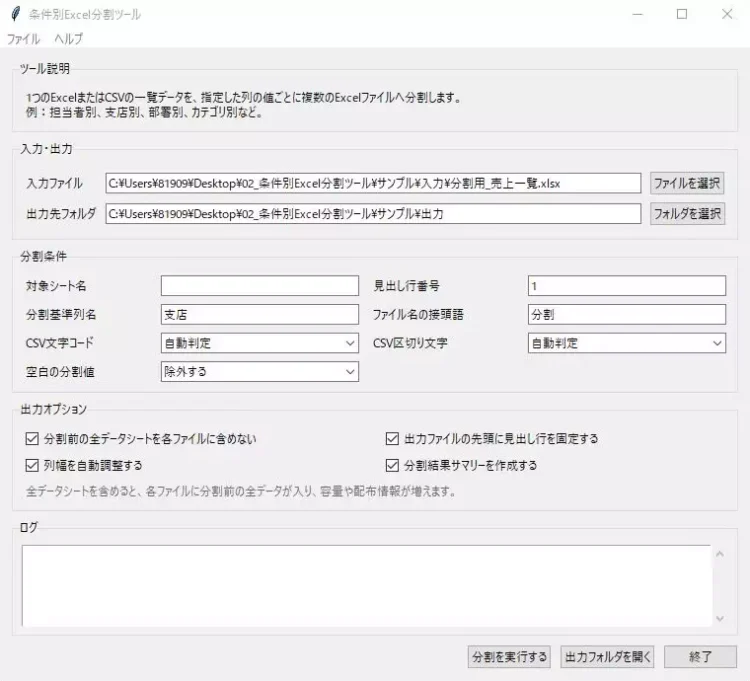
1つのExcelまたはCSVの一覧データを、指定した列の値ごとに複数のExcelファイルへ分割するツールです。Excelのフィルターで絞り込み、別名保存する作業を繰り返している場合に使いやすいツールです。
主な利用シーンは、次のような作業です。
- 担当者別リストの作成
- 支店別・部署別ファイルの作成
- 顧客別・カテゴリ別データの分割
一覧表から配布用ファイルを作る作業が多い場合に、手作業の保存ミスや分け忘れを減らす助けになります。
03_請求書・見積書一括作成ツール
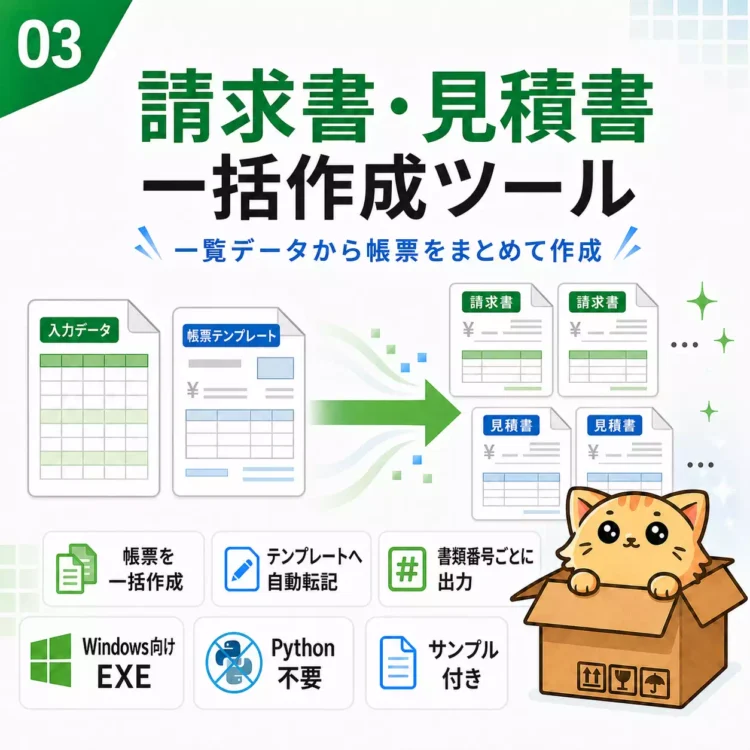
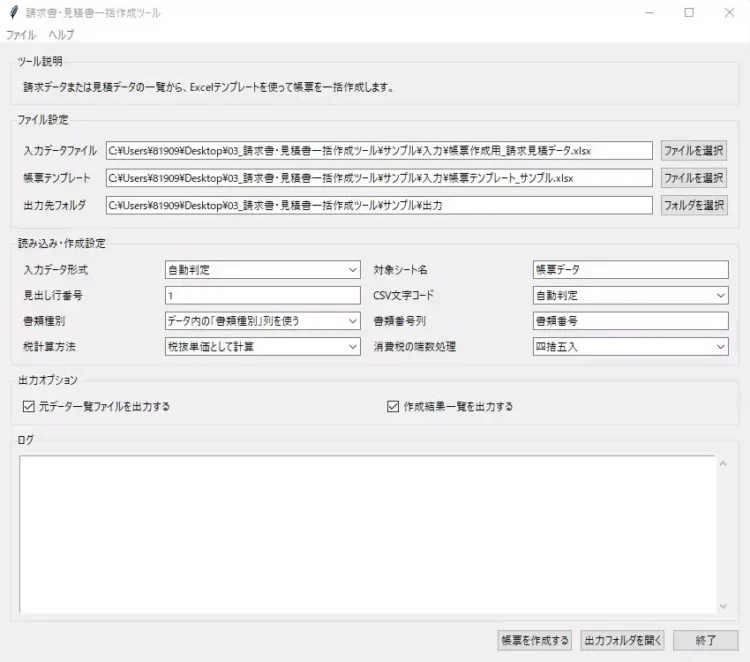
請求データや見積データをもとに、Excelの帳票テンプレートへ転記し、請求書や見積書をまとめて作成するツールです。1件ずつテンプレートを開いて入力している場合に、作業時間を見直しやすくなります。
主な利用シーンは、次のような作業です。
- 毎月の請求書作成
- 見積書の一括発行
- 顧客別帳票の作成
請求書や見積書の作成件数が多い場合や、一覧データから帳票を作りたい場合に向いています。金額や記載内容の最終確認は、利用者側で行う必要があります。
04_売上・経費レポート自動作成ツール
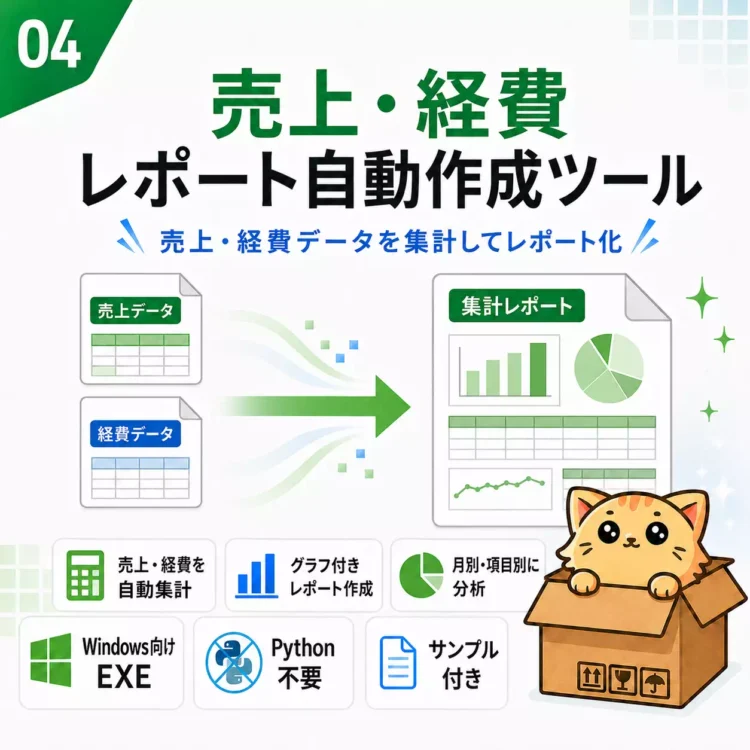
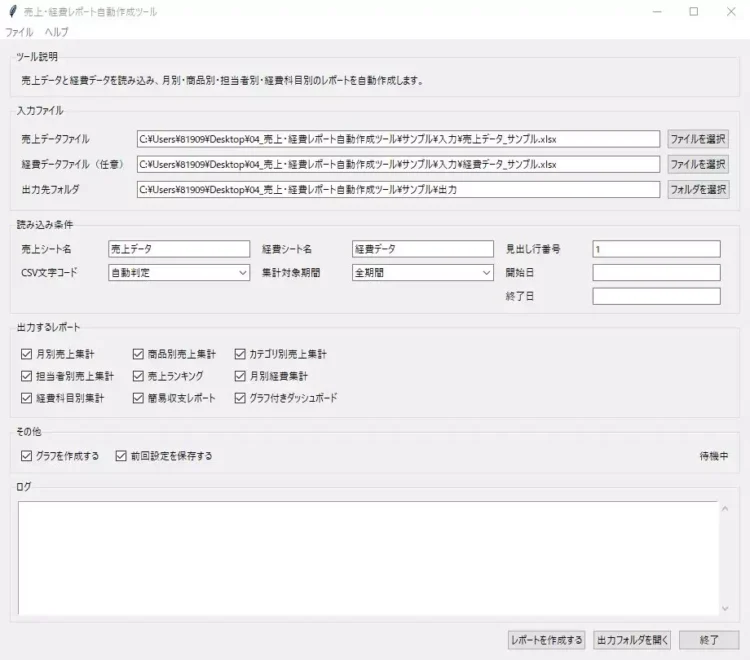
売上データや経費データから、月別、商品別、担当者別、カテゴリ別などの集計レポートを作成するツールです。毎月の会議資料や管理表を、Excelで手作業集計している場合に役立ちます。
主な利用シーンは、次のような作業です。
- 月次売上レポートの作成
- 商品別・担当者別の集計
- 経費やカテゴリ別データの集計
売上や経費の一覧データをもとに、報告用の集計表を作りたい方に向いています。会計や税務上の正確性を保証するものではないため、集計結果は必ず確認してください。
05_データ整形・表記ゆれ修正ツール
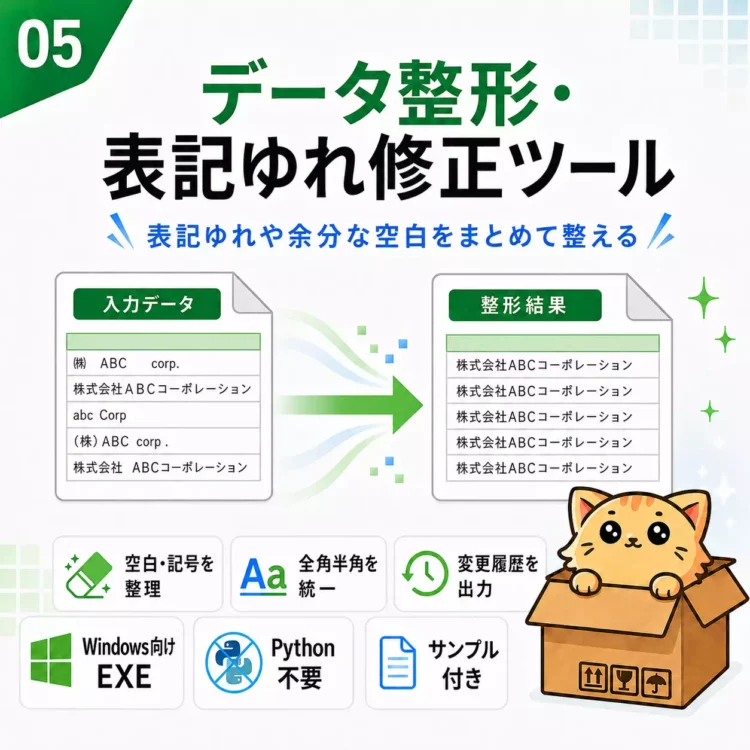
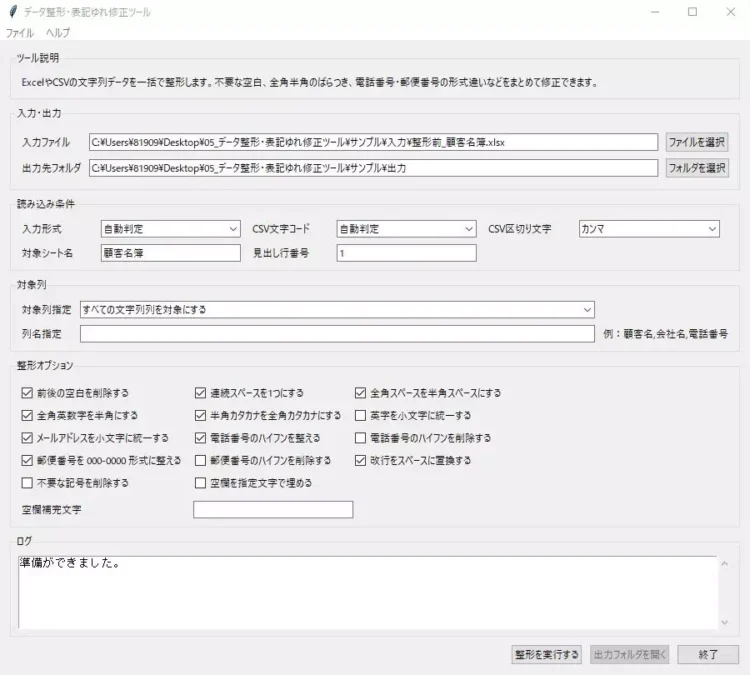
ExcelやCSV内の文字列データを整え、不要な空白、全角半角、表記ゆれ、電話番号、郵便番号などを扱いやすい形にするツールです。顧客名簿や商品マスタの整備に使いやすいツールです。
主な利用シーンは、次のような作業です。
- 顧客名簿や住所録の整形
- 商品マスタの表記ゆれ修正
- CSV取り込み前のデータクレンジング
人によって入力ルールがバラバラになっているデータを、後続作業で使いやすくしたい場合に向いています。
06_重複チェック・差分比較ツール
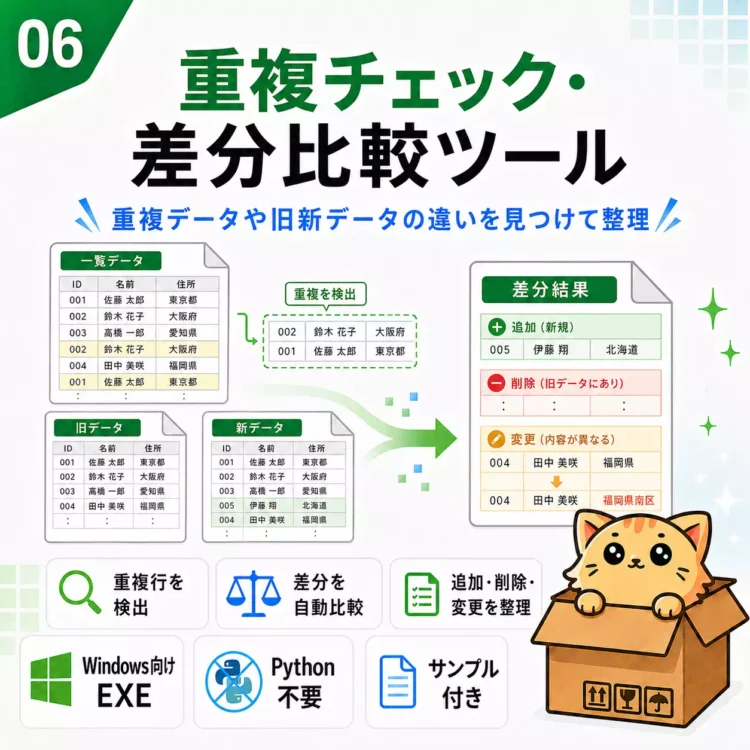
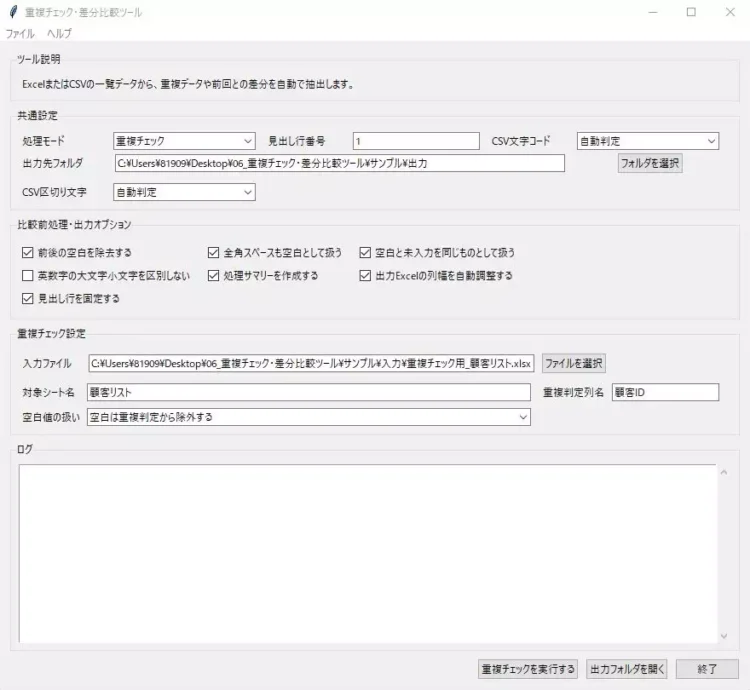
ExcelやCSVの重複データを確認したり、2つのファイル間の追加、削除、変更を比較したりするツールです。目視で重複や差分を探している場合に、確認作業を効率化しやすくなります。
主な利用シーンは、次のような作業です。
- 顧客リストの重複確認
- 前月データと今月データの差分確認
- 商品マスタや社員リストの変更確認
データ更新前の確認や、リストの整理作業が多い場合に向いています。変更点を一覧で確認したいときにも役立ちます。
07_マスタ照合・突合ツール
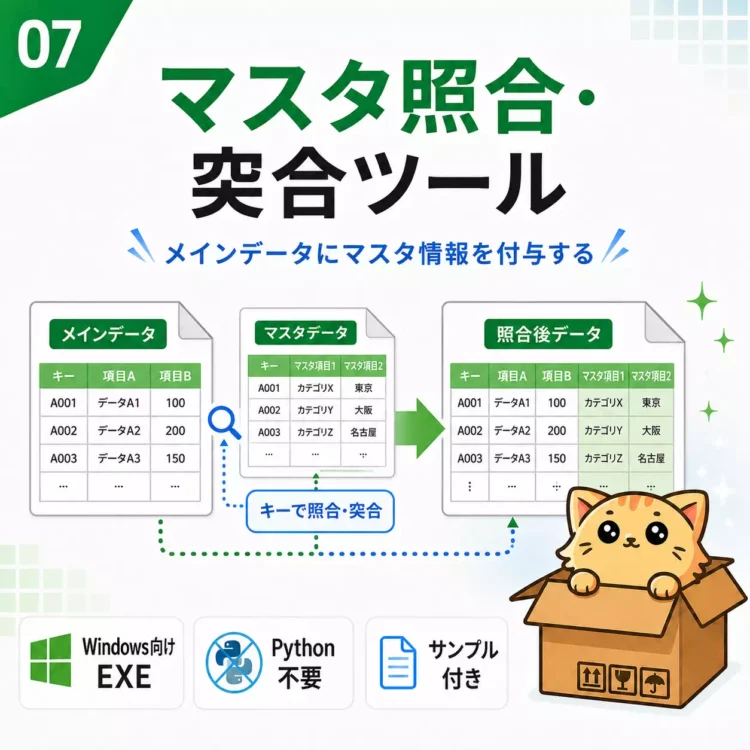
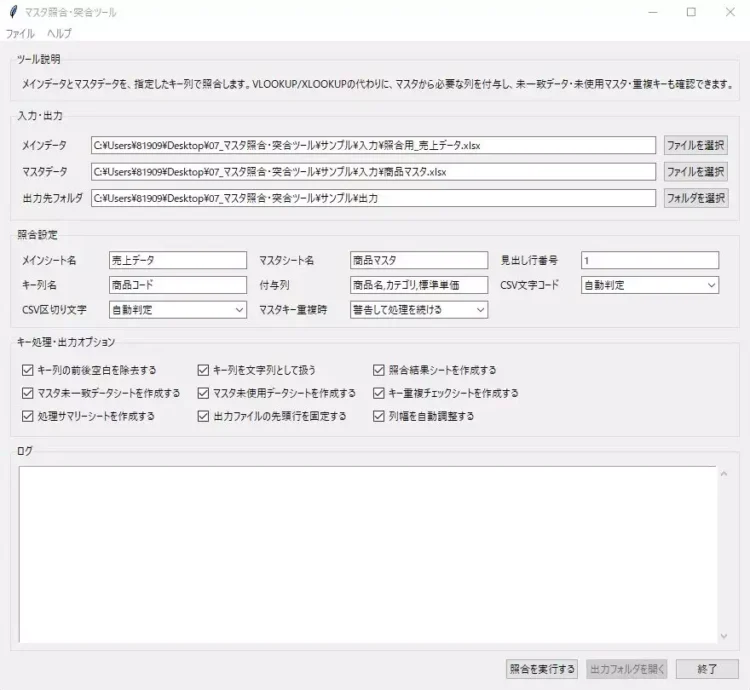
取引データ、売上データ、顧客データなどを、商品マスタや顧客マスタ、社員マスタなどと照合するツールです。ExcelのVLOOKUP関数で行っているような照合作業を、ツールで処理したい場合に向いています。
主な利用シーンは、次のような作業です。
- 売上データと商品マスタの照合
- 顧客リストと顧客マスタの突合
- 未登録コードや不一致データの抽出
商品コードに商品名を付けたい、マスタに存在しないデータを見つけたい、といった確認作業に役立ちます。
08_CSV文字化け修正・Excel変換ツール
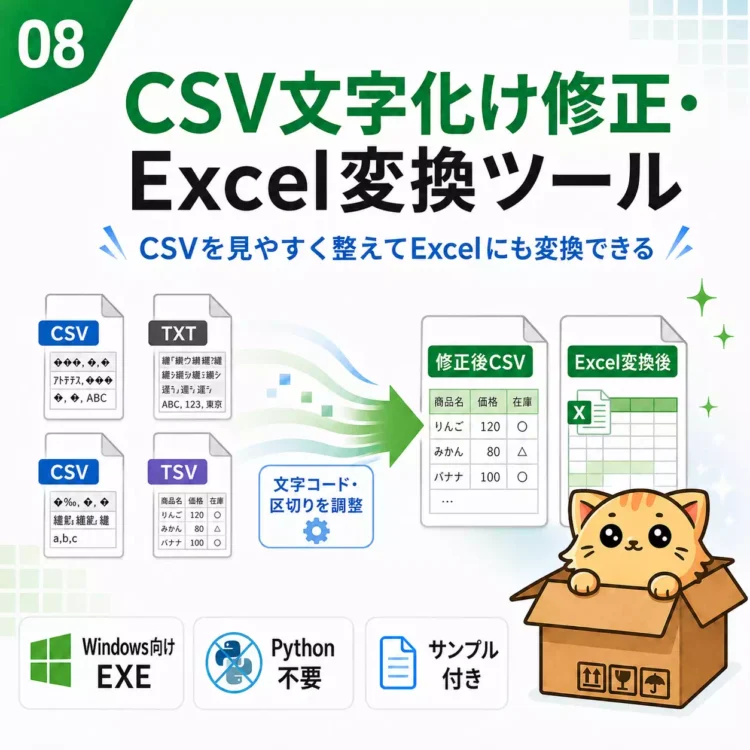
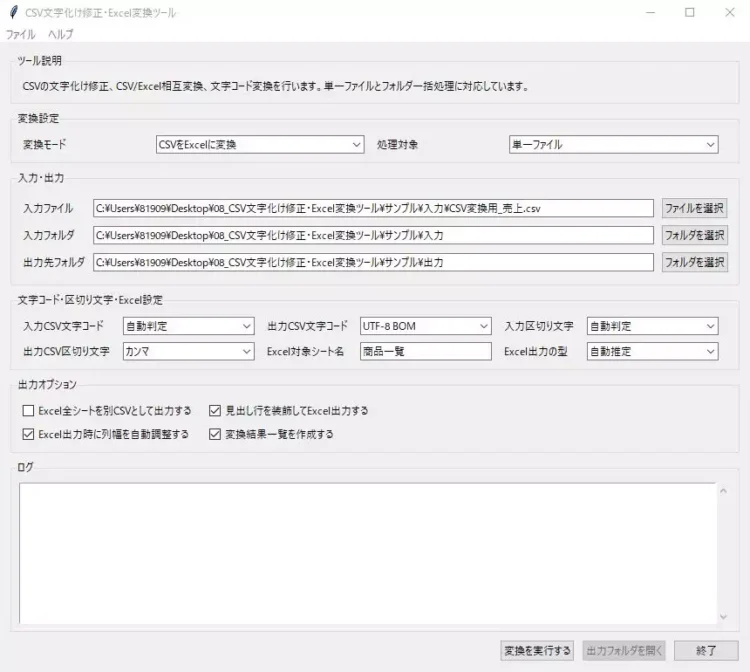
CSVファイルをExcelで扱いやすい形式に変換するツールです。CSVを開いたときに文字化けする、列が崩れる、文字コードの扱いに迷うといった場面で使いやすいツールです。
主な利用シーンは、次のような作業です。
- CSVファイルの文字化け対策
- CSVからExcel形式への変換
- 外部システムから出力したCSVの確認
販売管理、会計、予約、ECなどのシステムから出力したCSVを、Excelで確認・加工したい場合に向いています。
09_勤怠・作業時間集計ツール
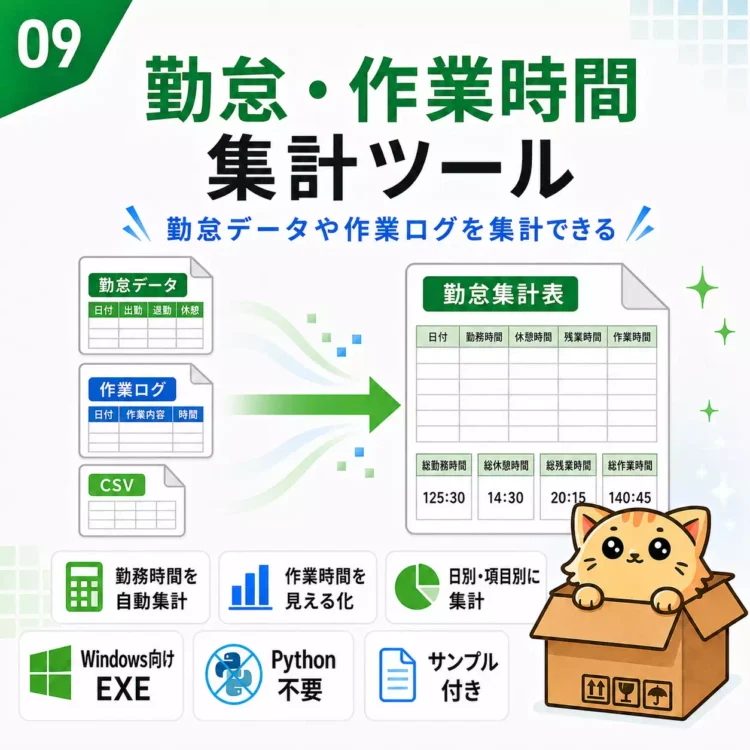
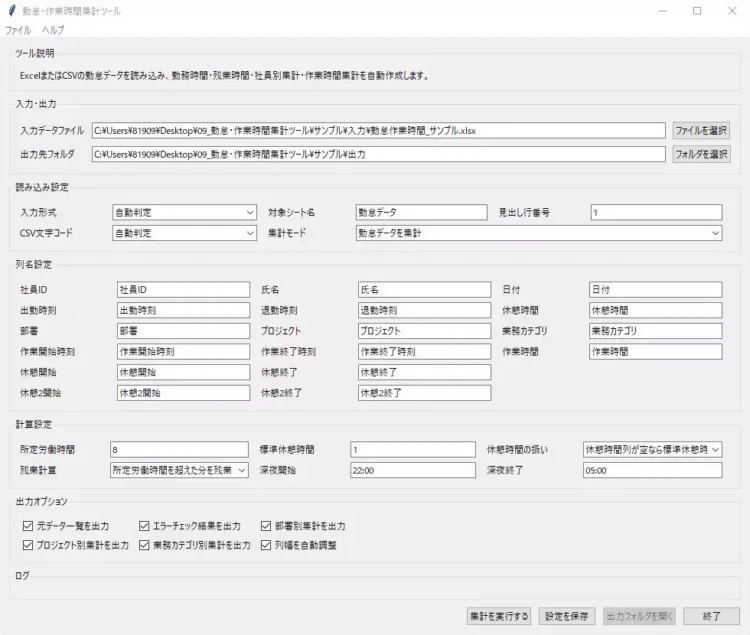
勤怠データや作業時間データをもとに、勤務時間、休憩時間、残業時間、作業時間などを集計するツールです。タイムカードや作業記録をExcelで集計している場合に役立ちます。
主な利用シーンは、次のような作業です。
- 勤務時間の集計
- 休憩時間や残業時間の確認
- 作業時間や案件別時間の集計
総務、人事、現場管理などで、時間データを確認する機会が多い場合に向いています。労務上の正確性を保証するものではないため、最終確認は利用者側で行ってください。
10_フォルダ内ファイル台帳作成ツール
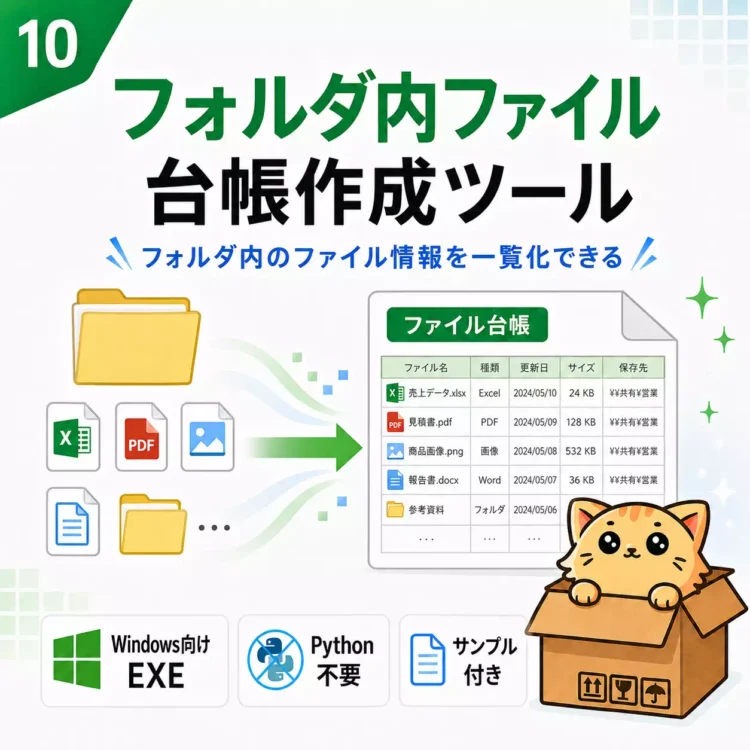
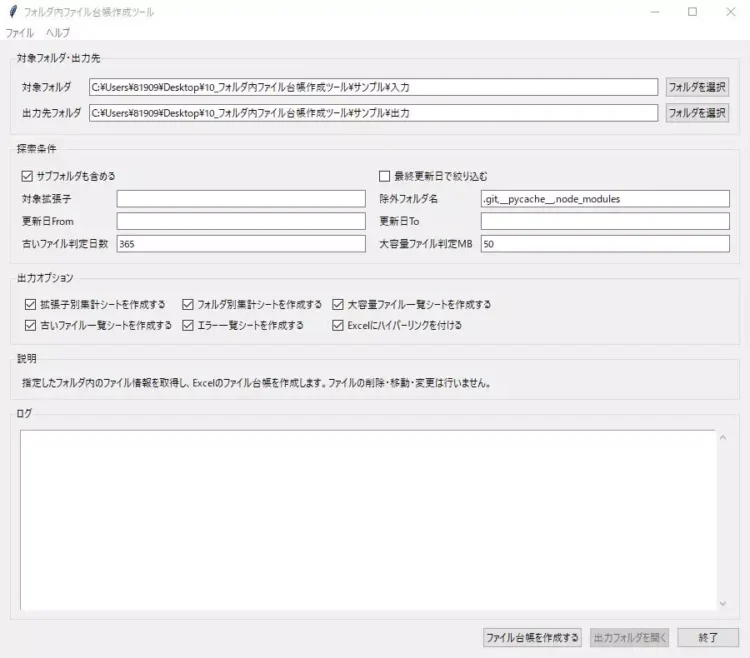
指定したフォルダ内のファイル情報を取得し、Excelのファイル台帳を作成するツールです。共有フォルダや社内フォルダ内のファイルを整理したい場合に使いやすいツールです。
主な利用シーンは、次のような作業です。
- フォルダ内ファイルの一覧化
- ファイル名、更新日、サイズ、保存場所の確認
- 共有フォルダの棚卸し
ファイルが増えすぎて管理しにくい場合や、どこに何のファイルがあるか確認したい場合に向いています。
11_Excelフォーム回収・指定セル一覧化ツール
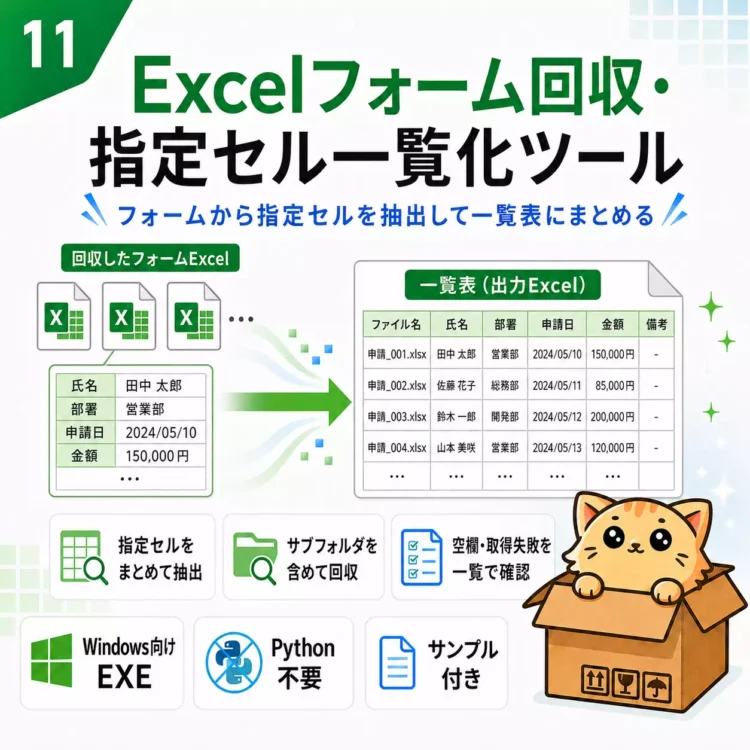
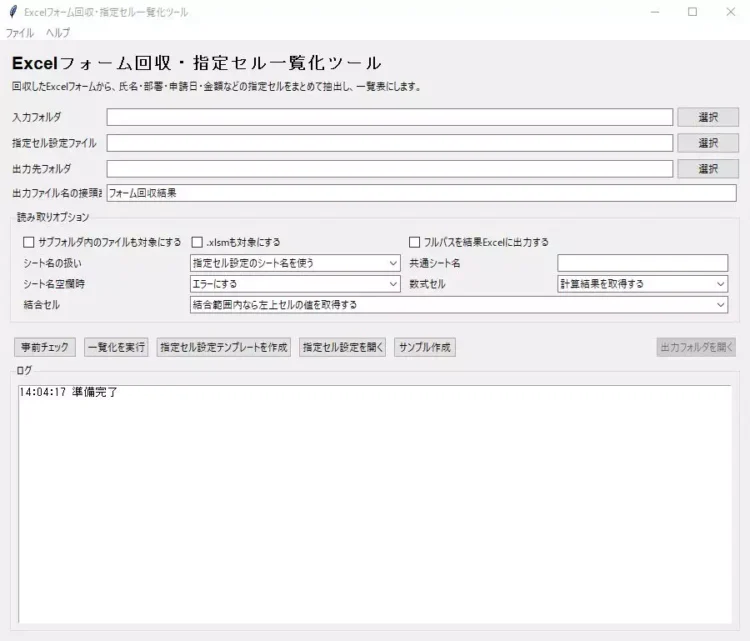
複数のExcelファイルから、あらかじめ指定したセルの値を抜き出し、1つの一覧表にまとめるツールです。同じ形式の申請書、日報、アンケート、報告書などを回収している場合に役立ちます。
主な利用シーンは、次のような作業です。
- 社員から回収した申請書の一覧化
- 営業日報や報告書の集約
- アンケート結果やチェックシートの取りまとめ
回収したExcelを1つずつ開いて必要項目を確認している場合に、一覧化作業を減らしやすくなります。
12_入金消込・未入金チェックツール
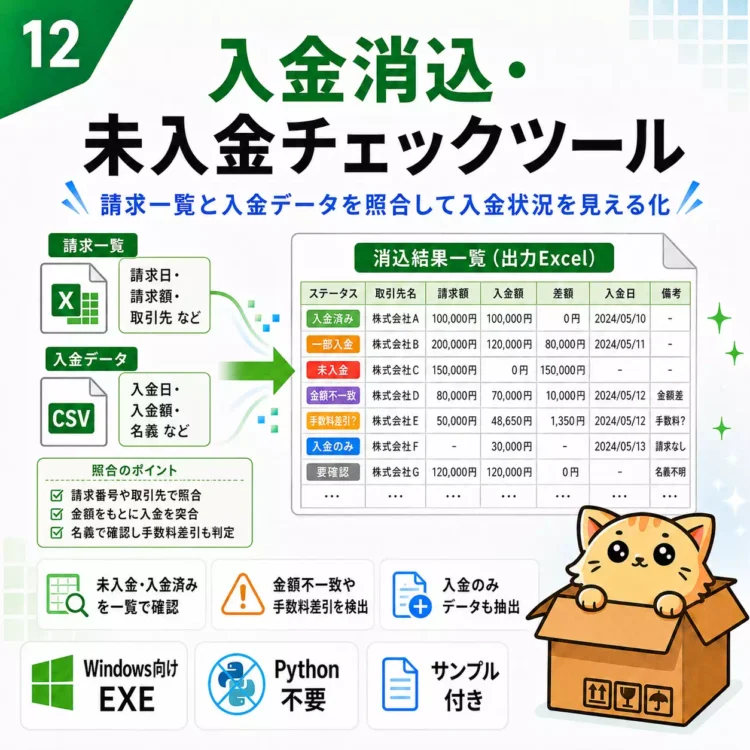
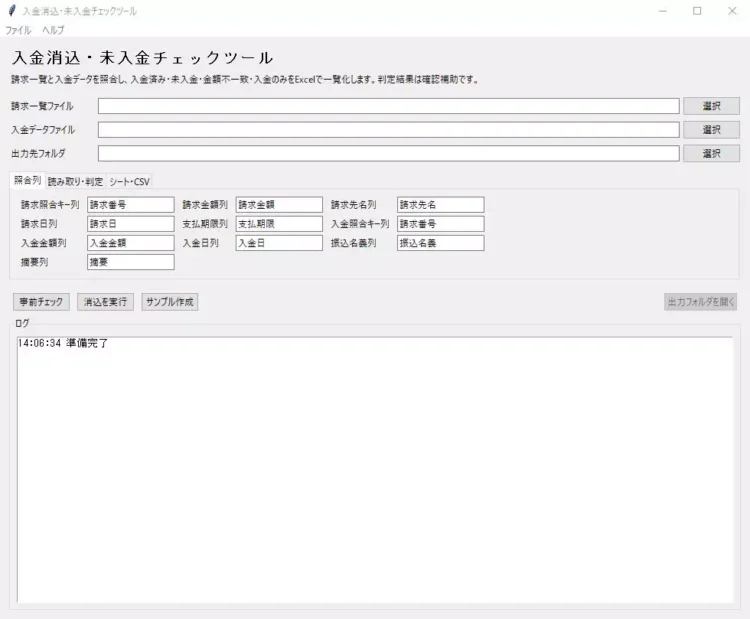
請求一覧と入金データを照合し、入金済み、未入金、金額不一致、照合不可などを確認するツールです。月末や月初の入金確認を、目視で行っている場合に向いています。
主な利用シーンは、次のような作業です。
- 請求一覧と入金明細の照合
- 未入金リストの作成
- 金額不一致や照合できない入金の確認
経理担当者や小規模事業者の入金確認作業に役立ちます。会計、税務、債権管理上の正確性を保証するものではないため、最終確認は利用者側で行ってください。
13_Excel一括PDF化・ファイル名自動付与ツール
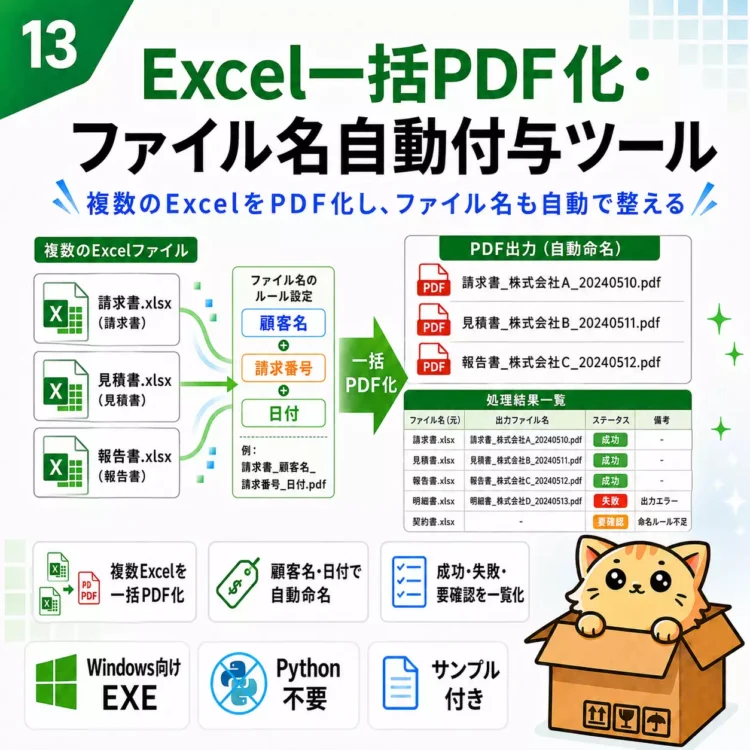
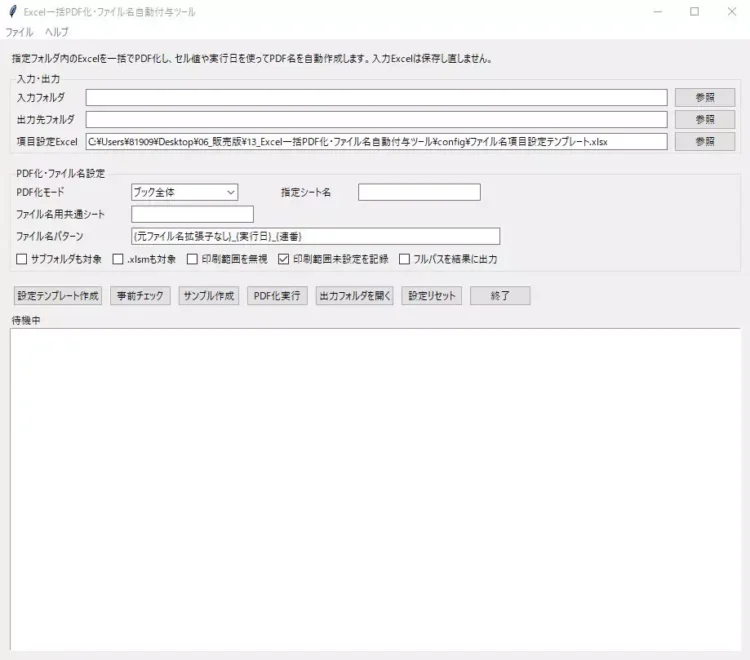
複数のExcelファイルを一括でPDF化し、顧客名、日付、請求番号、部署名などの情報を使ってPDFファイル名を付けるツールです。帳票のPDF保存や送付前の整理に向いています。
主な利用シーンは、次のような作業です。
- 請求書や見積書の一括PDF化
- 報告書のPDF保存
- 顧客別・日付別のファイル名付与
Excel帳票を1つずつPDF保存している場合に、保存作業とファイル名整理の負担を減らしやすくなります。PDF化には、利用環境のExcel設定が影響する場合があります。
14_入力漏れ・形式チェックツール
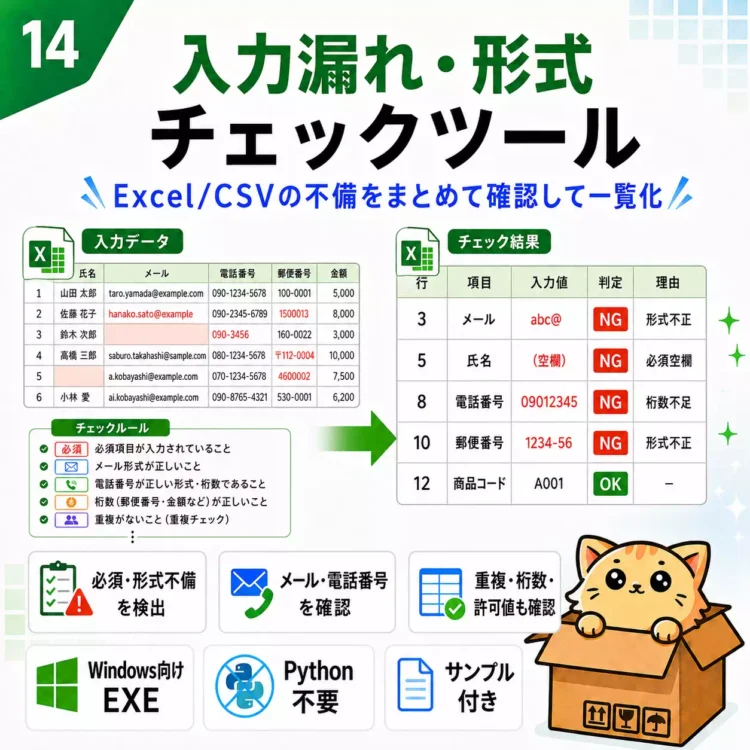
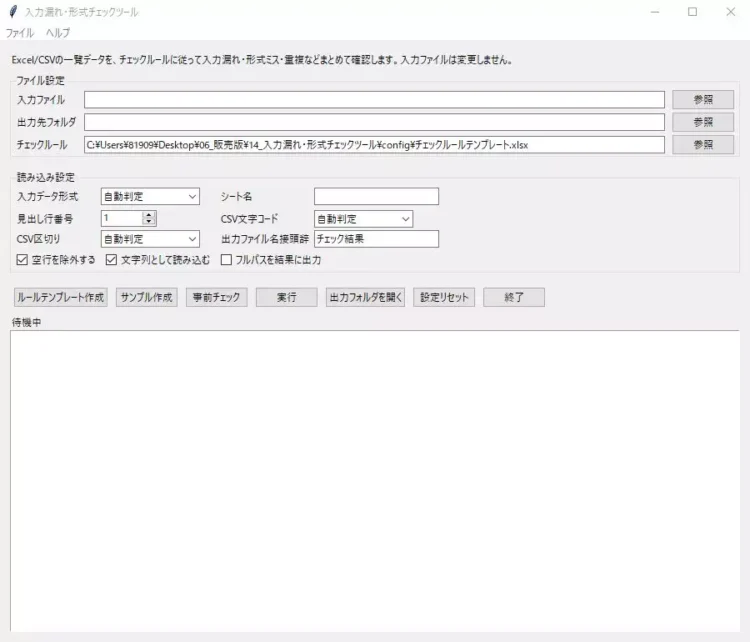
ExcelやCSVの入力内容を確認し、必須項目の入力漏れや、日付、数値、メールアドレス、電話番号などの形式をチェックするツールです。提出前や取り込み前の確認作業に使いやすいツールです。
主な利用シーンは、次のような作業です。
- 必須項目の入力漏れチェック
- 日付、数値、メールアドレスなどの形式確認
- 取り込み前データの事前チェック
入力ミスを目視で探している場合や、システム登録前にデータの状態を確認したい場合に向いています。
15_提出状況・回収漏れチェックツール
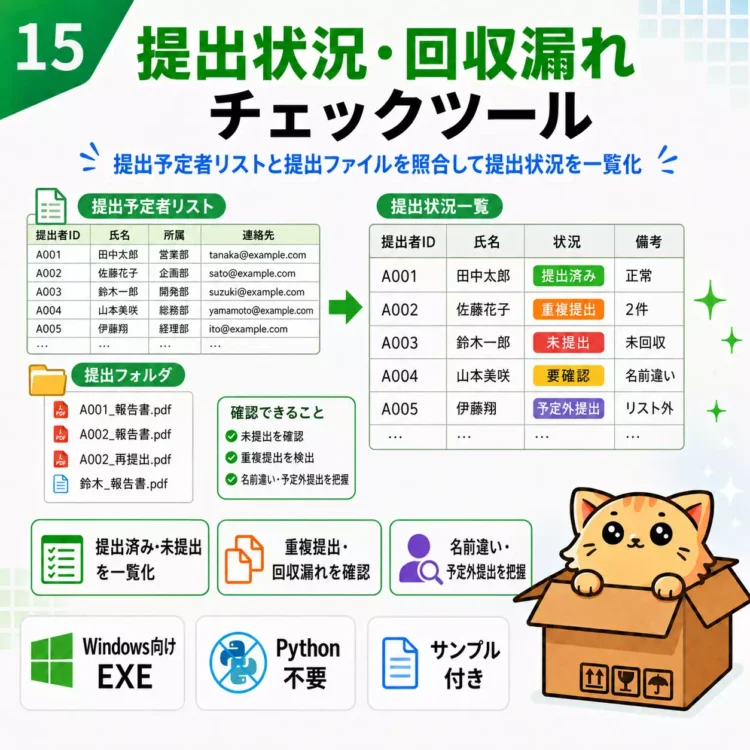
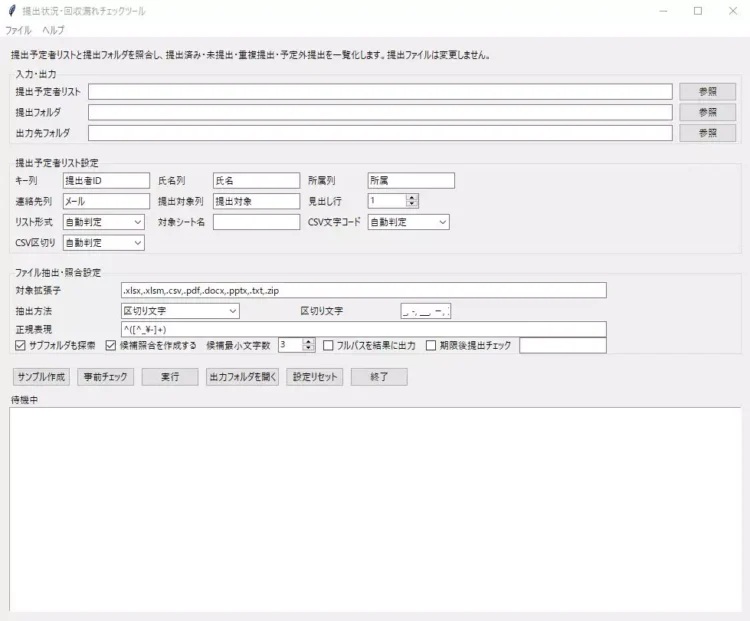
提出予定者リストと回収済みファイルを照合し、未提出、重複提出、名前違い、ファイル名ルール違反などを確認するツールです。Excelファイルや報告書の回収管理に役立ちます。
主な利用シーンは、次のような作業です。
- 提出済み・未提出の確認
- 重複提出や名前違いの確認
- ファイル名ルール違反の確認
申請書、日報、アンケート、チェックシートなどを多人数から回収する場合に向いています。
16_Excel・CSV横断検索・該当行抽出ツール
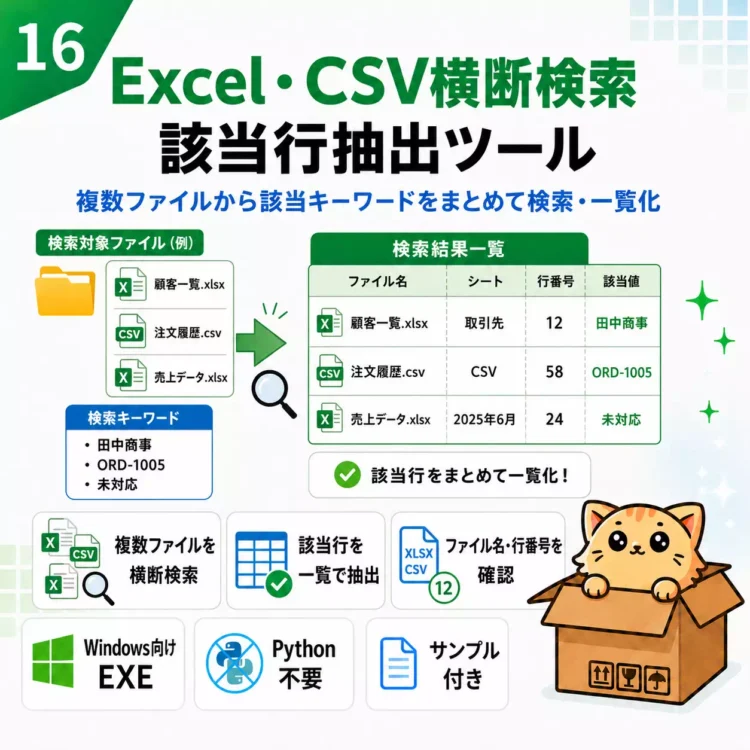
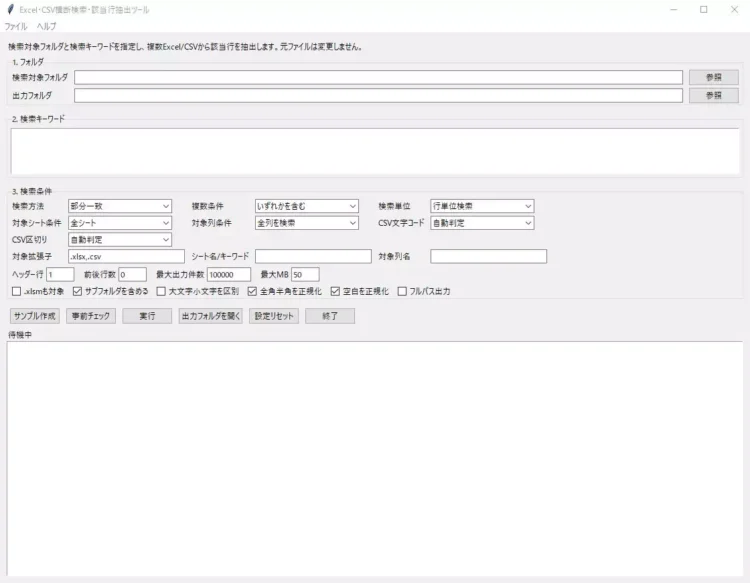
複数のExcelやCSVファイルを横断して検索し、条件に合う行を抽出するツールです。たくさんのファイルの中から、特定の顧客名、商品コード、日付、金額などを探す作業に向いています。
主な利用シーンは、次のような作業です。
- 複数ファイルから該当データを検索
- 顧客名や商品コードを含む行の抽出
- 過去データやフォルダ内データの確認
ファイルを1つずつ開いて検索している場合に、確認作業をまとめやすくなります。
17_ファイル一括リネーム・フォルダ自動仕分けツール
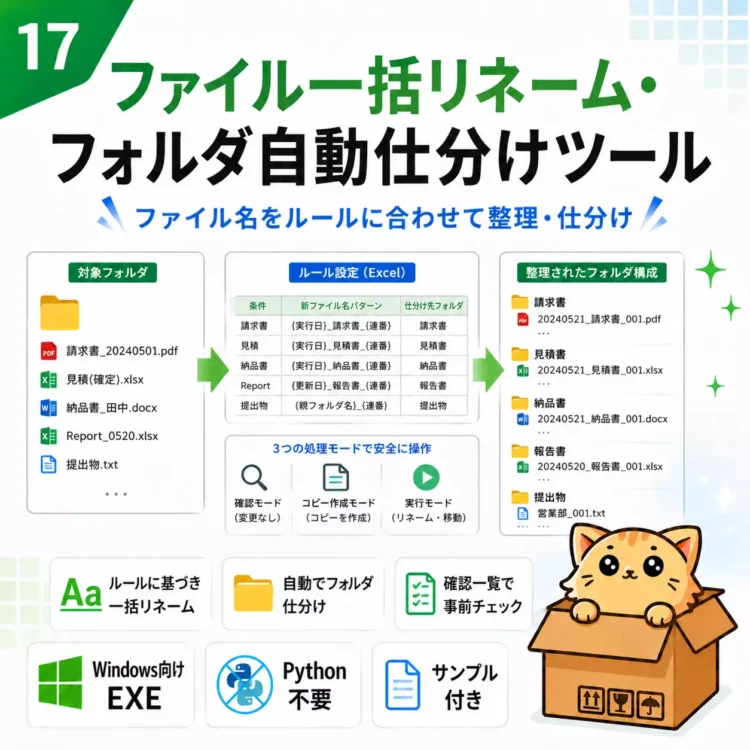
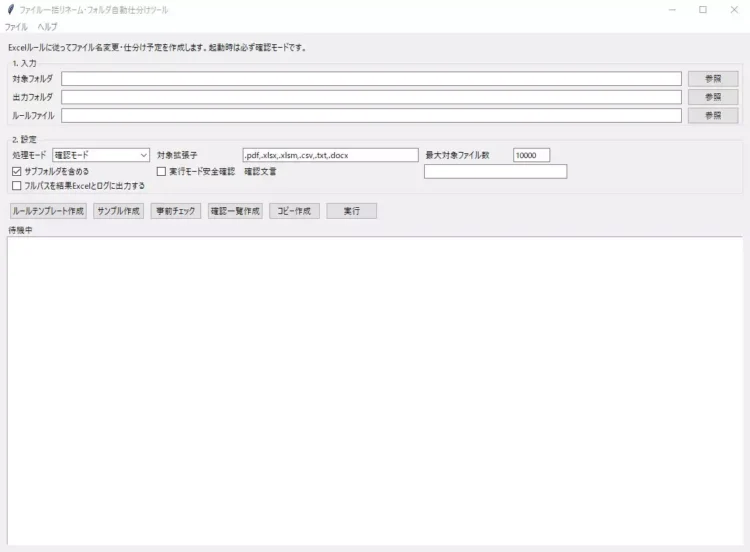
複数のファイル名を一括で変更し、条件に応じてフォルダへ仕分けるツールです。ファイル名のルールがバラバラになっている場合や、保存先を整理したい場合に役立ちます。
主な利用シーンは、次のような作業です。
- ファイル名の一括変更
- 顧客別、日付別、部署別のフォルダ仕分け
- 回収済みファイルや帳票ファイルの整理
PDF化した帳票や、回収したExcelファイルを整理したい場合にも使いやすいツールです。
18_在庫・棚卸差異チェックツール
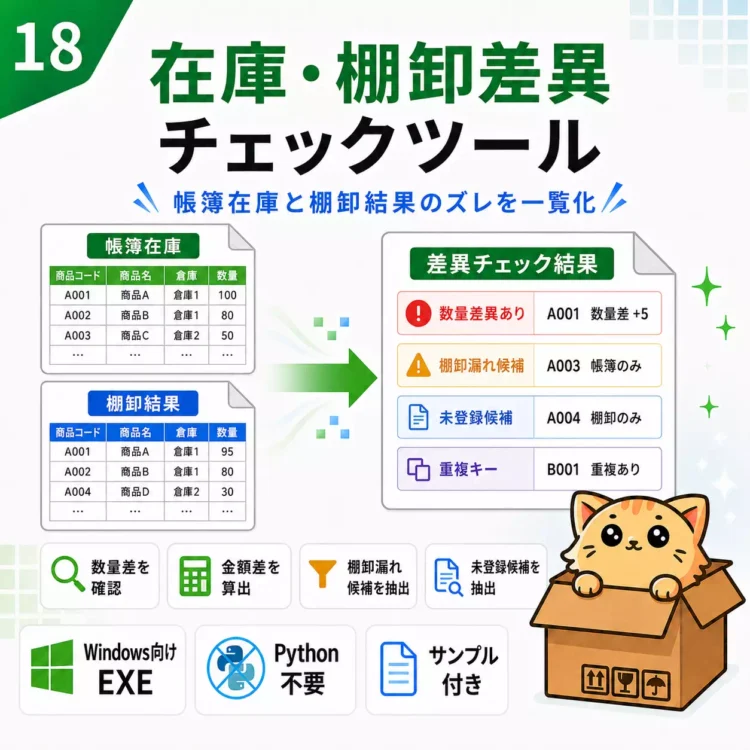
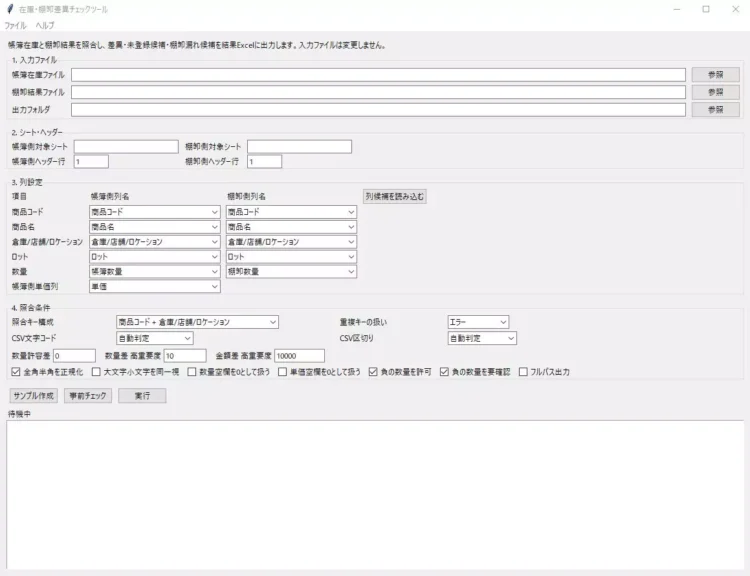
在庫一覧と棚卸結果を照合し、数量差異、未登録商品、棚卸漏れなどを確認するツールです。在庫数や棚卸結果をExcelで管理している場合に、確認作業を見直しやすくなります。
主な利用シーンは、次のような作業です。
- 在庫一覧と棚卸結果の照合
- 数量差異の確認
- 未登録商品や棚卸漏れの確認
小売、EC、卸売、製造などで、在庫や棚卸データを扱う方に向いています。実在庫の正確性を保証するものではないため、結果の確認は必ず行ってください。
19_商品価格改定・粗利チェックツール
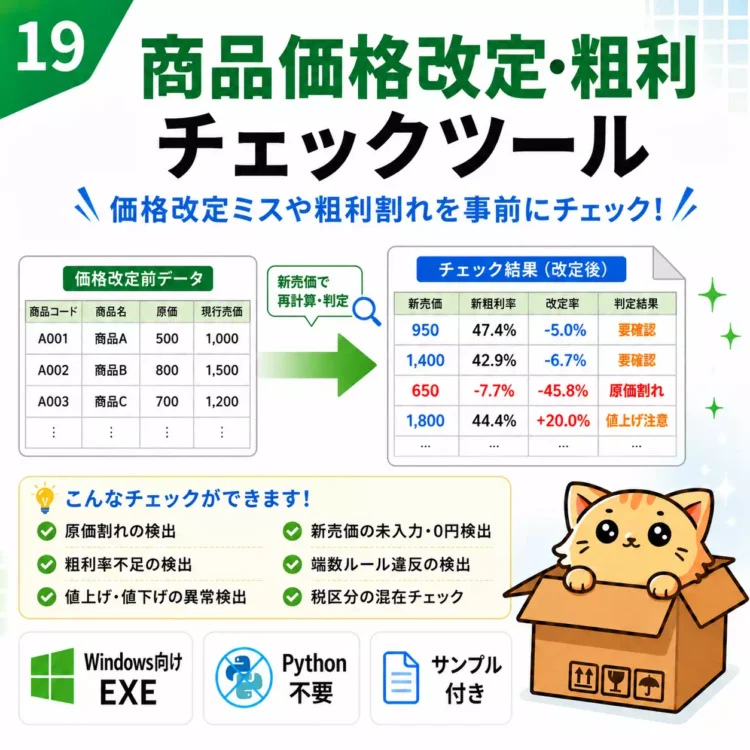
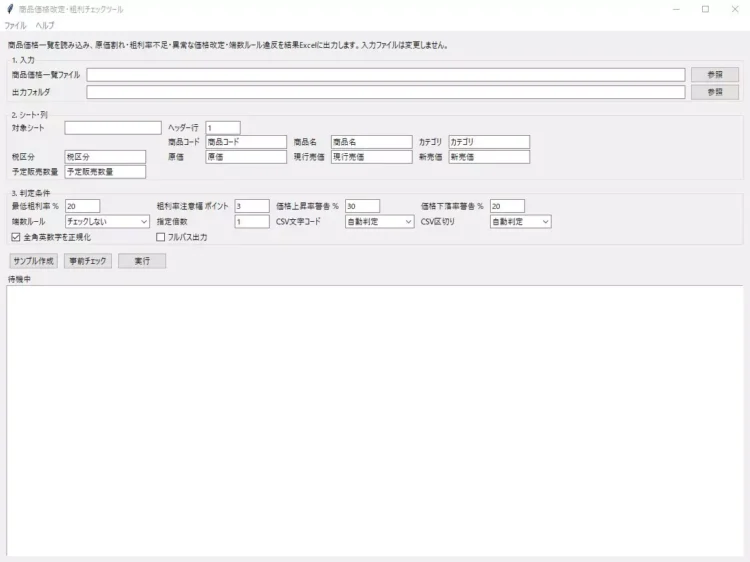
商品価格、原価、改定後価格などを確認し、粗利割れ、原価割れ、価格設定ミスなどを見つけやすくするツールです。価格改定や商品マスタ更新の前後に使いやすいツールです。
主な利用シーンは、次のような作業です。
- 価格改定後の粗利確認
- 原価割れや粗利割れのチェック
- 商品マスタ更新前の確認
商品数が多い場合や、価格改定の確認を目視で行っている場合に向いています。販売判断や会計上の正確性を保証するものではないため、最終確認は利用者側で行ってください。
20_Excelファイル診断・集計しにくい表チェックツール
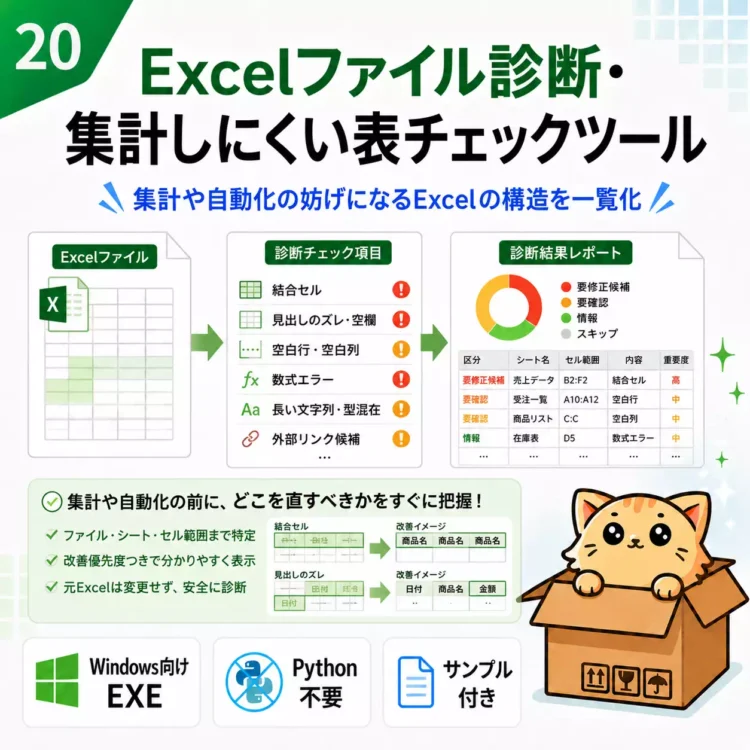
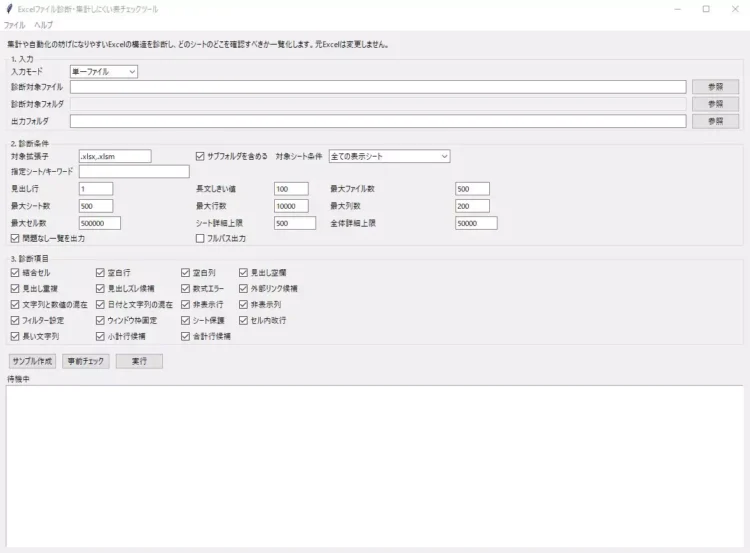
Excelファイル内の表を確認し、セル結合、空白行、空白列、見出しズレ、数式エラーなど、集計しにくい原因を見つけやすくするツールです。Excelを集計や自動化に使う前の確認に向いています。
主な利用シーンは、次のような作業です。
- 集計しにくいExcel表の原因確認
- セル結合や空白行のチェック
- 自動化前のファイル診断
「なぜか集計しづらい」「ツールに読み込ませる前に表の状態を確認したい」という場合に役立ちます。
部門別のおすすめツール早見表
Excel自動化ツールは、作業内容だけでなく、担当している部門から選ぶこともできます。
同じExcel作業でも、事務では「ファイルの整理」や「データ整形」が多く、経理では「請求書」「入金確認」「売上・経費集計」が多いなど、部門によって使いやすいツールは変わります。
ここでは、部門別に相性のよいツールをまとめました。
| 部門・担当 | 向いているツール | 主な用途 |
|---|---|---|
| 事務 | 01、02、05、06、10、14、15、17 | ファイル結合、条件別分割、データ整形、重複確認、ファイル整理、提出状況確認 |
| 営業事務 | 02、03、04、08、11、13、16 | 担当者別リスト作成、請求書・見積書作成、売上集計、CSV変換、PDF化、横断検索 |
| 経理 | 03、04、07、08、12、13、14 | 請求書作成、売上・経費集計、マスタ照合、CSV変換、入金確認、入力チェック |
| 総務・人事 | 09、10、11、14、15、17 | 勤怠集計、ファイル台帳作成、申請書回収、入力漏れ確認、提出状況確認、ファイル整理 |
| 管理部門 | 04、06、07、10、16、18、19、20 | 集計レポート、差分比較、マスタ照合、ファイル台帳、横断検索、在庫・価格確認、Excel診断 |
| 小売・EC・卸売・製造 | 04、07、16、18、19、20 | 売上集計、商品マスタ照合、データ検索、在庫差異確認、価格改定チェック、集計しにくい表の診断 |
事務担当者の場合
まず01、02、05、06、10あたりを確認すると、日常的なExcel作業に近いツールを見つけやすくなります。
複数ファイルをまとめる、一覧を分ける、データを整える、重複を確認する、フォルダ内のファイルを一覧化する、といった作業に向いています。
営業事務の場合
03、04、08、13、16が候補になります。
請求書や見積書を作成する、売上データを集計する、CSVをExcelで扱いやすくする、Excel帳票をPDF化する、過去のファイルから必要なデータを探す、といった作業に使いやすいです。
- 03_請求書・見積書一括作成ツール
- 04_売上・経費レポート自動作成ツール
- 08_CSV文字化け修正・Excel変換ツール
- 13_Excel一括PDF化・ファイル名自動付与ツール
- 16_Excel・CSV横断検索・該当行抽出ツール
経理の場合
03、04、07、12、14を中心に確認するとよいでしょう。
請求書作成、売上・経費集計、マスタ照合、入金消込、入力漏れチェックなど、月末や月初に発生しやすい確認作業と相性があります。
総務・人事の場合
09、11、14、15が使いやすい候補です。
勤怠や作業時間の集計、申請書や報告書の回収、入力漏れの確認、提出状況のチェックなど、社内から集めたExcelを確認する作業に向いています。
管理部門や小売・EC・卸売・製造など
04、07、16、18、19、20が候補になります。
売上や在庫の確認、商品マスタとの照合、価格改定時の粗利チェック、集計しにくいExcel表の診断など、データ確認やミス防止に関係する作業で使いやすいツールです。
- 04_売上・経費レポート自動作成ツール
- 07_マスタ照合・突合ツール
- 08_CSV文字化け修正・Excel変換ツール
- 16_Excel・CSV横断検索・該当行抽出ツール
- 18_在庫・棚卸差異チェックツール
- 19_商品価格改定・粗利チェックツール
- 20_Excelファイル診断・集計しにくい表チェックツール
なお、ここで紹介している分類はあくまで目安です。
実際には、部門名よりも「どのExcel作業を減らしたいか」で選ぶ方が、自分に合うツールを見つけやすくなります。
気になるツールがあれば、前の章の概要ブロックで詳しい内容を確認してください。
これらのExcel自動化ツールが向いている人
ここまで、20個のExcel自動化ツールを作業別・部門別に紹介してきました。では、実際にどのような人に向いているのかを整理しておきます。
このツール群は、ExcelやCSVを使った定型作業をすべて置き換えるものではありません。
どちらかというと、「毎月同じように発生する手作業を、少しずつ減らしたい人」に向いています。
| 向いている人 | よくある作業・悩み |
|---|---|
| 毎月同じExcel作業を繰り返している人 | 結合、分割、集計、確認、保存などを毎回手作業で行っている |
| 複数のExcelやCSVを扱う人 | 支店別、担当者別、月別などのファイルをまとめる作業が多い |
| 請求書・見積書・報告書を作成する人 | テンプレートに1件ずつ入力したり、PDF保存したりしている |
| 売上・経費・勤怠などを集計する人 | 月別、担当者別、商品別、カテゴリ別などの集計表を作っている |
| データの確認ミスを減らしたい人 | 重複、差分、入力漏れ、未入金、在庫差異などを目視で確認している |
| PythonやVBAを学ぶ時間がない人 | プログラミングではなく、完成済みのツールで作業を見直したい |
| 社内のExcel作業が属人化している会社 | 特定の担当者だけが手順を把握している作業を整理したい |
| 中小企業の事務・経理・総務・管理部門 | 大きなシステム導入までは考えていないが、日々のExcel作業を効率化したい |
特に向いているのは、手順がある程度決まっているExcel作業です。
たとえば、「毎月このフォルダのCSVをまとめる」「この一覧を担当者別に分ける」「請求データから帳票を作る」「回収したExcelから必要項目を一覧化する」といった作業は、ツール化しやすい作業です。
一方で、毎回判断が大きく変わる作業や、担当者が内容を読み取って判断しなければならない作業は、完全に自動化するのが難しい場合があります。
そのような場合でも、前処理や確認作業の一部をツールに任せることで、作業全体を見直しやすくなります。
また、Excel作業を効率化したいと思っていても、いきなり専用システムを作るのは大がかりです。PythonやVBAを学んで自作する方法もありますが、学習や保守に時間がかかることもあります。
そのため、まずは完成済みのExcel自動化ツールを使って、「どの作業が減らせそうか」「自社のファイルで使えそうか」を確認したい方に向いています。
事務、営業事務、経理、総務、管理部門などで、日常的にExcelやCSVを扱っている場合は、20個の中から自分の作業に近いツールを探してみてください。
購入前に確認してほしいこと
Excel自動化ツールは、毎月の定型作業を減らす助けになりますが、すべてのExcelファイルや業務ルールに自動で対応できるわけではありません。
購入後のミスマッチを防ぐために、対応環境や対象ファイル、会社PCでの利用ルールなどは、事前に確認しておくことをおすすめします。
| 確認項目 | 内容 |
|---|---|
| 対応環境 | Windows向けのツールです。MacやLinuxでの利用は対象外です。 |
| Pythonのインストール | 通常利用では、Pythonのインストールやコマンド操作は不要です。 |
| 会社PCでの利用 | 会社PCで使う場合は、EXEファイルの実行ルールや情報管理ルールを事前に確認してください。 |
| 元ファイルの扱い | 入力ファイルを直接上書きしない方針で作成しています。ただし、重要なファイルは事前にバックアップを取ってから使ってください。 |
| 対象ファイル | 主にExcelやCSVを対象としています。PDF、画像、Googleスプレッドシートの直接連携などは対象外または要確認です。 |
| 独自フォーマット | 会社独自のExcel形式にすべて自動対応するものではありません。サンプルや説明を確認してから使ってください。 |
| 業務上の最終確認 | 会計、税務、法務、労務、在庫管理などの正確性を保証するものではありません。結果の最終確認は利用者側で行ってください。 |
| セキュリティ確認 | 外部に出せないデータを扱う場合は、社内ルールに沿って利用可否を確認してください。 |
特に会社PCで利用する場合は、EXEファイルの実行が制限されていることがあります。
情報システム部門や管理者がいる場合は、購入前に「ダウンロードした実行ファイルを使用してよいか」を確認しておくと安心です。
また、各ツールはExcelやCSVの定型作業を効率化するためのものです。
たとえば、請求書作成、入金確認、勤怠集計、在庫差異チェック、価格改定チェックなどに関係するツールもありますが、会計・税務・労務・法務上の判断を代わりに行うものではありません。
出力された結果は、そのまま確定データとして扱うのではなく、必ず内容を確認したうえで利用してください。
自社のExcelファイルで使えるか不安な場合は、まず各ツールの説明やサンプルデータを確認し、自分の作業内容に近いかどうかを見てから検討するのがおすすめです。
よくある質問
ここでは、Excel自動化ツール20個について、購入前によくある疑問をまとめます。
対応環境や使い方の前提を確認しておくことで、購入後のミスマッチを防ぎやすくなります。
気になる点がある場合は、各ツールの個別紹介ページや販売ページもあわせて確認してください。
Q. Pythonをインストールする必要はありますか?
通常利用では、Pythonのインストールやコマンド操作は不要です。
各ツールはWindows向けの実行ファイルとして使う想定なので、Pythonを学んだり、プログラムを自分で実行したりする必要はありません。
説明書やサンプルデータを確認しながら、画面上で入力ファイルや出力先を指定して使います。
Q. Macでも使えますか?
Macは対象外です。
このExcel自動化ツールは、Windows環境での利用を前提にしています。MacやLinuxでの動作は対象外のため、購入前に利用するパソコンの環境を確認してください。
Q. 20個すべてを使う必要がありますか?
すべてのツールを使う必要はありません。20個の中から、自分の作業に近いものだけを選んで確認できます。
たとえば、CSVの文字化けに困っている場合はCSV変換系のツール、請求書作成を減らしたい場合は帳票作成系のツール、提出状況を確認したい場合は回収チェック系のツールを見ると探しやすいです。
Q. 自社のExcelファイルでも使えますか?
ツールの仕様に合うExcelやCSVであれば利用しやすいですが、すべての独自フォーマットに自動対応するものではありません。
会社ごとに、列名、シート名、入力位置、帳票レイアウト、日付や金額の書き方が異なる場合があります。
そのため、購入前に各ツールの説明やサンプルデータを確認し、自社の作業内容に近いかどうかを見ておくことをおすすめします。
Q. 元のExcelファイルは上書きされますか?
入力ファイルを直接上書きしない方針で作成しています。
処理結果は、別の出力ファイルとして保存する想定です。ただし、重要な業務ファイルを扱う場合は、念のため事前にバックアップを取ってから使用してください。
Q. 会社PCでも使えますか?
会社PCで使えるかどうかは、社内のルールによります。
会社によっては、ダウンロードしたEXEファイルの実行が制限されている場合があります。
また、顧客情報、請求情報、勤怠情報、在庫情報などを扱う場合は、情報管理ルールの確認も必要です。購入前に、社内の管理者や情報システム担当者へ確認しておくと安心です。
Q. サンプルデータはありますか?
各ツールでは、操作感や出力イメージを確認しやすいように、サンプルデータを用意する想定です。
実際にどのような入力ファイルを使い、どのような結果が出力されるのかを確認することで、自分の作業に近いかどうかを判断しやすくなります。
Q. PDFや画像ファイルも処理できますか?
主な対象はExcelファイルやCSVファイルです。
PDFや画像ファイルの読み取り、Googleスプレッドシートとの直接連携、WebサイトやAPIからの自動取得などは、基本的に対象外または要確認です。
PDF化に対応するツールはありますが、PDFの内容を読み取って処理するツールとは異なります。
Q. 会計・税務・労務の計算結果は保証されますか?
会計、税務、法務、労務上の正確性を保証するものではありません。
請求書作成、売上・経費集計、入金確認、勤怠集計、在庫確認、粗利チェックなどに関係するツールもありますが、最終的な判断や確認は利用者側で行う必要があります。
出力結果は、必ず内容を確認したうえで利用してください。
Q. 単品で購入できますか?
各ツールの販売形態は、販売ページで確認してください。
特定の作業だけを効率化したい場合は、まず自分の作業に近いツールの個別紹介ページを確認するのがおすすめです。
たとえば、「Excelファイルを結合したい」「CSVの文字化けを直したい」「入金確認だけを行いたい」など、目的がはっきりしている場合は、該当するツールから確認すると選びやすくなります。
Excel作業を少しずつ効率化したい方へ
ExcelやCSVを使った定型作業は、すべてを一度に変えようとすると大変です。
まずは、毎月くり返している作業や、特に時間がかかっている作業から見直すのがおすすめです。
たとえば、複数ファイルの結合に時間がかかっているなら結合ツール、請求書や見積書の作成が負担なら帳票作成ツール、入力漏れや未提出の確認が大変ならチェック系のツールを確認してみてください。
このページでは、20個のExcel自動化ツールを一覧・作業別・部門別に整理しました。
まずは自分の作業に近いツールを探し、気になるものがあれば個別紹介ページや商品ページで、詳しい内容やサンプルを確認してください。
毎月のExcel作業を少しでも減らしたい方は、まずは20個の中から、自分の業務に近いツールを確認してみてください。
Python関連学習館
自動化ツール販売所
業務自動化学習館