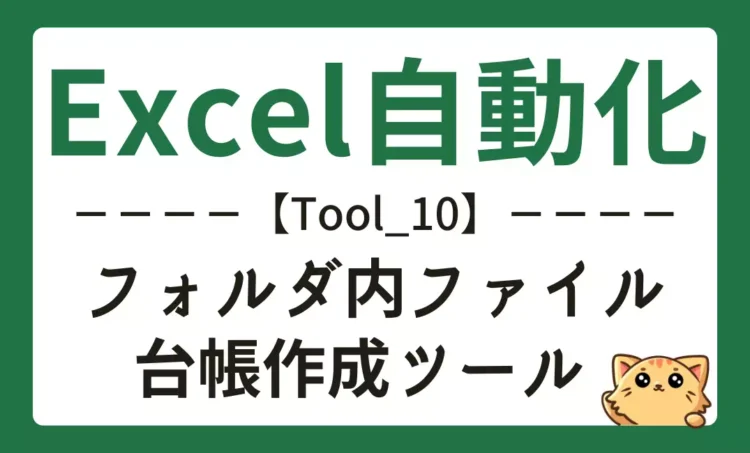
〖Excel自動化10〗フォルダ内ファイル台帳作成ツール|共有フォルダのファイル一覧をExcel化
共有フォルダや業務フォルダを整理しようとしたとき、最初に困りやすいのが「そもそも何が入っているのか分からない」という状態です。
ファイル名を見ながら1つずつ確認したり、更新日時やサイズを見比べたりしていると、思った以上に時間がかかります。サブフォルダが多い場合や、長年使われてきた共有フォルダでは、古い資料、大容量ファイル、似た名前のファイルが混在していることもあります。
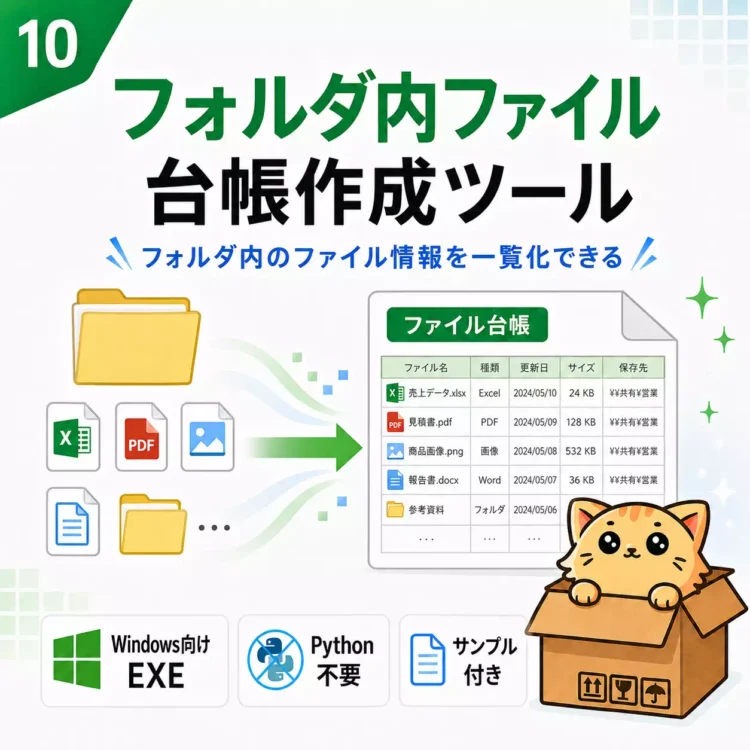
「フォルダ内ファイル台帳作成ツール」は、指定フォルダ内のファイル情報を取得し、Excel台帳として確認しやすくするWindows向けツールです。
ファイル名、拡張子、サイズ、作成日時、更新日時、最終アクセス日時、フォルダパスなどを一覧化し、整理前の状況把握を補助します。
このページで紹介している フォルダ内ファイル台帳作成ツール は、指定フォルダ内のファイル名・拡張子・サイズ・更新日時・保存場所などを取得し、Excel台帳として一覧化するWindows向けツールです。
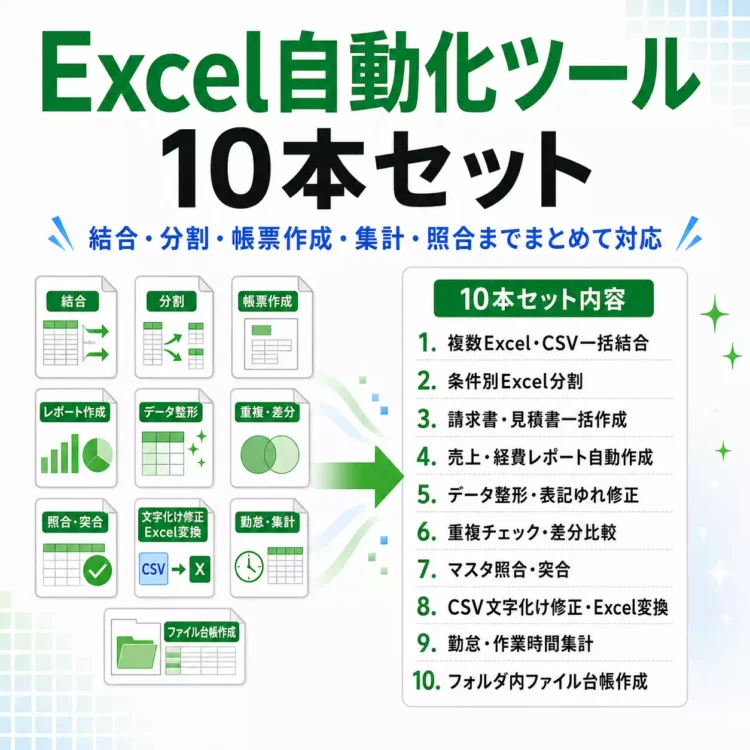
価格・対応環境・注意事項は、↓↓のバナーからSTORESの商品ページでご確認ください。
<<前のツール
自動化ツール一覧
次のツール>>
フォルダ内ファイル一覧作成で減らせる作業
このツールで見直しやすいのは、フォルダ整理や棚卸しの前に行う「現状確認」の作業です。
| 手作業で行うこと | ツールで補助できること |
|---|---|
| フォルダを開いてファイル名を確認する | 指定フォルダ内のファイル情報をExcel台帳にする |
| サブフォルダを1つずつ開く | サブフォルダを含めて探索する |
| 更新日時やサイズを目視で確認する | 更新日時、サイズ、パス情報を一覧化する |
| 古いファイルを探す | 古いファイル一覧で確認する |
| 大容量ファイルを探す | 大容量ファイル一覧で確認する |
| 拡張子やフォルダごとの件数を数える | 拡張子別・フォルダ別に集計する |
| 取得できなかった場所を確認する | エラー一覧で確認する |
削除や移動を始める前に、まず「どこに、どのようなファイルが、どれくらいあるか」を把握したい場合に使いやすいツールです。
ファイル台帳・集計シート・確認用一覧の違い
出力されるExcelでは、ファイル一覧だけでなく、集計や確認用のシートも作成できます。
| 出力内容 | 確認できること |
|---|---|
| ファイル台帳 | ファイル名、拡張子、サイズ、日時、フォルダパスなど |
| 拡張子別集計 | Excel、PDF、画像、ZIPなど、拡張子ごとの件数や容量 |
| フォルダ別集計 | フォルダごとのファイル数や容量 |
| 大容量ファイル一覧 | 指定した容量以上のファイル |
| 古いファイル一覧 | 指定した日数より古いファイル |
| エラー一覧 | アクセスできなかったフォルダや取得時のエラー |
| 実行条件 | 対象フォルダ、除外条件、更新日条件など |
古いファイルや大容量ファイルは、あくまで確認しやすくするための抽出です。不要ファイルや削除対象として自動判定するものではありません。
共有フォルダ整理・棚卸しに向いている人
このツールは、ファイル整理を自動化したい人ではなく、整理前にファイル情報を一覧化したい人に向いています。
向いている人
- 共有フォルダや業務フォルダの中身をExcel台帳にしたい人
- プロジェクトフォルダのファイル名、更新日時、サイズ、保存場所を一覧化したい人
- フォルダ整理や棚卸しの前に、まず現状を見える化したい人
- 古いファイルや大容量ファイルを確認したい人
- 拡張子別、フォルダ別にファイル数や容量を確認したい人
- PowerShellやコマンドを使わずに、ファイル一覧を作りたい人
- PythonやVBAを書かずに、完成済みのWindows向けツールを使いたい人
向いていない人
- ファイル削除、移動、リネームまで自動化したい人
- 重複ファイルをハッシュで判定したい人
- ファイル内容を読み取って分類したい人
- 不要ファイルかどうかを自動判断してほしい人
- アクセス権限を変更したい人
- クラウドストレージやネットワーク共有の管理APIと直接連携したい人
- MacやGoogleスプレッドシート上で直接使いたい人
このツールは、整理そのものを代行するツールではありません。整理・削除・移動の判断は、出力された台帳を確認したうえで利用者側が行います。
手作業でファイル一覧を作ると起きやすいミス
フォルダ内のファイルをExcelにまとめようとすると、手作業では意外と確認が多くなります。
ファイル名をコピーし、拡張子を確認し、サイズや更新日時を見て、保存場所をメモする。サブフォルダがある場合は、階層を移動しながら同じ作業を繰り返す必要があります。
手作業では、次のようなことが起きやすくなります。
- サブフォルダ内のファイルを見落とす
- ファイルパスのコピーに手間がかかる
- 更新日時やサイズを転記し間違える
- 似た名前のファイルを区別しにくい
- どこまで確認したか分からなくなる
- フォルダごとの件数や容量感を把握しにくい
- アクセスできなかった場所を記録し忘れる
共有フォルダのように、多くの人が長期間使っている場所では、フォルダ構成が複雑になりやすく、手作業で全体像を把握するのは負担になります。
ファイル名・サイズ・更新日時を一覧化できる主な機能
主な機能は、指定フォルダ内のファイル情報を取得し、Excel台帳として出力することです。
| 機能 | 内容 |
|---|---|
| 対象フォルダ探索 | 指定フォルダ直下のファイルを取得する |
| サブフォルダ探索 | サブフォルダを含めて再帰的に探索する |
| 対象拡張子指定 | csv、xlsx、pdf など、特定拡張子だけを対象にする |
| 除外フォルダ指定 | 指定したフォルダ名を探索対象から外す |
| 更新日絞り込み | 更新日時の範囲で対象ファイルを絞る |
| 大容量ファイル判定 | 指定MB以上のファイルを一覧化する |
| 古いファイル判定 | 指定日数より古いファイルを一覧化する |
| Excelハイパーリンク | ファイルパスを確認しやすくするリンクを付与する |
| エラー一覧 | 権限や探索エラーを記録する |
| 実行条件保存 | どの条件で台帳を作ったか確認できる |
対象拡張子を指定しない場合は、基本的にすべての拡張子が対象になります。
一時ファイルや除外フォルダ、シンボリックリンクなどは、仕様に応じて除外またはエラー一覧に記録されます。
共有フォルダ・プロジェクトフォルダでの使い方
共有フォルダの棚卸し
部署やチームで使っている共有フォルダは、長く使うほどファイルが増えやすくなります。
どのフォルダにどれくらいファイルがあるのか、古いファイルがどこに残っているのか、大きなファイルがどの場所にあるのかを確認したいときに、Excel台帳があると全体を見渡しやすくなります。
案件フォルダ・プロジェクトフォルダの確認
案件終了時や年度末の整理では、フォルダ内の資料を確認する場面があります。
台帳を作成しておくと、ファイル名、保存場所、更新日時を一覧で確認できます。関係者に確認を依頼するときの資料としても使いやすくなります。
古いファイル・大容量ファイルの確認
更新日から一定期間が経過しているファイルや、容量の大きいファイルを確認したい場合にも使えます。
ただし、古いファイルや大容量ファイルであっても、保管が必要な資料、契約書、証跡、過去案件の記録などである可能性があります。削除や移動は、台帳を見ながら人が判断してください。
ファイル台帳を作る基本手順
基本的な流れは、次のとおりです。
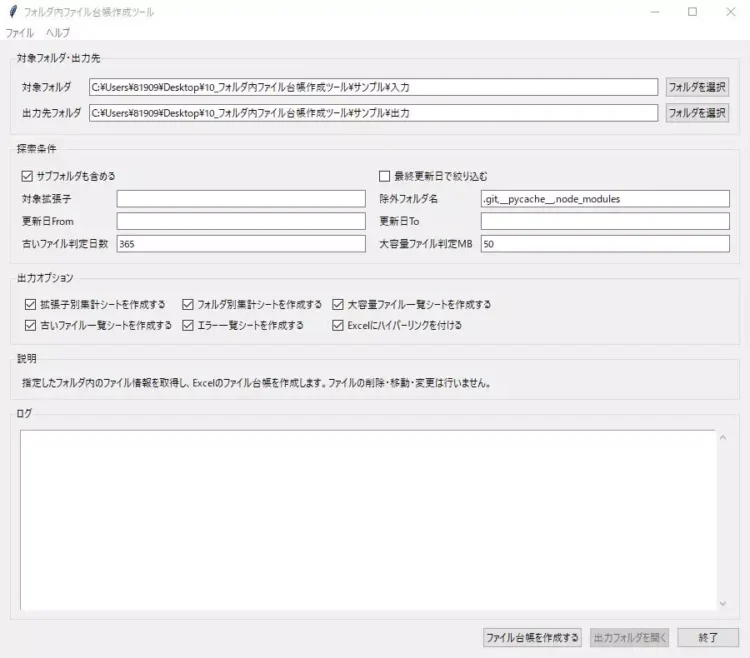
- 台帳を作成したい対象フォルダを指定する
- Excel台帳の出力先フォルダを指定する
- サブフォルダを含めるか選ぶ
- 必要に応じて対象拡張子を指定する
- 除外フォルダ名や更新日条件を指定する
- 古いファイル判定日数、大容量ファイル判定MBを設定する
- 出力したいシートやハイパーリンクの有無を確認する
- 実行後に、ファイル台帳、集計シート、エラー一覧、実行条件を確認する
対象フォルダと出力先フォルダを同じ場所にすると、過去に作成した台帳ファイルが次回以降の取得対象になる可能性があります。必要に応じて、別の保存先を指定してください。
また、ネットワーク共有フォルダでは、アクセス権限や通信状態により取得できないフォルダやファイルがある場合があります。
ファイル台帳・集計シートで確認できること
出力ファイルは、ファイル台帳_YYYYMMDD_HHMMSS.xlsx のような形式で、新しいExcelファイルとして作成されます。
| 出力シート | 確認できること |
|---|---|
| ファイル台帳 | ファイルごとの基本情報 |
| 拡張子別集計 | 拡張子ごとの件数や容量 |
| フォルダ別集計 | フォルダごとのファイル数や容量 |
| 大容量ファイル一覧 | 指定容量以上のファイル |
| 古いファイル一覧 | 指定日数より古いファイル |
| エラー一覧 | アクセス権限や探索時のエラー |
| 実行条件 | 対象フォルダ、探索条件、出力条件など |
ファイル台帳には、主に次のような情報が出力されます。
- ファイル名
- 拡張子
- サイズKB / サイズMB
- 作成日時
- 更新日時
- 最終アクセス日時
- 親フォルダ名
- フォルダパス
- フルパス
- 相対パス
- 階層数
- 大容量判定
- 古いファイル判定
ファイル名やフォルダパスには、顧客名、案件名、個人名、社内情報が含まれる場合があります。作成した台帳ファイルの保存先や共有範囲には注意してください。
対応環境と非対応内容
対応環境や対象外の機能は、購入前に確認しておきたい部分です。
| 項目 | 内容 |
|---|---|
| 対応OS | Windows 10 / Windows 11 |
| 提供形式 | Windows向けEXEツール |
| 入力 | ファイルではなく対象フォルダ |
| 出力 | Excelファイル(.xlsx) |
| 通常利用 | PythonやVBAの知識は不要 |
| 直接連携なし | Googleスプレッドシート、クラウドAPI、外部システム |
| 対象外 | 削除、移動、リネーム、内容解析、重複判定、権限変更 |
| Mac対応 | 対象外 |
会社PCで使う場合は、外部EXEの実行可否、管理者権限、SmartScreenやセキュリティソフトの警告表示について、社内ルールを事前に確認してください。
削除・移動・内容解析は行わない点に注意
このツールは、フォルダ内のファイル情報をExcel台帳として出力する確認用ツールです。購入前には、次の点を確認してください。
- ファイルの削除、移動、リネームは行わない
- ファイル内容の読み取り・解析は行わない
- PDF、画像、Excelシート、CSVの中身は解析しない
- ハッシュ計算や重複ファイル判定は行わない
- 不要ファイルかどうかを自動判定しない
- アクセス権限の変更は行わない
- クラウドストレージやネットワーク共有の管理APIとは直接連携しない
- 大容量ファイルや古いファイルは、確認用の抽出であり削除対象の判定ではない
このツールは、整理や削除の前に、判断材料となるExcel台帳を作るためのものです。
実際に削除、移動、保管継続をどうするかは、利用者側で慎重に判断してください。
よくある質問
Q. このツールを使うと、ファイルが削除されたり移動されたりしますか?
いいえ。ファイルの削除、移動、名前変更は行いません。指定フォルダ内のファイル情報を取得し、Excel台帳として出力するためのツールです。
Q. ファイルの中身を読み取りますか?
いいえ。ファイル内容の読み取りや解析は行いません。取得するのは、ファイル名、拡張子、サイズ、日時、パスなどの基本情報です。
Q. サブフォルダ内のファイルも対象にできますか?
できます。サブフォルダを含める設定にすると、対象フォルダ配下を再帰的に探索します。除外フォルダ名を指定すれば、不要な場所を対象外にできます。
Q. 特定の拡張子だけを対象にできますか?
できます。対象拡張子を指定した場合、その拡張子のファイルだけを台帳に含めます。未入力の場合は、基本的にすべての拡張子を対象にします。
Q. 古いファイルや大容量ファイルを確認できますか?
できます。古いファイル判定日数と大容量ファイル判定MBを指定し、古いファイル一覧や大容量ファイル一覧として確認できます。
Q. 古いファイルや大容量ファイルは削除対象として判定されますか?
いいえ。不要ファイルや削除対象とは判定しません。条件に該当するファイルを一覧化するだけです。削除、移動、保管継続の判断は利用者側で行います。
Q. 重複ファイルを判定できますか?
できません。ハッシュ計算や重複ファイル判定には対応していません。必要に応じて、台帳を見ながら利用者側で確認してください。
Q. アクセスできないフォルダやファイルがある場合はどうなりますか?
探索や情報取得でエラーが発生した場合は、エラー一覧に記録し、処理可能な範囲で続行します。
Q. 対象フォルダと出力先フォルダを同じにできますか?
処理自体は可能です。ただし、過去に作成した台帳ファイルが次回以降の取得対象になる可能性があるため、できれば別の出力先を指定する方が確認しやすくなります。
Q. PythonやVBAの知識は必要ですか?
通常利用では、PythonやVBAの知識は不要です。Windows向けEXEツールとして使う前提です。
まとめ:整理前にフォルダの中身をExcelで把握したい方へ
フォルダ内ファイル台帳作成ツールは、指定フォルダ内のファイル情報を取得し、Excel台帳として確認しやすくするWindows向けツールです。
ファイル名、拡張子、サイズ、作成日時、更新日時、最終アクセス日時、パス情報などを一覧化し、共有フォルダの棚卸しやプロジェクトフォルダ整理前の現状把握を補助します。
拡張子別集計、フォルダ別集計、大容量ファイル一覧、古いファイル一覧、エラー一覧、実行条件も確認できるため、整理前の確認資料として使いやすい構成です。
一方で、ファイルの削除、移動、リネーム、内容解析、重複ファイル判定、不要ファイルの自動判断は行いません。古いファイルや大容量ファイルも、削除対象ではなく確認用の目印として扱います。
購入前には、対象フォルダ、サブフォルダ探索、対象拡張子、除外フォルダ、更新日絞り込み、大容量・古いファイル判定、出力シート、非対応内容、会社PCでのEXE実行可否を確認してください。
このページで紹介している フォルダ内ファイル台帳作成ツール は、指定フォルダ内のファイル名・拡張子・サイズ・更新日時・保存場所などを取得し、Excel台帳として一覧化するWindows向けツールです。
価格・対応環境・注意事項は、↓↓のバナーからSTORESの商品ページでご確認ください。
<<前のツール
自動化ツール一覧
次のツール>>