【Excel自動化11】回収したExcelフォームの指定セルをまとめて一覧化できる便利ツール

回収したExcel申請書や日報を1つずつ開き、氏名、部署、申請日、金額、回答欄などを確認して、別の管理表へ転記していませんか。
件数が少ないうちは目視でも対応できますが、締切前後や月次作業でファイル数が増えると、開き忘れ、転記ミス、貼り付け位置のズレ、空欄の見落としが起きやすくなります。
さらに、あとから「どのファイルに戻ればよいか」を探すだけでも時間がかかります。
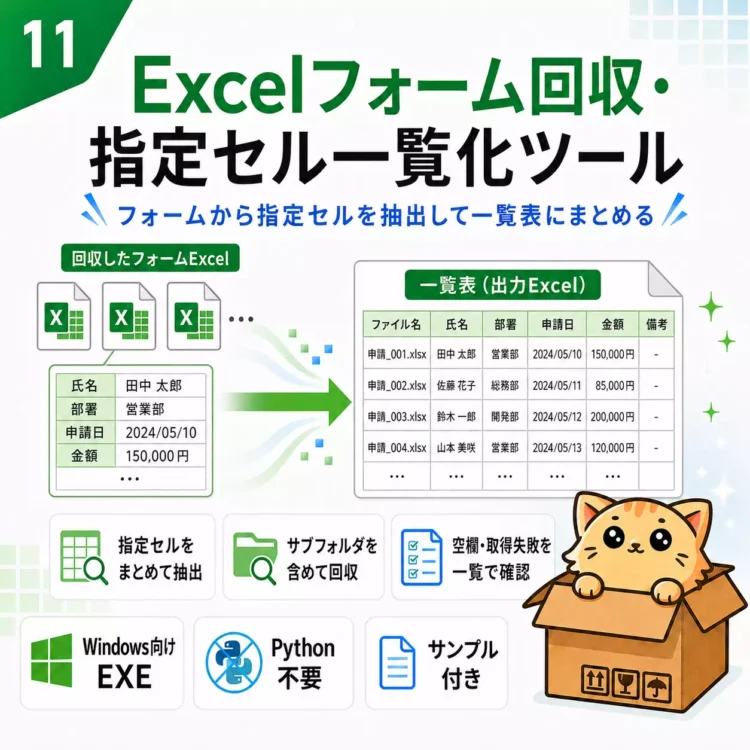
Excelフォーム回収・指定セル一覧化ツールは、同じ形式またはほぼ同じ形式で回収した複数のExcelファイルから、指定したシート名とセル番地の値を取り出し、元ファイル名つきで結果Excelに一覧化するWindows向け補助ツールです。
このページで紹介している Excelフォーム回収・指定セル一覧化ツール は、申請書・日報・アンケート・報告書など、同じ形式で回収したExcelファイルから指定セルの値を抜き出し、1つの一覧表にまとめるためのWindows向けツールです。
価格・対応ファイル・注意事項は、↓↓のバナーからSTORESの商品ページでご確認ください。
<<前のツール
自動化ツール一覧

次のツール>>
回収したExcelを1枚ずつ開く確認作業を減らせます
このツールで減らしやすいのは、回収したExcelフォームを1つずつ開き、決まったセルを確認して、管理表へコピー・貼り付けする作業です。
たとえば、交通費申請書であれば申請日、氏名、部署、申請区分、金額などが対象になります。営業日報であれば日付、担当者、訪問件数、報告内容、備考など、アンケートであれば提出者名、所属、回答欄などが対象になります。
あらかじめ指定セル設定ファイルに「どのシートのどのセルを取得するか」を設定しておけば、複数ファイル分の値を結果Excelにまとめられます。
取得できた値だけでなく、必須セルの空欄、対象シートなし、取得失敗、スキップされたファイルも確認しやすくします。
| 手作業の場合 | ツール利用後 |
|---|---|
| 回収Excelを1つずつ開く | 対象フォルダ内のExcelをまとめて処理 |
| 氏名・部署・金額などを目視で探す | 指定セル設定に沿って値を抽出 |
| 管理表へコピー・貼り付けする | 結果Excelに1ファイル1行で一覧化 |
| 空欄や確認漏れを人が探す | 要確認一覧やエラー一覧で確認 |
| 問題のある元ファイルを探す | 元ファイル名や相対パスから戻りやすい |
ただし、入力内容の正しさや業務上の判断を自動で確定するものではありません。
結果Excelを見て、必要なファイルだけ元Excelへ戻って確認する流れで使えます。
氏名・部署・申請日・金額など決まったセルを一覧化
このツールの中心は、Excelフォーム内の「決まった場所にある値」を一覧化することです。
指定セル設定ファイルには、取得したい項目名、対象シート名、セル番地を設定します。たとえば「氏名は申請書シートのB4」「部署は申請書シートのB5」「金額は申請書シートのF20」のように、フォーム内の位置を指定するイメージです。
取得した値は、結果Excelに1ファイル1行で出力します。元ファイル名、相対パス、更新日時などの管理情報も付けることで、一覧で内容を確認しながら、必要に応じて元ファイルへ戻りやすくなります。
| 指定する内容 | 例 |
|---|---|
| 出力列名 | 氏名、部署、申請日、金額 |
| 対象シート名 | 申請書、日報、アンケート |
| セル番地 | B4、B5、F20 |
| 必須項目の扱い | 空欄なら要確認として確認 |
| 出力先 | .xlsx形式の結果Excel |
「複数のExcelファイルから指定セルを抽出したい」「Excelフォームの特定セルだけを一覧化したい」という作業に向いています。
一方で、フォーム内のどこに氏名や金額があるかをAIのように推測するものではありません。どのセルを取得するかは、利用者が指定する必要があります。
申請書・日報・アンケート回収で使いやすい場面
このツールは、同じ形式のExcelフォームを複数人・複数部署から回収している場面で使いやすいです。
| 使用シーン | 一覧化したい項目例 |
|---|---|
| 交通費申請書・各種申請書 | 申請日、氏名、部署、申請区分、金額 |
| 営業日報・業務報告書 | 日付、担当者、訪問件数、報告内容、備考 |
| 研修課題・アンケート | 提出者名、所属、回答欄、コメント |
| チェックシート | 確認者、確認日、チェック結果、補足 |
| 支店・店舗・部署別の報告書 | 拠点名、対象月、責任者、確認欄 |
たとえば、社員から交通費申請書をExcelで集めている場合、申請日、氏名、部署、金額を毎回同じセルから確認しているなら、結果Excelで横並びに確認できます。
営業日報でも、担当者名、日付、訪問件数、報告内容などが同じ位置にあるなら、1ファイルずつ開く前に一覧で確認できます。
アンケートや研修課題でも、提出者名や回答欄をファイルごとに並べて確認できます。
指定セル設定で「どのシートのどのセルを取るか」を決めます
使い方は、大きく分けると「対象Excelを用意する」「取得したいセルを指定する」「結果Excelを確認する」という流れです。
まず、回収したExcelフォームを1つのフォルダにまとめます。主な対象は、同じ形式またはほぼ同じ形式の.xlsxファイルです。フォーマットが複数ある場合は、フォーマットごとにフォルダや指定セル設定を分けて処理する運用が向いています。
次に、指定セル設定ファイルで、出力列名、対象シート名、セル番地を指定します。たとえば、出力列名を「氏名」、対象シートを「申請書」、セル番地を「B4」と設定すると、各Excelファイルの申請書シートB4セルの値を「氏名」列として一覧化する考え方です。
その後、入力フォルダ、出力先フォルダ、指定セル設定ファイルを選び、必要に応じてサブフォルダ探索やフルパス出力の要否を確認して実行します。フルパス出力を使う場合は、社内フォルダ名や個人名が結果に含まれる可能性があるため、共有前の確認が必要です。
実行後は、抽出結果一覧、要確認一覧、エラー一覧、スキップ一覧を確認します。空欄や取得失敗がある場合は、元ファイル名や相対パスを手がかりに、必要なExcelだけを開いて確認します。
結果Excelで要確認・エラー・スキップを確認できます
処理後は、.xlsx形式の結果Excelを確認します。中心になるのは、ファイルごとに指定セルの値を並べる抽出結果一覧です。
| 出力内容 | 確認できること |
|---|---|
| 処理結果サマリー | 対象ファイル数、成功件数、要確認件数、エラー件数など |
| 抽出結果一覧 | 指定セルから取得した値を1ファイル1行で確認 |
| 要確認一覧 | 必須セルの空欄など、確認が必要なファイル |
| エラー一覧 | 対象シートなし、セル取得失敗、読み込み失敗など |
| スキップ一覧 | 非対応ファイルや処理対象外になったファイル |
| 指定セル設定 | どの項目をどのセルから取ったか |
| 実行条件・処理ログ | 実行時の条件や処理の記録 |
抽出結果一覧では、氏名、部署、申請日、金額、回答欄などを一覧で確認できます。元ファイル名や相対パスが出力されることで、気になる行から元Excelへ戻りやすくなります。
要確認一覧では、必須セルが空欄になっているファイルなどを確認します。エラー一覧では、対象シートがない、指定セルの値を取得できない、ファイルを読み込めないといった状態を確認します。スキップ一覧では、処理対象外になったファイルを確認します。
ただし、抽出結果は確認補助です。申請内容の妥当性、入力内容の正しさ、会計・税務・法務・労務上の判断を保証するものではありません。最終確認や修正判断は、利用者側で行う必要があります。
対応ファイルと対象外ファイル
このツールは、Windows向けEXEとして提供します。
通常利用では、Pythonのインストールやコマンド操作を前提にしません。MacやGoogleスプレッドシートの直接読み込みには対応しません。
標準対象は.xlsxファイルです。.xlsmはオプションで読み取り対象にできますが、マクロの実行、編集、保持、動作確認を保証するものではありません。
| 区分 | 内容 |
|---|---|
| 主な対象 | 同じ形式またはほぼ同じ形式のExcelフォーム |
| 標準対応 | .xlsx |
| オプション対応 | .xlsmの読み取り |
| 非対応 | .xls、.xlsb、.csv、.txt、PDF、画像 |
| 非対応のExcel | パスワード付き、破損、外部リンク更新が必要、マクロ実行が必要なファイル |
| 非対応環境 | Mac、Googleスプレッドシート直接読み込み |
Microsoft Excel本体については、ツール実行、指定セル設定ファイルの編集、入力Excelの目視確認、結果Excelの確認で分けて考える必要があります。
少なくとも、設定ファイルや結果Excelを確認するには、Microsoft Excelまたは.xlsxを開ける表計算ソフトが必要です。正式な対応環境は商品ページで確認してください。
会社PCでは、外部EXEの実行制限、Windows SmartScreen、セキュリティソフト、社内規定により起動できない場合があります。
購入前に、会社PCで外部ツールの利用が許可されているか確認しておくと安心です。
このツールが向いている人・向いていない人
このツールは、回収済みのExcelフォームから決まったセルだけを取り出して、一覧で確認したい人に向いています。
向いている人
- 同じ形式のExcel申請書、日報、アンケート、報告書を複数回収している人
- 毎月・毎週、回収Excelの確認や転記に時間がかかっている人
- 氏名、部署、申請日、金額、回答欄など決まったセルだけを一覧化したい人
- 空欄、取得失敗、対象外ファイルを結果Excelで確認したい人
- VBAやPythonを自作せず、完成済みのWindows向けEXEツールを使いたい人
向いていない人
- Macだけで使いたい人
- Googleスプレッドシート上で直接処理したい人
- PDF、画像、スキャン文書から文字を読み取りたい人
- 帳票の項目位置を自動推測してほしい人
- 入力Excelの内容を自動修正したい人
- 承認ワークフロー、メール送信、提出者への自動連絡まで求めている人
Power QueryやVBAで自作できる方は、自分で処理条件を細かく組む方法もあります。
一方で、指定セル設定ファイルを使い、同じ形式のExcelフォームから必要なセルを一覧化したい場合は、このツールが候補になります。
購入前に確認しておきたい注意点
購入前にまず確認したいのは、自分のExcelフォームが同じ形式またはほぼ同じ形式になっているかです。
このツールは、帳票レイアウトを自動判別するものではありません。部署や拠点ごとに入力欄の位置が大きく違う場合は、フォーマットごとに指定セル設定を分ける運用が必要です。
次に、指定セル設定を用意できるかを確認してください。取得したい項目名、シート名、セル番地を指定する必要があります。
シート名やセル番地が実際のフォームとずれていると、意図した値を取得できません。最初はサンプルデータや少数ファイルで、期待どおりに一覧化できるか確認するのがおすすめです。
元Excelを自動修正するツールではない点にも注意が必要です。
入力Excelを直接編集するのではなく、抽出結果を別の結果Excelとして確認する用途です。
空欄や取得失敗が出た場合の修正、再提出依頼、業務上の判断は利用者側で行います。
よくある質問
Q. 指定セルは自分で設定できますか?
指定セル設定ファイルを使って、取得したい項目名、対象シート名、セル番地を指定します。
たとえば「氏名は申請書シートのB4」「金額はF20」のように、回収したExcelフォーム内の決まったセルを指定します。
Q. 形式が違うExcelフォームもまとめて処理できますか?
主な対象は、同じ形式またはほぼ同じ形式のExcelフォームです。
部署や拠点ごとにレイアウトが大きく違う場合は、フォーマットごとに指定セル設定を分けて実行してください。
Q. 元のExcelファイルは変更されますか?
元ファイルを削除、移動、直接上書きする用途ではありません。指定セルの取得結果を、別の結果Excelとして出力します。
元Excelを修正するか、再提出を依頼するかは利用者側で判断します。
Q. PDFや画像から文字を読み取れますか?
対応しません。このツールは、Excelファイル内の指定したセルを読み取って一覧化するためのツールです。
PDF、画像、スキャン文書から文字を読み取るOCRには対応しません。
Q. PythonやVBAの知識は必要ですか?
通常利用では、PythonのインストールやVBAの作成を前提にしないWindows向けEXEとして提供します。
購入者がPythonコードやVBAを編集して使う商品ではありません。
Q. 会社のパソコンでも使えますか?
会社PCでは、外部EXEの実行制限、Windows SmartScreen、セキュリティソフト、社内規定により起動できない場合があります。
購入前に、外部ツールの利用可否や社内ルールを確認してください。
まとめ
Excelフォーム回収・指定セル一覧化ツールは、同じ形式またはほぼ同じ形式で回収した複数のExcelファイルから、氏名、部署、申請日、金額、回答内容などの指定セルを抽出し、結果Excelに一覧化するための確認補助ツールです。
申請書、日報、アンケート、報告書、チェックシートなど、毎回見るセルが決まっているExcelフォームを複数回収している場合に向いています。1ファイルずつ開いて確認・転記する作業を、結果Excelでまとめて確認する流れに変えやすくなります。
一方で、帳票レイアウトの自動判別、PDFや画像のOCR、Googleスプレッドシート直接処理、入力内容の正しさの保証までは行いません。自分のフォームで使えそうか確認したい方は、商品ページで価格、対応環境、指定セル設定の考え方、同梱サンプル、注意点をご確認ください。
このページで紹介している Excelフォーム回収・指定セル一覧化ツール は、申請書・日報・アンケート・報告書など、同じ形式で回収したExcelファイルから指定セルの値を抜き出し、1つの一覧表にまとめるためのWindows向けツールです。
価格・対応ファイル・注意事項は、↓↓のバナーからSTORESの商品ページでご確認ください。
<<前のツール
自動化ツール一覧
次のツール>>