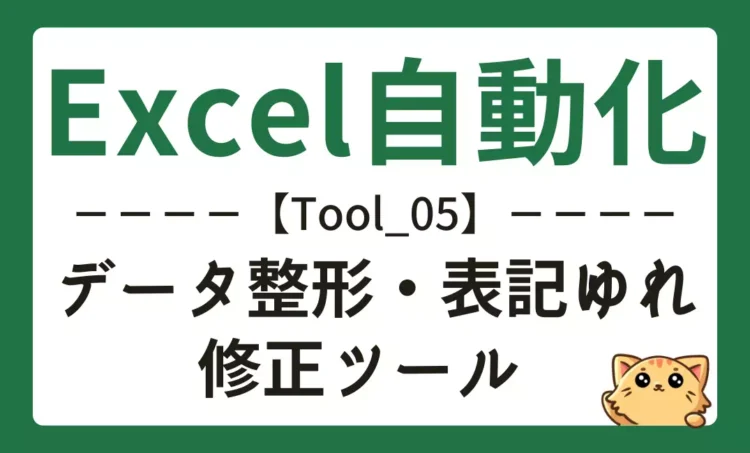
〖Excel自動化05〗データ整形・表記ゆれ修正ツール|空白・全角半角・番号形式を整える
顧客名簿、商品マスタ、住所録、EC注文CSVなどを、集計・照合・システム取込の前に毎回整えていませんか。
前後の空白を削除する、全角英数字を半角にする、半角カタカナを全角にする、電話番号や郵便番号のハイフンをそろえる、メールアドレスを小文字にする。1つひとつは小さな作業でも、対象列や件数が増えると、処理漏れや意図しない置換が起きやすくなります。
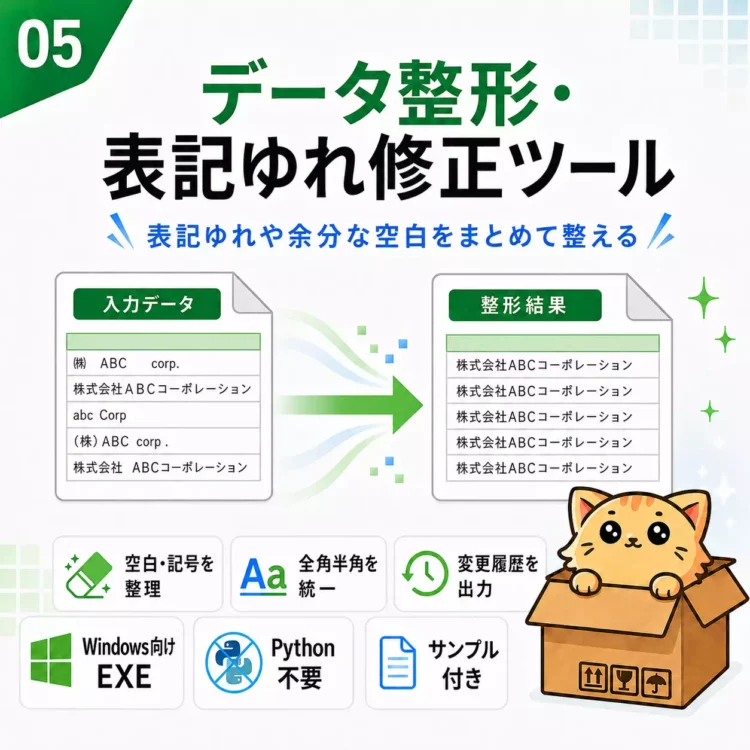
「データ整形・表記ゆれ修正ツール」は、ExcelやCSVの文字列データを、選択した整形ルールに沿って機械的に整えるWindows向けツールです。
顧客名簿や商品マスタに含まれる前後空白、全角半角、カナ、電話番号、郵便番号、メールアドレスなどの表記を、集計・照合・CSV取込前に確認しやすい形へ整える作業を補助します。
このページで紹介している データ整形・表記ゆれ修正ツール は、Excel・CSVの文字列データに含まれる空白、全角半角、カナ、電話番号、郵便番号、メールアドレスなどの表記を、指定ルールで整えるWindows向けツールです。
価格・対応ファイル・注意事項は、↓↓のバナーからSTORESの商品ページでご確認ください。
<<前のツール
自動化ツール一覧
次のツール>>
Excel・CSVの表記ゆれ修正で減らせる作業
このツールで見直しやすいのは、Excelの検索置換や関数で毎回行っているデータ整形作業です。
| 手作業で行うこと | ツールで補助できること |
|---|---|
| 前後空白や連続スペースを削除する | 選択した列に対して空白整理をまとめて実行する |
| 全角英数字・半角カタカナをそろえる | 全角半角やカナ表記を指定ルールで整える |
| メールアドレスの大文字小文字を直す | メールアドレスを小文字に統一する |
| 電話番号・郵便番号のハイフンをそろえる | ハイフン整形またはハイフン削除を選んで処理する |
| 検索置換後の変更箇所を確認する | 変更履歴で、変更前・変更後・対象列を確認する |
| CSV取込前の確認をする | 警告一覧で、桁数不正や読み込み時の確認事項を見直す |
対象列が少ないうちは手作業でも対応できます。
けれど、顧客名簿、商品マスタ、住所録、取引先一覧、EC注文CSVなど、複数のデータで同じ整形をくり返す場合、処理範囲の選び間違いや変換漏れが起きやすくなります。
このツールでは、整形対象のExcelまたはCSVを指定し、対象列と整形オプションを選んで実行します。出力後は、整形後データだけでなく、変更履歴、処理サマリー、警告一覧を確認できます。
Excel・CSVの表記ゆれ修正で減らせる作業
このツールで見直しやすいのは、Excelの検索置換や関数で毎回行っているデータ整形作業です。
| 手作業で行うこと | ツールで補助できること |
|---|---|
| 前後空白や連続スペースを削除する | 選択した列に対して空白整理をまとめて実行する |
| 全角英数字・半角カタカナをそろえる | 全角半角やカナ表記を指定ルールで整える |
| メールアドレスの大文字小文字を直す | メールアドレスを小文字に統一する |
| 電話番号・郵便番号のハイフンをそろえる | ハイフン整形またはハイフン削除を選んで処理する |
| 検索置換後の変更箇所を確認する | 変更履歴で、変更前・変更後・対象列を確認する |
| CSV取込前の確認をする | 警告一覧で、桁数不正や読み込み時の確認事項を見直す |
対象列が少ないうちは手作業でも対応できます。
けれど、顧客名簿、商品マスタ、住所録、取引先一覧、EC注文CSVなど、複数のデータで同じ整形をくり返す場合、処理範囲の選び間違いや変換漏れが起きやすくなります。
このツールでは、整形対象のExcelまたはCSVを指定し、対象列と整形オプションを選んで実行します。
出力後は、整形後データだけでなく、変更履歴、処理サマリー、警告一覧を確認できます。
顧客名簿や商品マスタの整形に向いている人
このツールは、データの意味を判断したい人ではなく、文字列表記を指定ルールでそろえたい人に向いています。
向いている人
- 顧客名簿や住所録の前後空白、全角半角、カナ表記を整えたい人
- 商品マスタや取引先リストを、集計・照合前にそろえたい人
- CSV取込前に、電話番号・郵便番号・メールアドレスの表記を確認したい人
- Excelの検索置換や関数で毎回データ整形している人
- 整形後に、どのセルが変更されたか履歴で確認したい人
- PythonやVBAを書かずに、完成済みのWindows向けツールを使いたい人
向いていない人
- AIで顧客名寄せや法人名統合をしたい人
- 住所や氏名の正しさを自動判定してほしい人
- 住所辞書や外部データベースで住所を完全正規化したい人
- Googleスプレッドシート上で直接整形したい人
- PDF、画像、データベースを直接読み込みたい人
- 入力ファイルを直接上書きする運用をしたい人
名寄せ前の下ごしらえとして、空白、全角半角、カナ、電話番号、郵便番号などをそろえる用途には向いています。
一方で、「同じ顧客か」「同じ会社か」「正しい住所か」まで判断するツールではありません。
検索置換や関数で起きやすいミス
データ整形は地味な作業ですが、後続の集計や照合に影響しやすい作業です。
たとえば、顧客名簿に「株式会社A」「株式会社A」「株式会社A 」のような表記が混ざっていると、目視では似ていても、集計や照合では別の値として扱われる場合があります。
商品マスタでも、全角半角、カナ表記、前後空白、改行、不要な記号が混ざると、同じ商品を別データとして見てしまうことがあります。
手作業では、次のようなミスが起きやすくなります。
- 対象列を選び間違える
- 変換したい列を処理し忘れる
- 不要な列まで検索置換してしまう
- 関数を入れたあと、値貼り付けを忘れる
- どのセルが変更されたか分からなくなる
- 電話番号や郵便番号の先頭0欠落に気づかない
このツールは、こうした確認をすべて不要にするものではありません。けれど、変更履歴や警告一覧を残すことで、整形後に見直すべき箇所を確認しやすくします。
空白・全角半角・電話番号を整える主な機能
主な機能は、ExcelやCSVを読み込み、対象列に対して選択した整形オプションを適用し、整形後データを新しいExcelファイルとして出力することです。
| 機能 | 内容 |
|---|---|
| Excel/CSV読み込み | .xlsx、.xlsm、.csvの入力に対応 |
| CSV判定 | 文字コードや区切り文字の自動判定に対応 |
| 対象列指定 | 文字列列の自動判定、または列名指定で対象列を選ぶ |
| 空白整理 | 前後空白削除、連続スペース整理、全角スペースの半角化 |
| 全角半角変換 | 全角英数字の半角化、半角カタカナの全角化 |
| 英字・メール整形 | 英字やメールアドレスの小文字統一 |
| 電話番号整形 | ハイフン整形、またはハイフン削除 |
| 郵便番号整形 | 000-0000形式への整形、またはハイフン削除 |
| その他の整形 | 改行のスペース置換、不要な記号削除、空欄補完 |
| 確認用出力 | 変更履歴、処理サマリー、警告一覧、実行ログを出力 |
.xlsmは、マクロ付きExcel入力ファイルを読み込めるという意味で扱います。マクロの実行、編集、保持を目的にしたものではありません。出力は、整形結果のExcelファイル(.xlsx)を前提にします。
対象列は、すべての文字列列を対象にする方法と、列名を指定する方法があります。
重要なデータでは、自動判定に任せきりにせず、列名指定で処理範囲を確認してから使う方が安全です。
顧客名簿・商品マスタ・CSV取込前での使い方
顧客名簿や住所録の表記を整える
顧客名簿や住所録では、氏名や会社名の前後に空白が入っていたり、全角英数字と半角英数字が混ざっていたり、電話番号や郵便番号のハイフン有無がそろっていなかったりすることがあります。
このツールでは、前後空白、連続スペース、全角半角、カナ表記、電話番号、郵便番号などを、選択した整形ルールに沿って整える流れを補助します。
ただし、住所が正しいか、氏名が正しいか、同じ人物かどうかを判断するものではありません。整形後は、変更履歴や警告一覧を見ながら確認してください。
商品マスタや取引先リストを整える
商品マスタや取引先リストでは、商品名、カテゴリ、取引先名、管理コードなどの表記が少しずつ違っていることがあります。
全角・半角の違い、不要な空白、改行、記号の混入などがあると、集計や照合の前処理で確認が必要になります。
このツールでは、対象列を指定して、空白削除、全角英数字の半角化、半角カタカナの全角化、改行のスペース置換などをまとめて行います。
一方で、商品名や取引先名が同じ意味かどうかを判断するものではありません。略称、旧社名、ブランド名違いなどを統合する名寄せは、利用者側で判断する必要があります。
CSV取込前に番号・メール表記を確認する
システムへCSVを取り込む前に、電話番号、郵便番号、メールアドレスの表記を確認したい場合があります。
電話番号はハイフンあり・なしが混ざることがあります。郵便番号も、000-0000形式と7桁数字が混在することがあります。メールアドレスでは、大文字小文字や前後空白が混ざる場合があります。
このツールでは、電話番号のハイフン整形またはハイフン削除、郵便番号の000-0000形式への整形またはハイフン削除、メールアドレスの小文字統一などを補助します。桁数が合わない値や、先頭0が欠落している可能性がある値は、警告一覧で確認してください。
Excel/CSVを整形する基本手順
購入後は、まずサンプルデータで整形結果を確認するのがおすすめです。
いきなり重要な実務データで実行するより、どのオプションでどのように変わるかを先に見ておくと安心です。
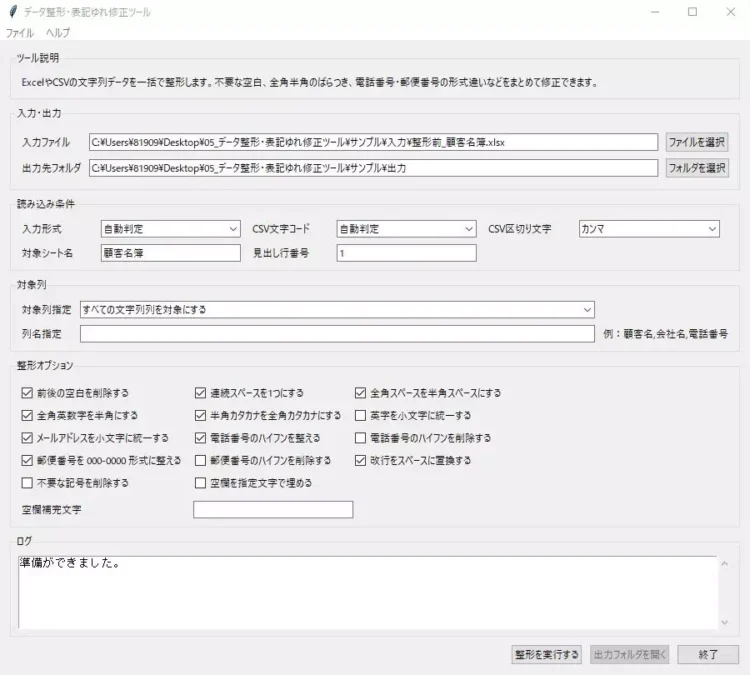
- サンプルデータで整形結果を確認する
- 整形対象のExcelまたはCSVを用意する
- 対象シート、見出し行、対象列を確認する
- 対象列を自動判定にするか、列名指定にするか決める
- 空白、全角半角、カナ、電話番号、郵便番号などの整形オプションを選ぶ
- 出力先フォルダを指定して実行する
- 整形後データ、変更履歴、処理サマリー、警告一覧を確認する
- 確認後、集計・照合・CSV取込などの後続作業に使う
重要な顧客データや商品マスタを扱う場合は、実務ファイルのコピーで試すことをおすすめします。
入力ファイルを直接上書きしない設計でも、作業前にバックアップを取っておくと安心です。
変更履歴・処理サマリー・警告一覧で確認できること
出力ファイルは、データ整形結果_YYYYMMDD_HHMMSS.xlsx のような形式で、新しいExcelファイルとして作成されます。
| 出力シート | 確認できること |
|---|---|
| 整形後データ | 選択したルールを適用した後のデータ |
| 変更履歴 | 行番号、列名、変更前、変更後、適用された処理 |
| 処理サマリー | 処理日時、対象列、選択オプション、変更セル数など |
| 警告一覧 | CSV読み込み警告、列名変更、桁数不正、先頭0欠落の可能性など |
変更履歴では、どのセルがどのように変わったかを確認できます。処理サマリーでは、どの条件で処理したかを見直せます。
警告一覧では、電話番号や郵便番号の桁数不正、先頭0欠落の可能性、CSV読み込み時の確認事項、変更件数0件などを確認できます。
警告が出た場合は、整形結果をそのまま使うのではなく、元データ、変更履歴、処理サマリーとあわせて確認してください。
対応ファイル形式と非対応内容
対応環境やファイル形式は、購入前に必ず確認しておきたい部分です。
| 項目 | 内容 |
|---|---|
| 対応OS | Windows 10 / Windows 11 |
| 提供形式 | Windows向けEXEツール |
| 入力ファイル | Excel(.xlsx / .xlsm)、CSV(.csv) |
| 出力ファイル | 整形結果のExcelファイル(.xlsx) |
| 通常利用 | PythonやVBAの知識は不要 |
| 非対応ファイル | .xls、.xlsb、.txt、.pdf、その他の非対応形式 |
| 非対応環境 | Mac、Googleスプレッドシートの直接連携 |
| 対象外 | PDF/画像読み込み、DB直接接続、AI名寄せ、住所完全正規化、入力ファイルの直接上書き |
会社PCで使う場合は、外部EXEの実行可否、管理者権限、SmartScreenやセキュリティソフトの警告表示について、社内ルールを事前に確認してください。
AI名寄せ・住所正規化ではない点に注意
このツールは、入力データの表記を指定ルールに沿って機械的に整える補助ツールです。購入前には、次の点を確認してください。
- 住所、氏名、法人名、商品名の正しさを自動判定するツールではない
- AI名寄せや法人名統合には対応しない
- 住所辞書による完全な住所正規化ではない
- 電話番号や郵便番号の形式は整えられても、正しい番号であることは保証しない
- 対象列の自動判定は補助機能であり、重要データでは列名指定も検討する
- 不要な記号削除や空欄補完は、業務上の意味が変わらないか確認する
- .xlsmは入力として読めますが、マクロの実行・編集・保持を目的にしない
- Googleスプレッドシート、PDF、画像、データベースの直接処理は対象外
特に重要データでは、整形後データだけで判断せず、変更履歴と警告一覧を確認してください。
よくある質問
Q. このツールでは、どのような表記を整えられますか?
前後空白、連続スペース、全角スペース、全角英数字、半角カタカナ、英字、メールアドレス、電話番号、郵便番号、改行、不要な記号、空欄補完などを、選択した整形オプションに沿って整えます。
Q. 住所や氏名の正しさまで判定できますか?
判定できません。住所が実在するか、氏名が正しいか、法人名が正式名称かどうかを判断するツールではありません。
Q. AIによる名寄せには対応していますか?
対応していません。「同じ顧客か」「同じ会社か」「同じ商品か」を意味的に判断するツールではありません。名寄せ前の表記整理には使えます。
Q. 元ファイルは上書きされますか?
入力ファイルは直接上書きしない方針です。整形結果は、新しいExcelファイルとして出力します。
Q. どの列を整形するか指定できますか?
すべての文字列列を対象にする方法と、列名を指定する方法があります。重要なデータでは、列名指定で処理範囲を確認してから使うことをおすすめします。
Q. 電話番号や郵便番号の形式は整えられますか?
電話番号はハイフン整形またはハイフン削除、郵便番号は000-0000形式への整形またはハイフン削除に対応します。ただし、正しい番号であることは保証しません。
Q. 変更された箇所は確認できますか?
整形前後で値が変わったセルは、変更履歴として出力されます。行番号、列名、変更前、変更後、適用された処理などを確認できます。
Q. 警告一覧には何が出ますか?
CSV読み込み警告、列名変更、電話番号や郵便番号の桁数不正、先頭0欠落の可能性、変更件数0件など、確認が必要な内容が出力されます。
Q. .xlsmファイルは使えますか?
入力ファイルとして .xlsm の読み込みに対応する仕様です。ただし、マクロの実行、編集、保持を目的とした機能ではありません。出力は .xlsx を前提にします。
Q. CSVの文字化けが心配な場合はどうすればよいですか?
CSV文字コードや区切り文字の自動判定に対応です。ただし、CSVの状態によっては文字化けや列数崩れが起きる可能性があります。重要なCSVでは、コピーやサンプルで読み込み結果を確認してください。
Q. Googleスプレッドシートとの直接連携には対応していますか?
対応していません。必要な場合は、GoogleスプレッドシートをExcelまたはCSVとして保存してから使う流れになります。
Q. Pythonをインストールする必要はありますか?
通常利用では、Pythonのインストールやコマンド操作は不要です。Windows向けEXEとして使う前提です。
Q. 会社PCでも使えますか?
会社PCで使えるかどうかは、社内ルールによります。外部EXEの実行可否、管理者権限、SmartScreenやセキュリティソフトの警告表示を事前に確認してください。
まとめ:集計・照合・CSV取込前の文字列整形を見直したい方へ
データ整形・表記ゆれ修正ツールは、ExcelやCSVの顧客名簿、商品マスタ、住所録、EC注文CSVなどに含まれる文字列データを、指定したルールに沿って整えるWindows向けツールです。
前後空白、全角半角、カナ、電話番号、郵便番号、メールアドレスなどを、集計・照合・CSV取込前に確認しやすい形へ整える作業を補助します。
入力ファイルを直接上書きせず、整形結果を新しいExcelファイルとして出力します。変更履歴、処理サマリー、警告一覧を確認できるため、どのセルが変わったか、どこに注意が必要かを見直しやすくなります。
一方で、AI名寄せ、住所正規化、氏名・法人名・商品名の正誤判定、個人情報の妥当性保証を行うツールではありません。整形後は、変更履歴と警告一覧を確認し、意図しない変換がないかを利用者側で判断してください。
購入前には、対応ファイル、整形オプション、対象列指定、変更履歴、警告一覧、.xlsm入力の扱い、Googleスプレッドシート非対応、会社PCでのEXE実行可否を確認してください。自分のデータ整形作業に合いそうかを確認したうえで検討するのがおすすめです。
このページで紹介している データ整形・表記ゆれ修正ツール は、Excel・CSVの文字列データに含まれる空白、全角半角、カナ、電話番号、郵便番号、メールアドレスなどの表記を、指定ルールで整えるWindows向けツールです。
価格・対応ファイル・注意事項は、↓↓のバナーからSTORESの商品ページでご確認ください。
<<前のツール
自動化ツール一覧
次のツール>>