〖Excel自動化04〗売上・経費レポート自動作成ツール|月次集計・簡易収支をExcelで整理

毎月の売上データや経費データをExcelで開き、月別・商品別・担当者別・経費科目別に集計し直していませんか。
売上表やCSVを確認しながら、集計範囲を選び、日付や金額を整え、表やグラフを作り、月次確認前の資料を整える作業は、件数が増えるほど手間がかかります。
ピボットテーブルやグラフを使っていても、元データの範囲指定、更新漏れ、期間のずれ、未設定項目の見落としには気を使います。
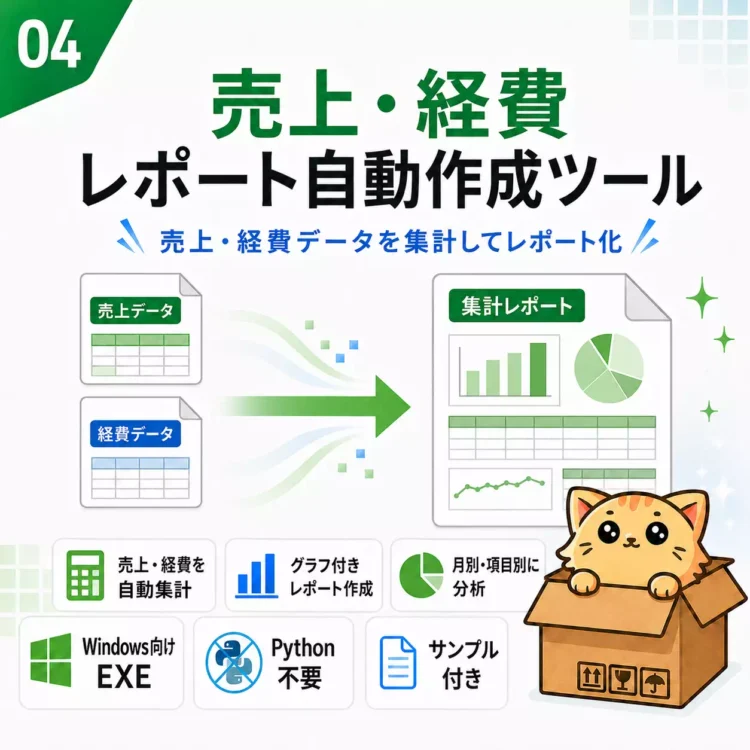
「売上・経費レポート自動作成ツール」は、売上Excel/CSVと、必要に応じた経費データを読み込み、月別売上、商品別売上、カテゴリ別売上、担当者別売上、経費科目別集計、簡易収支、ダッシュボードなどを1つのExcelレポートとして作成するWindows向けツールです。
この記事では、ExcelやCSVで売上・経費データを管理している方に向けて、どのような作業を見直せるのか、どのような人に向いているのか、購入前に確認しておきたい注意点を整理します。
このページで紹介している 売上・経費レポート自動作成ツール は、売上Excel・CSVと、必要に応じた経費データを読み込み、確認用のExcelレポートを作成するWindows向けツールです。
価格・対応ファイル・注意事項は、↓↓のバナーからSTORESの商品ページでご確認ください。
<<前のツール

自動化ツール一覧

次のツール>>

Excel/CSVの売上・経費集計で減らせる月次作業
このツールで見直しやすいのは、毎月くり返している売上・経費データの集計作業です。
| 手作業で行うこと | ツールで補助できること |
|---|---|
| 売上データを月別に集計する | 指定期間の売上データを読み込み、月別売上集計を作成する |
| 商品別・カテゴリ別に売上表を作る | 商品別売上、カテゴリ別売上の集計シートを作成する |
| 担当者別の売上を確認する | 担当者別売上の確認用シートを作成する |
| 売上ランキングを手作業で並べ替える | 売上ランキングを出力する |
| 経費を月別・科目別に集計する | 経費データ指定時に、月別経費・経費科目別集計を作成する |
| 会議前にグラフ付き資料を整える | ダッシュボードで月次確認用のグラフを確認しやすくする |
ピボットテーブルやグラフを毎回作り直している場合、元データ範囲の指定、期間のずれ、更新漏れ、未設定項目の見落としが起きやすくなります。
このツールは、売上データと必要に応じた経費データを読み込み、確認用のExcelレポートを作る流れを補助します。作成後は、エラー確認シートや実行条件シートを見ながら、元データや集計結果を確認できます。
ただし、確認作業そのものが不要になるわけではありません。元データの日付、数量、単価、売上金額、原価、経費金額が誤っていれば、集計結果にも影響します。
売上データをExcelで管理している人に向いています
このツールは、会計処理を自動化したい人ではなく、ExcelやCSVの売上・経費データから月次確認用のレポートを作りたい人に向いています。
向いている人
- 毎月の売上データをExcelやCSVで集計している人
- 商品別、カテゴリ別、担当者別の売上表を手作業で作っている人
- 経費データを月別・経費科目別に確認したい人
- 売上と経費を同じExcelレポートで見直したい人
- 会議前や月次確認前に、確認用の資料を整えたい人
- PythonやVBAを書かずに、完成済みのWindows向けツールを使いたい人
向いていない人
- 会計ソフトの代替として使いたい人
- 仕訳、消費税申告、確定申告、決算書作成まで任せたい人
- PDF出力やメール送信まで自動化したい人
- 在庫管理、外部データベース、BIツールと直接連携したい人
- ピボットテーブルそのものを自動作成したい人
- MacやGoogleスプレッドシート上で直接使いたい人
会計ソフトやBIツールのように、会計処理・経営分析・外部連携までまとめて行うものではありません。
あくまで、手元のExcel/CSVから確認用の売上・経費レポートを作るための単品ツールです。
手作業の売上集計で起きやすい確認漏れ
売上・経費データの集計は、一度だけなら手作業でも対応できます。けれど、毎月同じように表を作る場合、確認する箇所が増えていきます。
売上データでは、次のような確認漏れが起きやすくなります。
- 集計対象期間を間違える
- 日付形式のばらつきに気づかない
- 数量や単価の入力ミスを見落とす
- 商品名やカテゴリの空欄を見落とす
- 担当者名の未設定や表記ゆれを見落とす
- 売上金額列がない場合の計算結果を確認し忘れる
経費データでも、経費科目の表記ゆれ、日付のずれ、金額形式の違い、空欄項目などが確認負担になります。
このツールでは、元データの読み込み、整形、指定期間での絞り込み、集計シートやダッシュボードの作成を補助します。
あわせて、エラー確認シートや実行条件シートを出力することで、どの条件でレポートを作ったか、どの項目に確認が必要かを見直しやすくします。
売上・経費レポート自動作成ツールの主な機能
主な機能は、売上Excelまたは売上CSVを読み込み、必要に応じて経費Excelまたは経費CSVも読み込んで、1つのExcelレポートを作成することです。
| 機能 | 内容 |
|---|---|
| 売上データ読み込み | Excel(.xlsx)またはCSV(.csv)の売上データを読み込む |
| 経費データ読み込み | 必要に応じて、ExcelまたはCSVの経費データを読み込む |
| 期間指定 | 全期間または指定期間で集計する |
| 売上集計 | 月別、商品別、カテゴリ別、担当者別に集計する |
| 売上ランキング | 商品やカテゴリなどの売上確認に使えるランキングを出力する |
| 経費集計 | 経費データ指定時に、月別経費・経費科目別集計を作成する |
| 簡易収支 | 売上と経費を同じExcelレポート内で確認する |
| ダッシュボード | グラフ付きの確認用シートを作成する |
| 確認用シート | エラー確認シート、実行条件シートを出力する |
売上データでは、日付、商品名、カテゴリ、担当者、数量、単価などの列を使います。売上金額、原価、顧客名は任意列として扱う情報があります。
売上金額列がない場合や空欄の場合は、数量×単価で売上金額を補完します。ただし、数量や単価に誤りがあると、補完された売上金額にも影響します。補完された行は、出力後に確認してください。
経費データでは、日付、経費科目、金額などの列を使います。経費データは任意ですが、指定しない場合は月別経費集計や経費科目別集計は作成されません。簡易収支では経費合計を0として扱うため、結果の見方に注意が必要です。
月末集計・売上ランキング・簡易収支での使い方
月末に売上データを集計する
月末や月初に、売上CSVやExcelを開き、日付を月別に分け、商品別・カテゴリ別・担当者別に集計している場合に使いやすい場面です。
このツールでは、売上データを読み込み、月別売上、商品別売上、カテゴリ別売上、担当者別売上などをExcelレポートとして出力する流れを補助します。毎月同じような集計表を作っている場合、作業の流れを整理しやすくなります。
ECや店舗の売上ランキングを確認する
ECモール、店舗、サービス別の売上データをExcelやCSVで管理している場合、どの商品が売れているのか、どのカテゴリの売上が大きいのかを確認したいことがあります。
このツールでは、売上ランキングやカテゴリ別売上などを出力します。商品別の順位やカテゴリごとの傾向を確認したいときに、毎回手作業でランキング表を整える負担を減らしやすくなります。
ただし、商品名やカテゴリに空欄、表記ゆれ、誤入力がある場合は、ランキング結果にも影響します。
経費データを月別・科目別に確認する
売上だけでなく、広告費、通信費、仕入、消耗品費などの経費を月別・経費科目別に確認したい場合にも使えます。
経費データを指定すると、月別経費集計や経費科目別集計を出力します。どの科目に支出が多いか、月ごとの増減があるかを確認する材料になります。
ただし、経費科目の分類が会計上正しいかどうかは、ツールでは判断しません。経費科目の扱い、税務上の判断、会計処理は利用者側で確認してください。
売上と経費を同じExcelレポートで見直す
個人事業主や小規模事業者の場合、会計ソフトに入力する前後で、手元の売上・経費データをざっくり確認したいことがあります。
このツールでは、売上データと経費データをもとに、簡易収支レポートを作成します。売上と経費を同じExcelファイル内で確認できるため、月次の状況を見直すきっかけになります。
簡易収支は、正式な会計帳簿や決算資料ではありません。経費データを指定しない場合、簡易収支では経費合計を0として扱うため、「経費が発生していない」という意味に誤解しないよう注意してください。
売上CSVからExcelレポートを作る基本手順
購入後は、まずサンプルデータで出力内容を確認するのがおすすめです。
いきなり実務データを使うより、どのシートが作られるか、どの項目が確認対象になるかを先に見ておくと安心です。
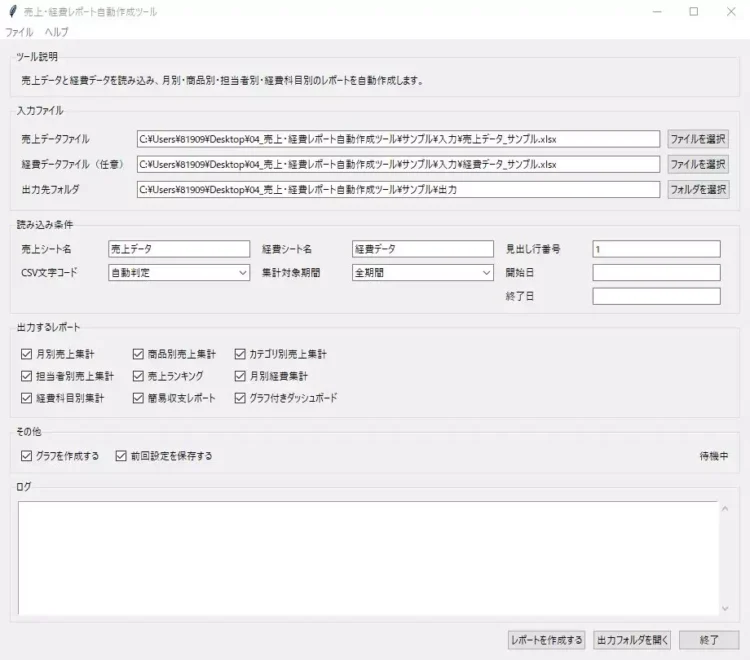
- サンプルデータで出力レポートを確認する
- 売上データをExcelまたはCSVで用意する
- 必要に応じて経費データを用意する
- 売上データの必須列を確認する
- 経費データを使う場合は、日付・経費科目・金額の列を確認する
- 出力先フォルダ、見出し行、シート名、集計対象期間を指定する
- 出力したいレポートを選択する
実行後に、集計結果、エラー確認シート、実行条件シートを確認する
特に、未設定として集計された項目、補完された売上金額、原価列の有無、経費データ未指定時の簡易収支は、出力後に確認しておきたいポイントです。
作成されるExcelレポートと確認できるシート
出力ファイルは、売上経費レポート_YYYYMMDD_HHMMSS.xlsx のような形式で、1つのExcelレポートとして作成されます。
同名ファイルがある場合は、連番で重複を避けます。
| 出力シート | 確認できること |
|---|---|
| はじめに | レポート確認時の案内 |
| 元_売上データ | 読み込み・整形後の売上データ |
| 元_経費データ | 経費データ指定時の読み込み結果 |
| 月別売上集計 | 月ごとの売上推移 |
| 商品別売上集計 | 商品ごとの売上状況 |
| カテゴリ別売上集計 | カテゴリごとの売上状況 |
| 担当者別売上集計 | 担当者ごとの売上状況 |
| 売上ランキング | 売上上位の商品や分類の確認 |
| 月別経費集計 | 月ごとの経費合計 |
| 経費科目別集計 | 経費科目ごとの金額 |
| 簡易収支レポート | 売上と経費の確認用まとめ |
| ダッシュボード | グラフ付きの月次確認用シート |
| エラー確認 | 日付・金額・未設定項目などの確認事項 |
| 実行条件 | 入力ファイル、期間、設定内容の確認 |
エラー確認シートでは、日付や金額として解釈できない値、未設定として扱われた項目、売上金額の補完などを確認できます。実行条件シートでは、どの入力ファイル、期間、設定でレポートを作ったかを確認できます。
これらは確認を補助するための材料です。税務申告、決算、正式な会計帳簿、経営判断の根拠としてそのまま扱うものではありません。
Windowsで使えるファイル形式と非対応内容
対応環境やファイル形式は、購入前に必ず確認しておきたい部分です。
| 項目 | 内容 |
|---|---|
| 対応OS | Windows 10 / Windows 11 |
| 提供形式 | Windows向けEXEツール |
| 売上データ | Excel(.xlsx)、CSV(.csv) |
| 経費データ | Excel(.xlsx)、CSV(.csv) |
| 出力形式 | Excel(.xlsx) |
| 通常利用 | PythonやVBAの知識は不要 |
| 非対応ファイル | .xls、.xlsm、.xlsb、.txt、.json、その他の非対応形式 |
| 非対応環境 | Mac、Googleスプレッドシートの直接連携 |
| 対象外の機能 | PDF出力、メール送信、会計ソフト連携、在庫管理、BIツール連携、ピボットテーブル自動作成 |
会社PCで使う場合は、外部EXEの実行可否、管理者権限、SmartScreenやセキュリティソフトの警告表示について、社内ルールを事前に確認してください。
購入前に確認したい会計・税務との切り分け
このツールは、売上・経費データをExcelで見やすく整理するための補助ツールです。購入前には、次の点を確認してください。
- 売上データをExcelまたはCSVで用意できるか
- 売上データに、日付、商品名、カテゴリ、担当者、数量、単価などの列があるか
- 経費データを使う場合、日付、経費科目、金額の列があるか
- 売上金額列がない場合、数量×単価での補完を確認できるか
- 原価列がない場合、粗利や利益率を実務判断に使わない運用で問題ないか
- 経費データなしで使う場合、簡易収支の経費0表示を誤解しないか
- PDF出力、メール送信、会計ソフト連携が対象外でも問題ないか
- 会社PCでWindows向けEXEを実行できるか
仕訳作成、消費税申告、確定申告書類、決算書、正式な会計帳簿の作成は対象外です。
会計・税務上の判断が必要な場合は、専門家や社内ルールに沿って確認してください。
よくある質問
Q. 会計ソフトの代わりになりますか?
会計ソフトの代替にはなりません。売上Excel/CSVと必要に応じた経費データを読み込み、月次確認用のExcelレポート作成を補助するツールです。
Q. どのような売上データが必要ですか?
日付、商品名、カテゴリ、担当者、数量、単価などの列が必要になります。売上金額、原価、顧客名は任意列として扱う情報があります。
Q. 経費データがなくても使えますか?
売上データだけでもレポート作成できます。ただし、経費データを指定しない場合、月別経費集計や経費科目別集計は作成されません。
Q. 経費データなしの簡易収支はどう見ればよいですか?
経費データを指定しない場合、簡易収支では経費合計を0として扱います。これは「経費が発生していない」という意味ではなく、経費データが入力されていない状態として確認してください。
Q. 売上金額の列がない場合は使えますか?
売上金額列がない場合、数量×単価で売上金額を補完します。数量や単価に誤りがあると補完結果にも影響するため、出力後に確認してください。
Q. 原価列がない場合、粗利や利益率は確認できますか?
原価列がない場合、原価合計や粗利・利益率は、実務判断に使える値として扱わず、参考表示または確認対象として見てください。
Q. グラフ付きのレポートは作れますか?
ダッシュボードを出力する場合、月別売上推移、カテゴリ別売上、経費科目別集計などをグラフ付きで確認できます。本格的なBIツールの代替ではありません。
Q. ピボットテーブルは自動作成されますか?
ピボットテーブルの自動作成は非対応です。月別、商品別、カテゴリ別、担当者別、経費科目別などの集計シートやダッシュボードをExcelレポートとして出力します。
Q. PDF出力やメール送信はできますか?
PDF出力やメール送信には対応していません。出力はExcelレポート(.xlsx)を前提とします。
Q. 会社PCでも使えますか?
会社PCで使えるかどうかは、社内ルールによります。外部EXEの実行可否、管理者権限、セキュリティソフトの警告表示などを事前に確認してください。
Q. Pythonをインストールする必要はありますか?
通常利用では、Pythonのインストールやコマンド操作は不要です。Windows向けEXEとして使う前提です。
まとめ:売上・経費をExcelで月次確認しやすくしたい方へ
売上・経費レポート自動作成ツールは、売上Excel/CSVと、必要に応じた経費データを読み込み、月別売上、商品別売上、カテゴリ別売上、担当者別売上、売上ランキング、経費科目別集計、簡易収支、ダッシュボードなどを1つのExcelレポートとして作成するWindows向けツールです。
毎月の売上集計、経費科目別の確認、売上ランキングの作成、月次確認用のグラフ付きレポート作成を見直したい人に向いています。
一方で、会計ソフトの代替ではありません。仕訳作成、税務申告、決算書類、正式な会計帳簿、経営判断、BIツールの代替として使うものでもありません。
購入前には、対応ファイル、必須列、サンプルデータ、経費データ未指定時の挙動、原価列なしの場合の見え方、非対応内容、会社PCでのEXE実行可否を確認してください。自分の売上データ・経費データに合いそうかを確認したうえで検討するのがおすすめです。
このページで紹介している 売上・経費レポート自動作成ツール は、売上Excel・CSVと、必要に応じた経費データを読み込み、確認用のExcelレポートを作成するWindows向けツールです。
価格・対応ファイル・注意事項は、↓↓のバナーからSTORESの商品ページでご確認ください。
<<前のツール
自動化ツール一覧
次のツール>>