【Excel自動化03】請求書・見積書一括作成ツール|一覧データから帳票をまとめて作成

ながみえ

ExcelやCSVで管理している請求データ・見積データをもとに、請求書や見積書を1件ずつ手作業で作成していると、思った以上に時間がかかります。

顧客名を転記し、件名や発行日を入れ、明細をコピーし、数量や単価を確認し、最後にファイル名を付けて保存する。件数が少ないうちは対応できても、毎月の作成件数が増えてくると、入力ミスや保存漏れにも気を配る必要があります。

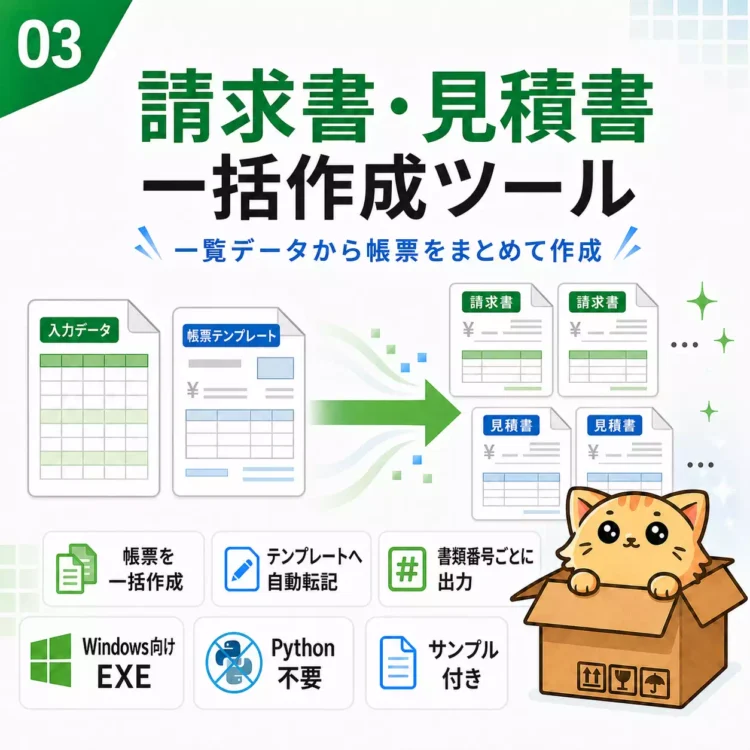
請求書・見積書一括作成ツールは、ExcelまたはCSVの一覧データを読み込み、書類番号ごとに明細行をまとめて、Excelテンプレートへ転記するためのWindows向けツールです。

たとえば、1つの書類番号に複数の商品やサービス明細がある場合でも、それらを1枚の請求書または見積書としてまとめて作成できます。

請求書だけでなく、見積書の作成にも対応しているため、経理担当者、営業事務担当者、個人事業主、小規模事業者の方が、日々の帳票作成作業を整理したい場合に向いています。

Windows向けEXEとして起動し、入力データと帳票テンプレートを選んで使う形式です。まずは同梱サンプルで操作感を確認し、自分の業務データに近い形で使えそうかを判断できます。

<<前のツール

自動化ツール10本セット

次のツール>>

もくじ

Excel・CSVの一覧データから請求書・見積書を一括作成しよう

この章では、請求書・見積書一括作成ツールで主にできることを紹介します。

取扱説明書のように細かい操作手順をすべて説明するのではなく、購入前に「自分の作業に合いそうか」を判断しやすいように、機能の全体像を整理します。

Excel・CSVの一覧データから請求書や見積書を作成できます

このツールでは、請求書や見積書の元になる一覧データを読み込み、Excelテンプレートへ転記して帳票を作成します。

入力データは、Excel形式の .xlsx とCSV形式の .csv に対応しています。

すでにExcelで請求データや見積データを管理している場合は、その一覧データをもとに帳票作成の流れを組み立てやすくなります。

たとえば、次のような情報を一覧データとして用意しておくことで、帳票テンプレートの所定セルへ反映できます。

データの種類帳票に反映される内容の例
顧客情報顧客名、敬称、住所など
書類情報書類番号、件名、発行日、支払期限、有効期限など
担当者情報担当者名など
明細情報品目、摘要、数量、単位、単価、税率など
補足情報備考、振込先など

毎回テンプレートを開いて手入力するのではなく、一覧データをもとに帳票を作成できるため、同じ形式の請求書や見積書を複数作る作業に向いています。

書類番号ごとに明細行をまとめられます

請求書や見積書では、1枚の帳票に複数の明細行を入れたいことがあります。

このツールでは、入力データ内の書類番号を基準にしてデータをグループ化します。同じ書類番号の行が複数ある場合は、それらを1つの帳票の明細としてまとめます。

手作業の場合と、このツールを使う場合の違いを整理すると、次のようになります。

作業内容手作業の場合このツールを使う場合
明細の整理書類ごとに行を探してコピーする同じ書類番号の明細をまとめて処理する
帳票への転記顧客名や明細を1件ずつ入力する一覧データからテンプレートへ転記する
複数書類の作成ファイルをコピーして別名保存する書類番号ごとにファイルを作成する
結果確認作成したファイルを個別に確認する作成結果一覧で確認できる

たとえば、同じ請求書に「商品A」「商品B」「送料」など複数の明細を入れたい場合、入力データ上で同じ書類番号を付けておくことで、1枚の帳票としてまとめやすくなります。

請求書と見積書を同じ一覧データから作成できます

このツールは、請求書の作成だけに限定されていません。見積書の作成にも対応しています。

入力データに「書類種別」列を用意しておくと、データ内の値に応じて請求書または見積書として作成できます。すべてを請求書として作成する、またはすべてを見積書として作成する設定も可能です。

用途ごとの使い分けは、次のように考えると分かりやすくなります。

使い方向いているケース
データ内の書類種別列を使う請求書と見積書が同じ一覧に混在している場合
すべて請求書として作成する請求データだけをまとめて処理したい場合
すべて見積書として作成する見積データだけをまとめて処理したい場合

営業活動では見積書を作成し、受注後や月末には請求書を作成する、といった流れがよくあります。請求書と見積書の作成作業を同じ考え方で扱えるため、帳票作成の手順を整理しやすくなります。

小計・消費税・合計の計算にも対応しています

請求書や見積書を作成するときは、明細を転記するだけでなく、数量、単価、税率をもとに金額を確認する必要があります。

このツールでは、入力データの数量・単価・税率をもとに、小計、消費税、合計を計算できます。税計算方法は、税抜単価として計算する方法と、税込単価として計算する方法から選べます。

税計算の考え方は、次のように分かれます。

税計算方法内容
税抜単価として計算単価を税抜金額として扱い、小計に消費税を加えて合計を計算します
税込単価として計算単価を税込金額として扱い、合計金額から消費税を逆算します

消費税の端数処理についても、四捨五入、切り捨て、切り上げから選べます。

ただし、税務上・会計上の正確性を保証するものではありません。実際に請求書や見積書として使用する場合は、金額、税率、記載内容を必ず確認してください。

作成結果一覧と元データ一覧で処理結果を確認できます

帳票を一括作成するときは、作成後に「どの書類が作成できたか」「失敗したデータがないか」を確認できることも大切です。

このツールでは、作成した帳票だけでなく、作成結果一覧や元データ一覧も出力できます。作成結果一覧では、書類ごとの成功・失敗や、エラー内容を確認できます。

出力内容の役割を整理すると、次のようになります。

出力されるもの確認できること
請求書・見積書ファイル書類番号ごとに作成された帳票
作成結果一覧成功・失敗、書類番号、顧客名、金額、エラー内容など
元データ一覧読み込み後のデータ内容
実行ログ処理の流れやエラー内容の確認

一部の帳票でエラーが出た場合でも、他の帳票作成をすぐに止めるのではなく、可能な範囲で処理を続け、結果一覧で確認できる方針です。

「大量に作ったあとで、どこを確認すればよいか分からない」という状態を避けやすくなるため、請求書や見積書をまとめて作成したい場合に役立ちます。

毎月の請求書作成・見積書作成を手作業で行っている方に向いています

請求書・見積書一括作成ツールは、すべての帳票業務を置き換えるためのものではありません。

特に向いているのは、ExcelやCSVで管理している一覧データをもとに、同じ形式の請求書や見積書を複数作成しているケースです。

ここでは、実際の業務で使いやすい場面をいくつか紹介します。

毎月の請求書作成を一覧データからまとめて行いたい場合

毎月、顧客ごとに請求書を作成している場合、件数が増えるほど手作業の負担は大きくなります。

顧客名、件名、発行日、支払期限、明細、金額などを1件ずつコピーしていると、作業時間がかかるだけでなく、転記ミスや保存ミスにも注意が必要です。

このツールでは、請求データを一覧形式で用意し、書類番号ごとに請求書を作成できます。毎月同じような流れで請求書を作っている場合は、作業を整理する助けになります。

たとえば、次のような請求書作成作業に向いています。

作業例このツールでできること
顧客別に請求書を作る書類番号ごとに帳票を分けて作成する
複数明細を1枚の請求書にまとめる同じ書類番号の明細行を1つの帳票にまとめる
請求金額を確認する数量、単価、税率から小計・消費税・合計を計算する
作成結果を確認する作成結果一覧で成功・失敗を確認する

「毎月、前月の請求書ファイルをコピーして、内容を書き換えている」という場合は、一覧データから作成する形に変えることで、作業の流れを見直しやすくなります。

見積データから顧客別の見積書を作りたい場合

営業活動では、見積書を何件も作成する場面があります。

商品やサービスの内容、数量、単価、税率などを一覧で管理している場合、このツールを使って顧客別・案件別の見積書を作成できます。

見積書は、請求書と比べると作成タイミングが不定期になりやすい書類です。そのため、必要になったときに毎回テンプレートを探し、過去のファイルをコピーして編集している方も多いと思います。

このツールでは、見積データを一覧として用意しておくことで、同じテンプレートを使って見積書を作成できます。

見積書作成でよくある作業を整理すると、次のようになります。

よくある作業手作業で困りやすいことツールで補助できること
顧客ごとに見積書を作る顧客名や件名の転記に時間がかかる一覧データからテンプレートへ転記する
複数サービスを明細に入れる明細のコピー漏れが起きやすい同じ書類番号の明細をまとめる
見積金額を確認する税計算や合計確認が必要になる小計・消費税・合計を計算する
見積書を保存するファイル名の付け忘れや上書きに注意が必要帳票ファイルを個別に出力する

見積書の件数が少ない場合でも、同じ形式で繰り返し作成する作業があるなら、テンプレートと一覧データを使った運用に向いています。

同じ顧客・同じ書類番号に複数明細がある場合

請求書や見積書では、1つの書類に複数の明細を入れることがよくあります。

たとえば、1つの請求書に月額利用料、初期設定費、追加作業費、送料などを入れるケースです。

見積書でも、商品A、商品B、オプション費用、サポート費用など、複数行の明細をまとめたい場面があります。

このツールでは、入力データの書類番号をもとに明細をまとめます。同じ書類番号が付いた行は、1つの請求書または見積書の明細として扱われます。

入力データのイメージは、次のようになります。

書類番号顧客名品目数量単価
INV-001サンプル商事月額利用料130000
INV-001サンプル商事初期サポート115000
INV-002テスト株式会社保守費用120000

この場合、INV-001の2行は1枚の請求書にまとめられ、INV-002は別の請求書として作成されます。

複数明細の帳票を手作業で作る場合、どの明細をどの書類に入れるかを確認しながら作業する必要があります。書類番号を基準にまとめられると、明細の整理がしやすくなります。

請求書と見積書を同じような流れで作成したい場合

請求書と見積書は、業務上は別の書類ですが、作成作業には共通点が多くあります。

顧客名、件名、発行日、明細、数量、単価、金額などを入力し、Excelファイルとして保存するという流れはよく似ています。

このツールでは、請求書と見積書の両方を対象にできます。入力データ内の書類種別を使う方法のほか、すべて請求書として作成する方法、すべて見積書として作成する方法も選べます。

それぞれの使い方は、次のように整理できます。

作成方法向いているケース
書類種別列を使う請求書と見積書が同じ一覧データに入っている場合
すべて請求書として作成する月末請求など、請求書だけをまとめて作りたい場合
すべて見積書として作成する案件別の見積書だけをまとめて作りたい場合

請求書作成と見積書作成の手順をできるだけそろえたい場合にも使いやすい構成です。

作成結果を後から一覧で確認したい場合

帳票をまとめて作成するときは、作成後の確認も大切です。

1件ずつ手作業で作成している場合は、その場で目視確認できますが、一括作成では「どの書類が作成されたか」「どの書類でエラーが出たか」を後から確認できることが重要になります。

このツールでは、作成結果一覧を出力できます。成功した帳票だけでなく、失敗した帳票がある場合も、エラー内容を確認しやすくなっています。

特に、次のような確認をしたい場合に役立ちます。

確認したいこと確認できる内容
何件作成できたか作成成功・作成失敗の結果
どの顧客の帳票か書類番号、顧客名、件名など
金額はいくらか小計、消費税、合計など
失敗した理由は何かエラー内容の記録

請求書や見積書は、作成して終わりではなく、内容確認や社内確認が必要になることもあります。

作成結果を一覧で確認できると、後から見直すときにも便利です。

一覧データとExcelテンプレートから帳票を作成する流れ

ここでは、請求書・見積書一括作成ツールを使うときの大まかな流れを紹介します。

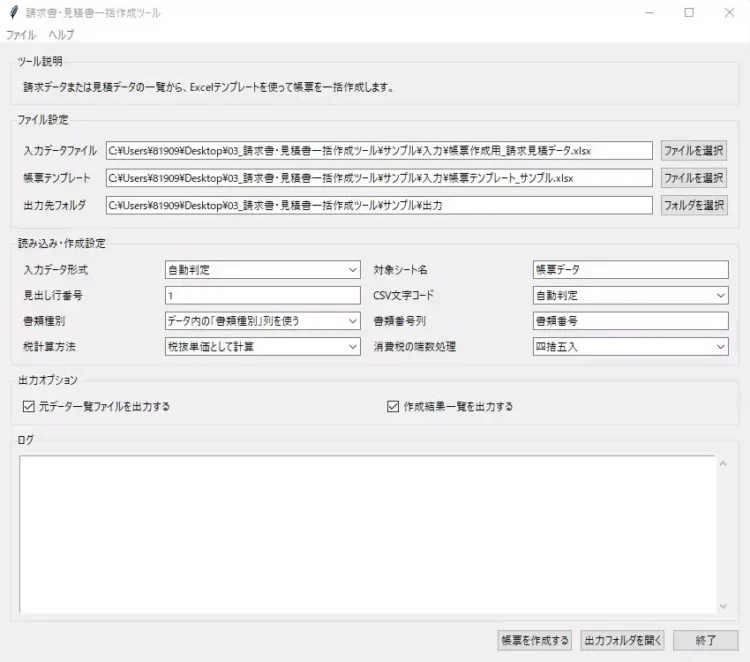
実際の画面では、入力データファイル、帳票テンプレート、出力先フォルダなどを選び、書類種別や税計算方法を設定してから実行します。

細かい操作手順は取扱説明書で確認できますが、購入前に流れをつかんでおくと、自分の業務に合うか判断しやすくなります。

1. ツールを起動する

まず、請求書・見積書一括作成ツールのEXEファイルを起動します。

このツールはWindows向けのEXEとして使う形式のため、Pythonのインストールやコマンド操作を前提にしていません。ZIPファイルで入手した場合は、展開したうえで、フォルダ構成を崩さずに使用します。

はじめて使う場合は、いきなり実務データを使うのではなく、同梱されているサンプルデータで試すと流れを確認しやすくなります。

2. 入力データファイルを選ぶ

次に、請求書や見積書の元になる一覧データを選びます。

入力データには、ExcelファイルまたはCSVファイルを指定できます。たとえば、顧客名、書類番号、発行日、件名、品目、数量、単価、税率などが入った一覧データを用意します。

入力データに含める内容のイメージは、次のようになります。

項目内容の例
書類番号INV-2026-001、EST-2026-002など
顧客名請求先または見積先の名称
発行日請求書や見積書の発行日
件名請求内容や見積内容の件名
品目商品名、サービス名、作業内容など
数量・単価・税率金額計算に使う情報

同じ書類番号の行が複数ある場合は、1つの帳票の明細としてまとめられます。

そのため、複数明細を含む請求書や見積書を作りたい場合は、書類番号の付け方が大切です。

3. 帳票テンプレートを選ぶ

入力データを選んだら、次に帳票テンプレートを指定します。

帳票テンプレートは、請求書や見積書のレイアウトとして使うExcelファイルです。ツールはこのテンプレートに対して、顧客名、件名、発行日、明細、金額などを転記し、出力先フォルダへ別ファイルとして保存します。

テンプレートを使うことで、毎回ゼロから帳票を作るのではなく、決まった書式に沿って請求書や見積書を作成しやすくなります。

ただし、会社独自の帳票レイアウトをそのまま使いたい場合は、テンプレートのセル配置や明細行数がツールの設定と合っているか確認が必要です。

自社用の正式な帳票として使う場合は、事前にサンプルデータで出力内容を確認しておくと安心です。

4. 出力先フォルダを選ぶ

次に、作成された請求書・見積書を保存する出力先フォルダを選びます。

このツールでは、入力データファイルや帳票テンプレートを直接上書きするのではなく、作成した帳票を出力先フォルダへ保存する方針です。

出力先には、実行ごとのフォルダが作成され、その中に帳票ファイルや作成結果一覧などが保存されます。

出力先フォルダには、あとから確認しやすい場所を指定しておくと便利です。

たとえば、サンプルで試す場合は同梱のサンプル出力フォルダを使い、実務で使う場合は月別や案件別のフォルダを用意しておくと管理しやすくなります。

5. 書類種別や税計算方法を設定する

ファイルとフォルダを選んだら、帳票作成に関する条件を設定します。

主な設定には、請求書と見積書の切り替え、書類番号列、税計算方法、消費税の端数処理などがあります。入力データの形式や業務で使っている計算方法に合わせて設定します。

設定項目の例を整理すると、次のようになります。

設定項目内容
書類種別データ内の書類種別列を使う、すべて請求書にする、すべて見積書にする、などを選びます
書類番号列帳票をまとめる基準になる列名を指定します
税計算方法税抜単価として計算するか、税込単価として計算するかを選びます
消費税の端数処理四捨五入、切り捨て、切り上げから選びます
一覧出力元データ一覧や作成結果一覧を出力するかを選びます

請求書と見積書を同じ一覧データから作成したい場合は、書類種別列を使う設定が便利です。

請求書だけ、または見積書だけをまとめて作成したい場合は、全件を同じ書類種別として扱う設定も使えます。

6. 帳票を作成する

設定内容を確認したら、実行ボタンを押して帳票を作成します。

ツールは入力データを読み込み、書類番号ごとにデータをまとめ、帳票テンプレートへ転記してExcelファイルを作成します。

同じ書類番号に複数の明細行がある場合は、1つの請求書または見積書の中にまとめられます。

処理中や処理後には、画面上のログで進行状況や結果を確認できます。

大量の帳票を作成する場合は、Excelファイルの保存に時間がかかることがあるため、件数が多いときは余裕を持って確認するとよいでしょう。

7. 出力結果を確認する

帳票作成が終わったら、出力先フォルダ内に作成されたファイルを確認します。

出力される内容には、請求書・見積書のExcelファイルのほか、作成結果一覧や元データ一覧があります。

作成結果一覧では、どの帳票が作成できたか、失敗した帳票がある場合はどのような内容で止まったかを確認できます。

確認の流れは、次のように考えると分かりやすくなります。

確認するもの確認するポイント
請求書・見積書ファイル顧客名、件名、明細、金額、日付などが正しく入っているか
作成結果一覧成功件数、失敗件数、エラー内容など
元データ一覧読み込まれたデータの内容
ログ処理の流れやエラー発生時の詳細

特に、実務で使用する前には、サンプルデータや少量のテストデータで出力結果を確認しておくことをおすすめします。

請求書や見積書は金額や宛先が重要な書類のため、ツールで作成したあとも、最終的な内容確認は利用者側で行ってください。

請求書・見積書一括作成ツールの対応環境とファイル形式

この章では、請求書・見積書一括作成ツールを使う前に確認しておきたい対応環境を紹介します。

ツール自体はWindows向けのEXEとして提供されるため、Pythonのインストールやコマンド操作を前提にしていません。

ただし、入力データや帳票テンプレートの形式には対応範囲があります。購入前に、自分のPC環境や使用予定のファイル形式が合っているかを確認しておくと安心です。

対応OS

このツールは、Windows環境での利用を想定しています。

Windows向けEXEファイルとして起動する形式のため、普段使っているWindows PC上で、画面から入力ファイルや出力先を選んで操作します。

対応OSの目安は、次のとおりです。

項目内容
対応OSWindows 10 / Windows 11
実行形式Windows向けEXE
Mac / Linux対象外

MacやLinuxでの利用は対象外です。

MacでExcelを使っている場合でも、このツール自体はWindows向けのEXEとして提供されるため、Windows環境での利用を前提にしてください。

必要なもの

このツールを使うには、ツール本体のほかに、請求書や見積書の元になる入力データと、転記先となる帳票テンプレートが必要です。

入力データとテンプレートを用意しておくことで、一覧データから請求書・見積書を作成できます。出力されたファイルを確認するには、.xlsx ファイルを開けるソフトも必要です。

使用時に必要になる主なものは、次のとおりです。

必要なもの内容
Windows PCツールを起動するためのPC
ツール本体請求書・見積書一括作成ツールのEXEファイル
入力データ請求書や見積書の元になるExcelまたはCSV
帳票テンプレート転記先として使うExcelテンプレート
出力先フォルダ作成された帳票を保存するフォルダ
確認用ソフト出力された.xlsxを確認するためのExcelなど

このツールは、Microsoft Excelを直接操作するものではなく、ExcelファイルやCSVファイルを読み書きするツールです。そのため、処理自体にExcelのインストールが必須というわけではありません。

ただし、作成された請求書や見積書を確認するには、Microsoft Excelなど、.xlsxファイルを開けるソフトを使う必要があります。

実務で使用する場合は、Microsoft Excelでの確認をおすすめします。

対応ファイル

このツールでは、入力データファイルと帳票テンプレートで、対応しているファイル形式が異なります。

請求書や見積書の元になる入力データは、ExcelまたはCSVで用意できます。一方、帳票テンプレートはExcel形式の.xlsxファイルを使います。

対応ファイルを整理すると、次のようになります。

ファイルの種類対応形式用途
入力データファイル.xlsx請求書・見積書の元データとして使います
入力データファイル.csv請求書・見積書の元データとして使います
帳票テンプレート.xlsx請求書・見積書のレイアウトとして使います
出力ファイル.xlsx作成された請求書・見積書や一覧ファイルとして保存されます

CSVファイルを使う場合は、文字コードにも注意が必要です。ツール側では、UTF-8、UTF-8 BOM、Shift_JIS、CP932などを主に想定しています。

ただし、CSVはカンマ区切りを前提としています。タブ区切りやセミコロン区切りのCSVは、そのままでは正しく読み込めない場合があります。

対応していないファイル形式

Excelファイルであっても、すべての形式に対応しているわけではありません。

特に、古いExcel形式やマクロ付きファイル、パスワード付きExcelを使っている場合は、購入前に注意が必要です。

非対応のファイル形式や条件は、次のとおりです。

対象内容
.xls古いExcel形式は対象外です
.xlsmマクロ付きExcelは対象外です
.xlsbバイナリ形式のExcelは対象外です
.txtテキストファイルは対象外です
.jsonJSONファイルは対象外です
パスワード付きExcel読み込み対象外です

普段使っているデータが.xls.xlsmの場合は、事前に.xlsx形式へ変換できるか確認しておくとよいでしょう。

また、帳票テンプレートにマクロを含めている場合、マクロの保持や実行は保証されません。

テンプレートとして使う場合は、.xlsx形式の通常のExcelファイルとして用意することをおすすめします。

現行版で対応していない処理

請求書・見積書一括作成ツールは、Excelテンプレートを使って帳票作成を補助するツールです。

そのため、請求書や見積書に関係するすべての業務を自動化するものではありません。購入前に、現行版で対応していない処理も確認しておくことが大切です。

主な非対応処理は、次のとおりです。

非対応の処理補足
PDF出力現行版ではExcelファイルとして出力します
メール送信作成した帳票の自動送信には対応していません
印刷の自動実行印刷は手動で確認して行う必要があります
会計ソフト連携会計ソフトへの直接連携は対象外です
銀行振込消込入金確認や消込処理には対応していません
インボイス制度への完全準拠保証必要な記載事項は利用者側で確認が必要です
電子帳簿保存法への完全準拠保証法令対応の最終判断は利用者側で行う必要があります
テンプレートの自動デザイン生成帳票レイアウトは利用者が用意する必要があります
明細行の自動追加明細行がテンプレート上限を超えた場合、自動で行追加はされません

このツールは、請求書や見積書の作成作業を補助するためのものです。PDF化、メール送信、会計ソフト連携までまとめて行うツールではありません。

また、請求書や見積書を正式な書類として使用する場合は、発行者情報、登録番号、税率別内訳、金額、期限、振込先など、必要な記載内容を利用者側で確認してください。

会社PCで使う場合の注意点

会社のPCでツールを使う場合は、事前に社内ルールを確認してください。

企業によっては、外部から入手したEXEファイルの実行、ZIPファイルの展開、セキュリティソフトの確認、ファイルの保存場所などにルールが設けられている場合があります。

確認しておきたい点は、次のとおりです。

確認項目内容
EXEファイルの実行可否会社PCで実行ファイルを使ってよいか
セキュリティルールSmartScreenやセキュリティソフトの警告時の対応
保存場所顧客情報や金額情報を含むファイルの保存先
社外共有出力帳票やログを社外へ送る場合の確認
個人情報の扱い顧客名、住所、振込先、金額などの管理方法

入力データ、出力された請求書・見積書、作成結果一覧、元データ一覧、ログファイルには、顧客名、住所、振込先、金額などの情報が含まれる場合があります。

サポート問い合わせなどでファイルを送る場合も、必要に応じて個人情報や社外秘情報を伏せるなど、取り扱いには注意してください。

請求書・見積書作成ツールを購入前に確認してほしい注意点

請求書・見積書一括作成ツールは、ExcelやCSVの一覧データから帳票作成を進めたい方に向けたツールです。

一方で、会計ソフトや法令対応システムの代わりになるものではありません。

購入後に「思っていた用途と違った」とならないように、事前に確認しておきたいポイントを整理します。

会計ソフトの完全な代替ではありません

このツールは、請求書や見積書のExcel帳票を作成する作業を補助するためのものです。

入力データを読み込み、書類番号ごとに明細をまとめ、テンプレートへ転記して帳票を作成できますが、会計処理や入金管理、税務判断まで行うものではありません。

役割の違いを整理すると、次のようになります。

項目このツールでできることこのツールでは対象外のこと
帳票作成Excelテンプレートから請求書・見積書を作成する帳票レイアウトの自動設計
金額計算数量、単価、税率から小計・消費税・合計を計算する税務上の判断や会計処理の保証
ファイル出力書類番号ごとにExcelファイルを出力するPDF出力、メール送信、印刷の自動実行
結果確認作成結果一覧や元データ一覧を出力する会計ソフトへの自動連携
業務管理帳票作成作業を補助する入金消込や債権管理

すでに会計ソフトを使っている場合でも、会計ソフトへ入力する前の帳票作成や、Excel形式での見積書作成を整理したい場面では使える可能性があります。

ただし、会計ソフトのすべての機能を置き換える目的で使うものではないため、その点は事前に確認してください。

インボイス制度や税務上の正確性は購入者側で確認してください

請求書は、金額や税率だけでなく、記載内容そのものが重要な書類です。

このツールでは、小計、消費税、合計の計算や、請求書・見積書の作成を補助できます。ただし、インボイス制度への完全な準拠や、税務上・会計上の正確性を保証するものではありません。

正式な請求書として使用する場合は、出力後に次のような項目を確認してください。

確認項目確認する内容
発行者情報会社名、屋号、住所、連絡先などが必要に応じて入っているか
登録番号適格請求書として必要な登録番号が入っているか
宛先顧客名、敬称、住所などに誤りがないか
税率10%、8%など、明細に合った税率になっているか
税率別内訳必要に応じて税率ごとの内訳が確認できるか
金額小計、消費税、合計に誤りがないか
支払期限請求書として必要な期限が正しく入っているか
備考・振込先必要な補足情報が入っているか

会社や業種によって、請求書に必要な記載内容は異なる場合があります。

自社の正式な帳票として使う場合は、社内の経理担当者や必要に応じて専門家へ確認してください。

見積書についても、金額、有効期限、取引条件などは利用者側で確認する必要があります。

会社独自の帳票レイアウトでは調整が必要になる場合があります

このツールは、Excelテンプレートへ値を転記して請求書や見積書を作成します。

そのため、用意したテンプレートのセル配置と、ツール側の設定が合っていることが大切です。

会社独自の帳票レイアウトを使う場合、顧客名、件名、明細、合計金額などを入れるセル位置を調整する必要がある場合があります。

特に確認しておきたい点は、次のとおりです。

確認項目確認する理由
顧客名や件名のセル位置テンプレート上の正しい場所に転記するため
発行日や期限のセル位置請求書・見積書に必要な日付を反映するため
明細開始行品目や数量などの明細を正しい位置に入れるため
明細最大行数テンプレートに入る明細行数を超えないようにするため
小計・消費税・合計のセル位置金額を正しい場所に表示するため
備考や振込先のセル位置必要な補足情報を入れるため

会社で使っている既存のExcel帳票をそのまま使いたい場合でも、必ず事前にサンプルデータや少量のテストデータで出力を確認してください。

特に、明細行数が多い帳票では注意が必要です。テンプレートで想定している明細行数を超えた場合、現行版では自動で行を追加する仕様ではありません。

元ファイルは直接上書きしない方針です

請求書や見積書を作成する際、元の入力データや帳票テンプレートが壊れてしまうと困ります。

このツールでは、入力データファイルや帳票テンプレートを直接上書きするのではなく、作成した帳票を出力先フォルダへ保存する方針です。

出力ファイルは実行ごとのフォルダにまとめられるため、元ファイルを残したまま結果を確認できます。

ファイルの扱いを整理すると、次のようになります。

ファイル扱い
入力データファイル読み込み対象として使います
帳票テンプレート転記元のレイアウトとして使います
作成された帳票出力先フォルダへ別ファイルとして保存されます
作成結果一覧処理結果の確認用として出力されます
元データ一覧読み込み後のデータ確認用として出力されます
ログファイル実行内容の確認用として保存されます

ただし、重要な業務データを扱う場合は、ツールの仕様にかかわらず、元ファイルのバックアップを取ってから使うことをおすすめします。

特に、初めて実務データを使う場合は、コピーしたテスト用データで出力を確認してから、本番データで利用する流れが安心です。

入力データの作り方によって出力結果が変わります

このツールでは、入力データの列名や値をもとに帳票を作成します。

そのため、入力データ側に空欄や表記のゆれ、不正な数値、日付として読み取れない値があると、帳票作成に失敗したり、想定と違う出力になったりする場合があります。

特に確認しておきたい入力データのポイントは、次のとおりです。

確認項目注意点
書類番号同じ書類番号の行が1つの帳票にまとまります
顧客名同じ書類番号内で異なる顧客名が混在しないようにします
発行日日付として読み取れる形式にします
件名空欄になっていないか確認します
品目明細行ごとに必要です
数量・単価数値として読み取れる形式にします
税率10、10%、0.1など、想定される形式で入力します
書類種別請求書または見積書として正しく入力します

入力データを整えることは、帳票作成を安定させるために大切です。

すでに社内で使っている管理表がある場合でも、そのまま使う前に、必要な列がそろっているか、列名が合っているか、サンプルに近い形で確認しておくとよいでしょう。

会社PCで使う場合は社内ルールを確認してください

会社のPCでEXEツールを使う場合は、事前に社内ルールを確認してください。

企業によっては、外部から入手した実行ファイルの利用、ZIPファイルの展開、セキュリティソフトの確認、顧客情報を含むファイルの保存場所などにルールが設けられている場合があります。

会社PCで使う前に、次のような点を確認しておくと安心です。

確認項目内容
EXEファイルの利用会社PCで実行ファイルを使ってよいか
セキュリティ確認SmartScreenやセキュリティソフトの警告時にどう対応するか
保存場所顧客情報や金額情報を含むファイルをどこに保存するか
社外共有出力ファイルやログを社外へ送ってよいか
個人情報の扱い顧客名、住所、振込先、金額などの管理方法
サポート問い合わせファイルを送る場合に情報をマスクする必要があるか

入力データ、出力帳票、作成結果一覧、元データ一覧、ログファイルには、顧客名、住所、振込先、金額、社内パスなどが含まれる場合があります。

サポートへ問い合わせる場合も、実データをそのまま送るのではなく、必要に応じて伏せ字にする、ダミーデータに置き換えるなど、情報の取り扱いに注意してください。

まずはサンプルと少量データで確認してください

購入後にすぐ本番データを大量に処理するのではなく、まずはサンプルデータで流れを確認することをおすすめします。

そのあと、自社の業務データに近い少量のテストデータを使い、帳票の見た目、転記位置、金額計算、作成結果一覧の内容を確認すると、実務で使うイメージをつかみやすくなります。

確認の流れは、次のように進めると分かりやすくなります。

手順確認すること
1同梱サンプルで基本操作を試す
2サンプルの入力データと出力結果を見比べる
3自社データに近い少量のテストデータを用意する
4帳票テンプレートとの転記位置を確認する
5金額、税率、日付、顧客名などを確認する
6問題がなければ、件数を増やして確認する

請求書や見積書は、顧客へ提出する大切な書類です。

作成作業を効率化できる部分がある一方で、最終的な内容確認は利用者側で行う必要があります。

請求書・見積書一括作成ツールのよくある質問

ここでは、請求書・見積書一括作成ツールについて、購入前に確認されやすい内容をまとめます。

実際の使い方は取扱説明書で確認できますが、ここでは「このツールでできること」「対応していないこと」「使用前に注意したいこと」を中心に紹介します。

PDFで出力できますか?

現行版では、PDF出力には対応していません。

このツールで作成される請求書や見積書は、Excel形式のファイルです。PDFとして提出したい場合は、出力されたExcelファイルを開き、必要に応じてExcel側の機能などでPDF化してください。

帳票をPDFで保存する運用をしている場合は、次のような流れになります。

作業方法
帳票作成このツールでExcel形式の請求書・見積書を作成する
内容確認Excelで宛先、明細、金額、日付などを確認する
PDF化Excel側の機能などを使ってPDFとして保存する
送付メールや社内ルールに沿って手動で送付する

請求書や見積書は重要な書類なので、PDF化する前にも、金額や宛先に誤りがないか確認してください。

メールで請求書を自動送信できますか?

現行版では、メール送信の自動実行には対応していません。

このツールは、一覧データから請求書や見積書のExcelファイルを作成するためのツールです。作成した帳票をメールに添付して送る作業は、利用者側で行う必要があります。

メール送信まで自動で行うツールではないため、送付前には次のような確認をおすすめします。

確認項目確認する内容
宛先送付先のメールアドレスが正しいか
添付ファイル正しい請求書・見積書を添付しているか
金額請求額や見積額に誤りがないか
件名・本文顧客向けの文面として問題ないか
個人情報不要な情報が含まれていないか

特に、複数の顧客に帳票を送る場合は、ファイルの取り違えに注意してください。

1つの請求書に複数明細を入れられますか?

はい、同じ書類番号の明細行を、1つの請求書または見積書にまとめることができます。

たとえば、入力データ内で同じ書類番号を付けた行が複数ある場合、それらは1つの帳票の明細として扱われます。月額利用料、追加作業費、送料などを1枚の請求書にまとめたい場合に使いやすい仕組みです。

入力データのイメージは、次のようになります。

書類番号顧客名品目数量単価
INV-001サンプル商事月額利用料130000
INV-001サンプル商事追加作業費25000
INV-001サンプル商事送料11000

この場合、3行の明細が1つの請求書にまとめられます。

ただし、同じ書類番号の中で顧客名や件名などが混在していると、帳票作成に失敗する場合があります。

1つの書類番号には、同じ顧客・同じ件名の明細が入るようにデータを整えてください。

請求書と見積書を同じファイルから作れますか?

はい、入力データ内の書類種別列を使うことで、同じ一覧データから請求書と見積書を作成できます。

たとえば、ある行は請求書、別の行は見積書として扱いたい場合、入力データに書類種別を入れておくことで、帳票の種類を切り替えられます。

使い方の考え方は、次のようになります。

設定向いている使い方
データ内の書類種別列を使う請求書と見積書が同じ一覧データに入っている場合
すべて請求書として作成する請求データだけをまとめて処理したい場合
すべて見積書として作成する見積データだけをまとめて処理したい場合

請求書では支払期限、見積書では有効期限を使うなど、書類の種類によって確認すべき項目も変わります。

実際に使う前に、サンプルデータで出力内容を確認しておくと安心です。

インボイス制度に完全対応していますか?

このツールは、インボイス制度への完全準拠を保証するものではありません。

請求書のExcelファイルを作成することはできますが、適格請求書として必要な記載事項をすべて満たしているかどうかは、利用者側で確認する必要があります。

適格請求書として使う場合は、たとえば次のような点を確認してください。

確認項目確認する内容
発行者情報会社名、屋号、住所、連絡先など
登録番号適格請求書発行事業者の登録番号
取引内容品目、摘要、数量、単価など
税率10%、8%などの税率が正しいか
税率別内訳必要に応じて税率ごとの金額が分かるか
消費税額計算方法や端数処理が業務ルールに合っているか
合計金額請求金額として正しいか

会社の正式な請求書として使う場合は、社内の経理担当者や必要に応じて専門家へ確認してください。

Excelテンプレートは自由に変更できますか?

帳票テンプレートはExcel形式のファイルとして用意しますが、自由に変更すれば必ずそのまま使えるというものではありません。

このツールでは、テンプレート上のどのセルに顧客名や明細、金額を入れるかを設定して使います。そのため、テンプレートのレイアウトを変更した場合は、セル配置の設定も合わせて確認する必要があります。

特に、次のような変更をする場合は注意してください。

変更内容注意点
顧客名の位置を変える転記先セルの設定確認が必要です
明細欄の開始位置を変える明細開始行の確認が必要です
明細行数を増やす明細最大行数との整合が必要です
小計・消費税・合計欄を移動する金額の転記先セルを確認する必要があります
会社独自の書式に変えるサンプルデータで出力確認することをおすすめします

会社独自の帳票として使いたい場合は、まずコピーしたテンプレートでテストし、出力結果を確認してから実務で使ってください。

明細行が多い場合も自動で行追加されますか?

現行版では、明細行がテンプレートの上限を超えた場合に、自動で行を追加する仕様ではありません。

テンプレートには、明細を入れるための範囲があります。その範囲を超える明細がある場合、該当する帳票は作成失敗として扱われる場合があります。

明細が多い取引を扱う場合は、事前に次の点を確認してください。

確認項目内容
明細最大行数テンプレートに何行まで明細を入れられるか
入力データの明細数1つの書類番号に何行の明細があるか
出力結果明細が欠けずに表示されるか
作成結果一覧明細上限超過のエラーがないか

明細が多い請求書や見積書を作る予定がある場合は、サンプルやテストデータで確認してから使うことをおすすめします。

CSVの文字化けには対応していますか?

CSV入力では、UTF-8、UTF-8 BOM、Shift_JIS、CP932などを主に想定しています。

文字コードを自動判定する設定もありますが、すべてのCSVで文字化けを完全に防げるわけではありません。特に、特殊な文字コードや区切り文字を使ったCSVでは、想定どおりに読み込めない場合があります。

CSVを使う場合は、次のような点を確認してください。

確認項目内容
文字コードUTF-8、UTF-8 BOM、Shift_JIS、CP932などか
区切り文字カンマ区切りになっているか
列名必須列が正しく読み込まれているか
文字化け顧客名や品目が正しく表示されているか
元データ一覧読み込み後のデータに問題がないか

CSVを読み込んだあとは、元データ一覧や作成結果一覧を確認し、文字化けや列ずれがないか見てください。

Macで使えますか?

このツールはWindows向けEXEとして提供されるため、Macは対象外です。

Mac版Excelを使っている場合でも、ツール本体はWindows向けの実行ファイルとして動作する前提です。使用する場合は、Windows 10またはWindows 11の環境で確認してください。

対応環境を簡単に整理すると、次のようになります。

環境対応状況
Windows 10対応対象
Windows 11対応対象
Mac対象外
Linux対象外
Googleスプレッドシート直接連携対象外

Googleスプレッドシートとの直接連携にも対応していません。

Googleスプレッドシートのデータを使いたい場合は、必要に応じてExcelまたはCSVとして書き出したうえで、対応形式に合うか確認してください。

Excel自動化ツール10本セットの一覧

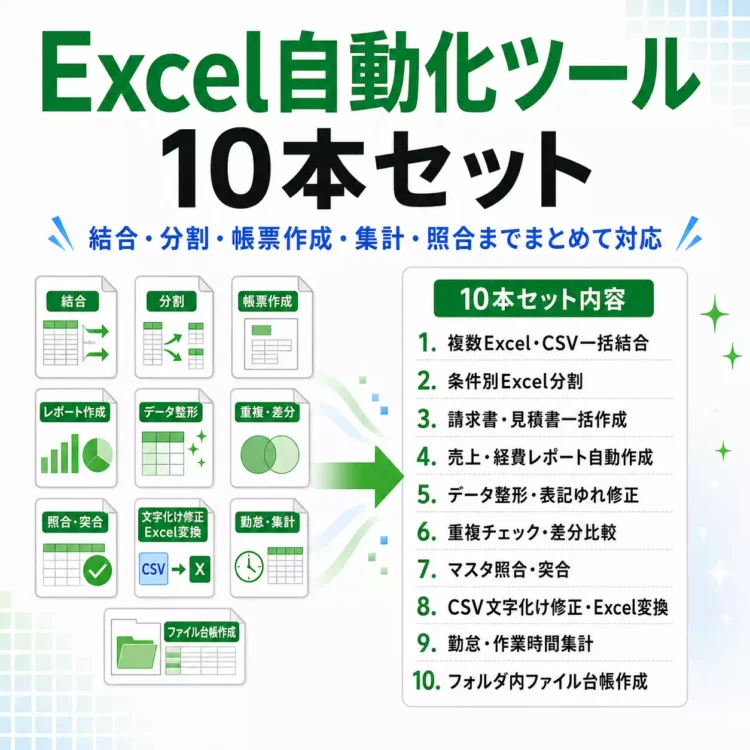
Excel自動化ツール10本セットには、結合、分割、帳票作成、集計、整形、照合、勤怠集計、ファイル台帳作成など、日常的なExcel作業を助けるツールが含まれています。

ここでは、10本セットに含まれるツールをまとめて紹介します。単体で使いたいツールを探す場合にも、セット全体でできることを確認したい場合にも参考にしてください。

ツール名主な用途
複数Excel・CSV一括結合ツール複数のExcelファイルやCSVファイルを、1つのExcelファイルにまとめる
条件別Excel分割ツール1つの一覧データを、担当者別・支店別・顧客別などの条件ごとに分ける
請求書・見積書一括作成ツール請求データや見積データをもとに、帳票をまとめて作成する
売上・経費レポート自動作成ツール売上データや経費データから、月別・商品別・担当者別などの集計レポートを作成する
データ整形・表記ゆれ修正ツール不要な空白、全角半角、表記ゆれ、電話番号、郵便番号などを整える
重複チェック・差分比較ツール重複データの確認や、2つのファイル間の追加・削除・変更を比較する
マスタ照合・突合ツール取引データや顧客データを、商品マスタ・顧客マスタなどと照合する
CSV文字化け修正・Excel変換ツールCSVファイルの文字化けを確認しながら、Excelで扱いやすい形式に変換する
勤怠・作業時間集計ツール勤怠データや作業時間データから、勤務時間・休憩時間・残業時間などを集計する
フォルダ内ファイル台帳作成ツール指定フォルダ内のファイル情報を取得し、Excelのファイル台帳を作成する

まとめ|請求書・見積書の作成作業を一覧データから進めたい方へ

請求書・見積書一括作成ツールは、ExcelやCSVの一覧データをもとに、請求書や見積書をまとめて作成したい方に向いているツールです。

書類番号ごとに明細をまとめ、Excelテンプレートへ転記して帳票を作成できるため、毎月の請求書作成や、案件ごとの見積書作成を手作業で行っている場合に、作業の流れを整理しやすくなります。

一覧データとテンプレートを使って帳票作成の手間を減らせます

このツールでは、顧客名、件名、発行日、品目、数量、単価、税率などを含む一覧データを読み込み、請求書や見積書として出力できます。

同じ書類番号に複数の明細がある場合も、1つの帳票にまとめられるため、複数明細の請求書や見積書を作る作業にも使いやすい構成です。

ただし、会計ソフトの完全な代替ではなく、税務上・会計上の正確性を保証するものでもありません。実際に顧客へ提出する前には、金額、税率、宛先、記載内容を必ず確認してください。

単体版または10本セットを確認できます

請求書・見積書の作成だけを効率化したい場合は、単体版が選びやすいです。

一方で、ExcelやCSVの結合、分割、集計、照合、表記ゆれ修正などもあわせて見直したい場合は、Excel自動化ツール10本セットも候補になります。

まずは、今いちばん時間がかかっている作業に近いものから確認してみてください。

<<前のツール

自動化ツール10本セット

次のツール>>

記事URLをコピーしました