【Excel自動化02】条件別Excel分割ツール|一覧データを担当者別・支店別に効率的に分割

1つのExcelやCSVの一覧データを、担当者別、支店別、部署別、カテゴリ別などに分ける作業を、毎回手作業で行っていませんか。
Excelのフィルターで条件を選び、該当行をコピーして、新しいファイルに貼り付けて、名前を付けて保存する。件数が少ないうちは対応できても、分割する条件が増えるほど時間がかかり、保存ミスや貼り付け漏れも起きやすくなります。
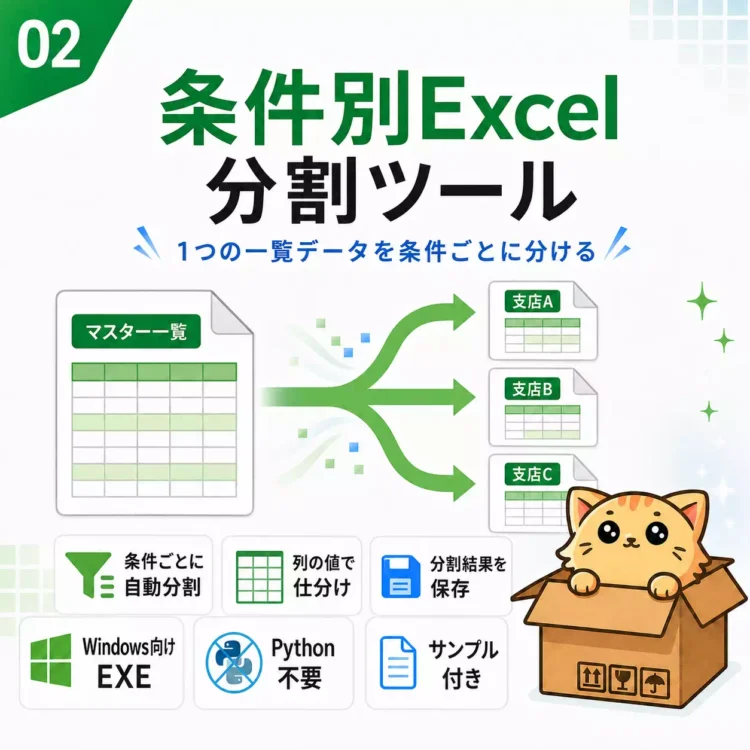
条件別Excel分割ツールは、1つのExcelファイルまたはCSVファイルの一覧データを、指定した列の値ごとに複数のExcelファイルへ分割するためのWindows向けツールです。
たとえば、「支店」列を基準にすれば支店別ファイルを作成でき、「担当者」列を基準にすれば担当者別ファイルを作成できます。分割後のファイルは出力フォルダに新しく作成されるため、元の入力ファイルを直接上書きしない方針です。
ツールを起動し、入力ファイルと出力先フォルダを選び、分割に使う列名を指定して実行する流れで使えます。
条件別Excel分割ツールでできること
条件別Excel分割ツールでは、1つの一覧データを、指定した列の値ごとに分けてExcelファイルとして出力できます。
担当者別、支店別、部署別、カテゴリ別など、同じ一覧から複数の配布用ファイルや確認用ファイルを作りたい場合に使いやすいツールです。
手作業でフィルター、コピー、別名保存を繰り返している方に向いています。

指定した列の値ごとにExcelファイルを分割できます
このツールの基本機能は、分割基準にしたい列名を指定し、その列の値ごとにExcelファイルを作成することです。
たとえば、売上一覧の中に「支店」という列があり、その中に「東京」「大阪」「名古屋」といった値が入っている場合、それぞれの支店ごとにファイルを分けることができます。
同じように、「担当者」「部署」「カテゴリ」「ステータス」「都道府県」などの列を基準にすれば、その値ごとの一覧ファイルを作成できます。
毎回Excelのフィルターで条件を選び、コピーして別ファイルに保存している場合、この作業をまとめて処理する助けになります。
ExcelとCSVの一覧データに対応しています
入力ファイルは、ExcelファイルとCSVファイルに対応しています。
社内で作成したExcelの一覧表だけでなく、業務システムやWebサービスから出力したCSVファイルを条件別に分けたい場合にも使えます。
CSVファイルは、文字コードの違いによって文字化けすることがあります。このツールではCSV文字コードを自動判定できるほか、必要に応じて文字コードや区切り文字を選んで読み込めます。
そのため、普段からCSVをExcelで開いて整理している方にも使いやすい構成です。
空白の分割値を除外または未設定として出力できます
分割に使う列の中には、値が空白になっている行が含まれることがあります。
このツールでは、空白の分割値を「除外する」か、「未設定」として出力するかを選べます。
たとえば、担当者列が空白の行を分割対象から外したい場合は除外できます。一方で、未入力データとして確認したい場合は、「未設定」として出力することで、あとから内容をチェックしやすくなります。
データに一部入力漏れがある場合でも、処理方針を選べる点が便利です。
分割結果サマリーを作成できます
条件別に分割したあと、どの条件で何件のデータが出力されたのかを確認したくなることがあります。
このツールでは、分割結果サマリーを作成できます。サマリーを見ることで、分割値ごとの件数や作成されたファイルを確認しやすくなります。
たとえば、支店別に分割した場合、「東京支店は何件」「大阪支店は何件」のように、分割結果をまとめて確認できます。
大量の分割ファイルを作成する場合でも、結果を一覧で見直せるため、出力後の確認作業に役立ちます。
配布用ファイルに全データを含めない設定があります
担当者別や支店別にファイルを分ける場合、各ファイルには該当するデータだけを入れたいことがあります。
このツールでは、分割前の全データシートを各ファイルに含めない設定があります。配布用ファイルを作る場合に、他の担当者や他の支店のデータまで含めないようにしやすい構成です。
一方で、確認用として元データも含めたい場合は、設定によって出力内容を調整できます。
分割したファイルを誰かに渡す場合は、出力された内容に不要なデータが含まれていないか、配布前に確認しておくと安心です。
Excel一覧を条件別に分けるツールの利用シーン
条件別Excel分割ツールは、1つの一覧データから、条件ごとにファイルを分けたい場面に向いています。
特に、Excelのフィルターを使って表示を絞り込み、コピーして別ファイルに保存する作業を何度も繰り返している場合に、作業を見直しやすいツールです。
たとえば、次のような分割作業で使いやすいです。
| 分割したい内容 | 分割基準にする列の例 | 作成できるファイルの例 |
|---|---|---|
| 支店別に分けたい | 支店 | 東京支店.xlsx、大阪支店.xlsx |
| 担当者別に分けたい | 担当者 | 佐藤さん用.xlsx、田中さん用.xlsx |
| 部署別に分けたい | 部署 | 営業部.xlsx、総務部.xlsx |
| カテゴリ別に分けたい | カテゴリ | 商品カテゴリ別ファイル |
| ステータス別に分けたい | ステータス | 未対応.xlsx、対応中.xlsx、完了.xlsx |
支店別・店舗別の売上一覧を作りたい場合
本部や管理部門では、全支店・全店舗の売上一覧を1つのファイルで管理していることがあります。
一方で、確認や共有の段階では、支店別や店舗別にファイルを分けたい場面もあります。たとえば、東京支店には東京支店分だけ、大阪支店には大阪支店分だけを渡したいようなケースです。
手作業で行う場合は、支店名でフィルターをかけ、該当データをコピーし、新しいExcelに貼り付けて保存する流れになります。支店や店舗の数が多いほど、この作業は繰り返しになります。
条件別Excel分割ツールでは、「支店」や「店舗名」などの列を分割基準にすることで、値ごとのExcelファイルを作成できます。支店別・店舗別の売上一覧を毎月作成している場合に、作業時間を減らす助けになります。
担当者別の顧客リストを作りたい場合
営業担当者ごとの顧客リストや対応リストを作りたい場合にも使えます。
たとえば、1つの顧客一覧に「担当者」列があり、その列に担当者名が入っている場合、担当者ごとのファイルに分けることができます。
担当者別のリストを手作業で作る場合、フィルター条件の選択や保存名の入力を何度も繰り返す必要があります。人数が増えると、別の担当者のデータを混ぜてしまったり、保存先を間違えたりする可能性もあります。
このツールを使うと、担当者列の値ごとにファイルを作成できるため、担当者別の確認用ファイルや配布用ファイルを作りたいときに便利です。
ただし、顧客情報を含むファイルを分割・配布する場合は、出力された内容に不要な情報が含まれていないか、配布前に確認してください。
部署別・カテゴリ別に一覧を整理したい場合
社員一覧、備品一覧、商品一覧、案件一覧などを、部署別やカテゴリ別に整理したい場面にも向いています。
たとえば、社員一覧を部署別に分ける、商品一覧をカテゴリ別に分ける、案件一覧を担当部署ごとに分ける、といった使い方ができます。
一覧データを管理していると、全体確認用には1つのファイルが便利ですが、担当者に渡すときや部署ごとに確認してもらうときは、分かれていたほうが扱いやすいことがあります。
このツールでは、分割基準列名を指定して実行するため、一覧データの中に「部署」や「カテゴリ」などの列があれば、その値ごとのExcelファイルを作成できます。
ステータス別や都道府県別にデータを分けたい場合
分割の基準は、担当者や支店だけではありません。
「未対応」「対応中」「完了」といったステータス別に分けたり、「東京都」「大阪府」「福岡県」などの都道府県別に分けたりする使い方もできます。
たとえば、問い合わせ一覧をステータス別に分ければ、未対応分だけを確認しやすくなります。申込一覧を都道府県別に分ければ、地域ごとの確認用ファイルを作成しやすくなります。
次のように、分割基準にする列を変えることで、さまざまな整理方法に使えます。
| 分割の目的 | 分割基準列の例 | 使い方の例 |
|---|---|---|
| 対応状況ごとに確認したい | ステータス | 未対応、対応中、完了に分ける |
| 地域ごとに確認したい | 都道府県 | 都道府県別の一覧を作る |
| 商品分類ごとに整理したい | カテゴリ | カテゴリ別の商品一覧を作る |
| 担当部門ごとに共有したい | 部署 | 部署別の確認ファイルを作る |
このように、条件別Excel分割ツールは、「1つの一覧を、特定の列の値ごとに分けたい」という作業に向いています。
支店別、担当者別、部署別、カテゴリ別など、毎回同じような分割作業をしている場合は、導入を検討しやすいツールです。
Excel・CSVファイルを条件別に分割する流れ
条件別Excel分割ツールは、分割元のファイルを選び、どの列を基準に分けるかを指定して実行する流れで使います。
基本的な考え方はシンプルです。
たとえば「支店」列で分割したい場合は、入力ファイルを選んだあと、分割基準列名に「支店」と入力します。すると、その列に入っている値ごとにExcelファイルを作成できます。

1. ツールを起動する
まず、「条件別Excel分割ツール.exe」をダブルクリックして起動します。
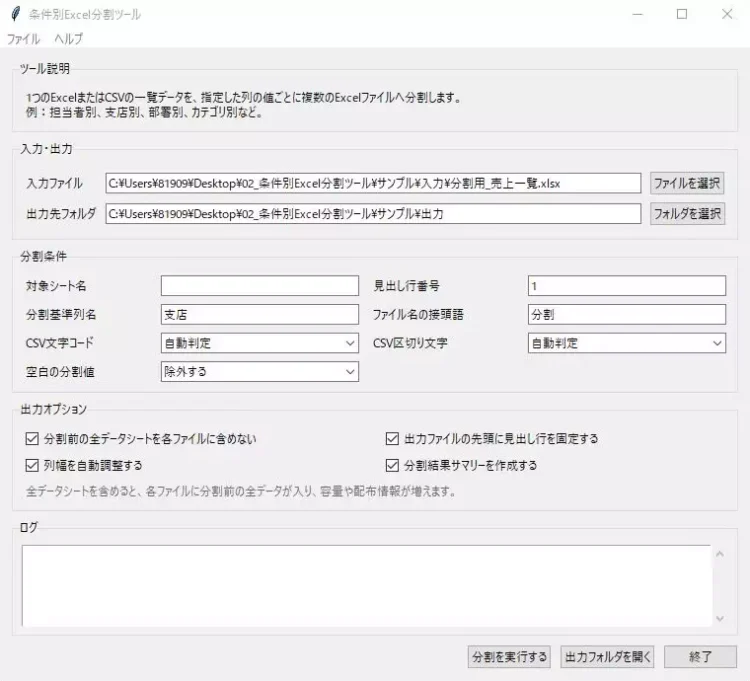
起動すると、入力ファイル、出力先フォルダ、分割条件、出力オプション、ログ欄などが表示されます。画面上で必要な項目を指定していくため、コマンド操作は不要です。
ZIPファイルで配布されている場合は、先にZIPを展開してから使います。
exeファイルだけを別の場所へ移動すると、必要な内部ファイルが見つからず起動できない場合があるため、フォルダ構成はそのまま使うようにします。
2. 入力ファイルを選ぶ
次に、分割したいExcelファイルまたはCSVファイルを選びます。
画面の「入力ファイル」にある「ファイルを選択」ボタンから、分割元となる一覧データを指定します。たとえば、全支店の売上一覧、全担当者の顧客リスト、部署別に分けたい社員一覧などを選ぶイメージです。
このツールは、複数ファイルをまとめて分割するのではなく、1つの一覧ファイルを条件ごとに分けるためのツールです。複数のExcelやCSVを先に1つへまとめたい場合は、別の「複数Excel・CSV一括結合ツール」が関連します。
3. 出力先フォルダを選ぶ
入力ファイルを選んだら、分割後のExcelファイルを保存する出力先フォルダを指定します。
画面の「出力先フォルダ」にある「フォルダを選択」ボタンから、保存先を選びます。分割されたファイルは、このフォルダ内に新しいExcelファイルとして作成されます。
入力元のExcelファイルやCSVファイルは、ツールによって直接上書きされません。元ファイルを残したまま、分割結果を別ファイルとして出力する流れです。
4. 分割基準列名を指定する
次に、どの列を基準にファイルを分けるかを指定します。
たとえば、支店別に分けたい場合は、分割基準列名に「支店」と入力します。担当者別に分けたい場合は「担当者」、部署別に分けたい場合は「部署」のように、入力ファイルの見出しにある列名を指定します。
ここで入力する列名は、元ファイルの見出し名と一致している必要があります。全角と半角の違い、余分なスペース、表記ゆれがあると、列を見つけられない場合があります。
見出し行番号も指定できます。通常の一覧表で1行目に列名がある場合は、初期値のまま使いやすい構成です。見出しが2行目以降にあるファイルでは、実際の見出し位置に合わせて設定します。
5. 必要に応じて読み込み条件や出力オプションを選ぶ
分割基準列名を指定したら、必要に応じて読み込み条件や出力オプションを確認します。
CSVファイルを使う場合は、CSV文字コードやCSV区切り文字を選べます。通常は自動判定のまま使えますが、文字化けした場合や列がうまく分かれない場合は、設定を変更して試します。
主な設定項目は、次のような内容です。
| 設定項目 | 内容 |
|---|---|
| 対象シート名 | Excelファイルで読み込むシートを指定します |
| 見出し行番号 | どの行を列名として使うかを指定します |
| 分割基準列名 | ファイルを分ける基準にする列名を入力します |
| ファイル名の接頭語 | 出力ファイル名の先頭に付ける文字を指定します |
| CSV文字コード | 自動判定、UTF-8、Shift_JISなどを選びます |
| CSV区切り文字 | 自動判定、カンマ、タブなどを選びます |
| 空白の分割値 | 除外するか、未設定として出力するかを選びます |
| 分割結果サマリー | 分割結果をまとめた確認用ファイルを作成します |
出力オプションでは、列幅を自動調整したり、出力ファイルの先頭に見出し行を固定したりできます。分割後のファイルを開いたときに見やすくしたい場合に便利です。
また、配布用ファイルを作る場合は、「分割前の全データシートを各ファイルに含めない」設定を確認しておくと安心です。担当者別や支店別にファイルを渡す場合、不要なデータが含まれていないかを確認しやすくなります。
6. 分割を実行して出力結果を確認する
設定ができたら、「分割を実行する」ボタンを押します。
処理が始まると、画面下部のログ欄に進行状況や結果が表示されます。処理が完了すると、指定した出力先フォルダに、分割値ごとのExcelファイルが作成されます。
たとえば、「支店」列で分割した場合は、支店名ごとのファイルが出力されます。「担当者」列で分割した場合は、担当者名ごとのファイルが作成されます。
分割結果サマリーを作成する設定にしている場合は、どの分割値で何件出力されたか、どのファイルが作成されたかを確認できます。出力後は、分割ファイルの中身とサマリーを見て、想定どおりに分かれているか確認してください。
分割後に出力されるExcelファイル
条件別Excel分割ツールで分割を実行すると、指定した出力先フォルダに、分割値ごとのExcelファイルが作成されます。
たとえば「支店」列を基準にした場合は、支店ごとのExcelファイルが出力されます。「担当者」列を基準にした場合は、担当者ごとのExcelファイルが作成されるイメージです。
出力される内容を整理すると、次のようになります。
| 出力内容 | 内容 |
|---|---|
| 分割ファイル | 分割基準列の値ごとに作成されるExcelファイル |
| 分割データシート | その分割値に該当する行だけをまとめたシート |
| 元データシート | 設定によって含められる、分割前の全データ確認用シート |
| 分割結果サマリー | 分割値ごとの件数や出力ファイル名を確認できるサマリー |
分割データシート
分割後の各Excelファイルには、基本となる「分割データ」シートが作成されます。
このシートには、分割基準列の値に該当するデータだけが出力されます。たとえば「支店」列で分割した場合、東京支店のファイルには東京支店の行だけ、大阪支店のファイルには大阪支店の行だけが入る形です。
担当者別のファイルを作る場合も同じです。佐藤さんのファイルには佐藤さんが担当する行、田中さんのファイルには田中さんが担当する行が出力されます。
分割後のファイルを配布する場合は、この「分割データ」シートの内容を確認して、対象外のデータが含まれていないかを見ておくと安心です。
元データシート
設定によっては、分割後のExcelファイルに、分割前の全データを確認するためのシートを含めることもできます。
元データシートを含めると、分割されたデータだけでなく、元の一覧全体も同じファイル内で確認できます。社内で確認用として使う場合や、分割結果と元データを見比べたい場合には便利です。
一方で、担当者別や支店別にファイルを配布する場合は注意が必要です。元データシートに全件分の情報が含まれると、他の担当者や他の支店のデータまで渡してしまう可能性があります。
配布用ファイルとして使う場合は、元データシートを含める設定になっていないか、出力後に確認してから共有してください。
分割結果サマリー
分割結果サマリーを作成する設定にしている場合は、分割処理の結果を確認できるサマリーファイルが出力されます。
分割結果サマリーでは、どの分割値で何件のデータが出力されたのか、どのファイルが作成されたのかを確認できます。
たとえば、支店別に分割した場合は、次のような確認に使えます。
| 確認したいこと | サマリーで見られる内容 |
|---|---|
| どの支店のファイルが作成されたか | 分割値や出力ファイル名 |
| 各支店に何件のデータがあるか | 分割値ごとの件数 |
| 空白データがどう扱われたか | 除外件数や未設定データの有無 |
| 出力結果に問題がないか | エラーや処理結果の確認 |
分割ファイルが少ない場合は、1つずつ開いて確認することもできます。
ですが、分割数が多い場合は、まずサマリーを見ることで全体の結果を把握しやすくなります。
既存ファイルを上書きしない出力名
分割後のExcelファイルは、指定した出力先フォルダに新しく作成されます。
標準では、分割基準の値や実行日時を含んだファイル名で保存されます。たとえば、支店別に分割した場合は、次のようなファイル名になるイメージです。
分割_東京支店_YYYYMMDD_HHMMSS.xlsx分割_大阪支店_YYYYMMDD_HHMMSS.xlsx
ファイル名に日時が入るため、いつ実行した結果なのかを確認しやすくなっています。
また、同じ名前のファイルがすでに存在する場合でも、既存ファイルを直接上書きしないように、別名で保存される構成です。
入力元のExcelファイルやCSVファイルも、ツールによって直接上書きされません。分割結果は、出力先フォルダに新しいExcelファイルとして作成されます。
ただし、分割基準に顧客名、個人名、メールアドレス、社員番号などを使う場合は、その値がファイル名やサマリーに含まれる可能性があります。
社外共有や問い合わせ時の添付を行う場合は、ファイル名や出力内容に個人情報・社内情報が含まれていないか確認してください。
条件別Excel分割ツールの対応環境と対応ファイル
条件別Excel分割ツールは、Windows上で使うことを前提にしたExcel自動化ツールです。
1つのExcelファイルまたはCSVファイルを読み込み、指定した列の値ごとに複数のExcelファイルへ分割します。
購入前には、対応しているOSやファイル形式、CSVの読み込み条件、対象外となるファイルを確認しておくと安心です。
対応OS
このツールは、Windows向けのEXEファイルとして提供されます。
対応環境の基本は、次のとおりです。
| 項目 | 内容 |
|---|---|
| 対応OS | Windows 10 / Windows 11 |
| 実行形式 | Windows向けEXE |
| Mac / Linux | 対応対象外 |
exeファイルをダブルクリックして起動する形式のため、通常利用にPythonのインストールやコマンド操作は必要ありません。
必要なもの
このツールを使うために、購入者側でPython、pandas、openpyxlなどを準備する必要はありません。
基本的には、ツール本体を起動し、画面から入力ファイルと出力先フォルダを選び、分割基準列名を指定して使用します。
出力されるファイルはExcel形式の .xlsx です。そのため、分割後のファイルを閲覧・編集するには、Microsoft Excelまたは .xlsx ファイルを開ける表計算ソフトが必要です。
なお、分割処理そのものはツール側で行いますが、出力内容の確認や必要に応じた編集を考えると、Microsoft Excelで確認できる環境があると使いやすいです。
対応ファイル
条件別Excel分割ツールでは、分割元の入力ファイルとしてExcelファイルとCSVファイルを扱えます。
対応しているファイル形式は、次のとおりです。
| ファイル形式 | 対応状況 | 補足 |
|---|---|---|
| .xlsx | 対応 | Excelの一覧データを分割できます |
| .csv | 対応 | 文字コードや区切り文字を選んで読み込めます |
| .xls | 非対応 | 古いExcel形式は対象外です |
| .xlsm | 非対応 | マクロ付きExcelは対象外です |
入力ファイルは、見出し行があり、表形式で整理された一覧データを想定しています。
たとえば、1行目に「支店」「担当者」「商品名」「金額」などの見出しがあり、その下にデータが並んでいるような形式です。
分割基準にしたい列名が見出しとして存在している必要があります。
CSV文字コード・区切り文字
CSVファイルを入力する場合は、文字コードや区切り文字の違いによって、読み込み結果が変わることがあります。
このツールでは、CSVの文字コードと区切り文字を画面上で選べます。
| 項目 | 選択できる内容 |
|---|---|
| CSV文字コード | 自動判定、UTF-8、UTF-8 BOM、CP932、Shift_JIS |
| CSV区切り文字 | 自動判定、カンマ、タブ |
通常は自動判定のまま試し、文字化けする場合や列が正しく分かれない場合に、文字コードや区切り文字を変更して確認する流れが使いやすいです。
業務システムから出力したCSVや、他部署から受け取ったCSVを分割したい場合は、まずサンプルやテスト用ファイルで読み込み結果を確認してから使うと安心です。
非対応のもの
このツールは、一覧データを条件別に分割するためのツールです。
そのため、すべてのExcelファイルやデータ形式に対応するものではありません。購入前には、対象外となるファイルや使い方も確認しておきましょう。
主な非対応のものは、次のとおりです。
| 非対応のもの | 補足 |
|---|---|
| .xls形式 | 古いExcel形式は対象外です |
| .xlsm形式 | マクロ付きExcelは対象外です |
| パスワード付きExcel | 読み込み対象外です |
| PDFをExcelへ変換して分割する機能ではありません | |
| 画像ファイル | 画像内の表を読み取る機能はありません |
| Googleスプレッドシート | 直接読み込みや直接連携には対応していません |
| 複雑なセル結合を前提にした帳票 | 一覧データの分割向けです |
| 見出し行がないデータ | 分割基準列を指定しにくいため、事前整理が必要です |
このツールは、ExcelやCSVの一覧表を、指定した列の値ごとに分ける作業に向いています。
一方で、帳票の見た目を保ったまま分割したい場合や、複雑なセル結合を含むファイルをそのまま処理したい場合には向かないことがあります。
自社ファイルで使う場合は、分割基準にしたい列が見出しとして存在しているか、まず確認しておくとスムーズです。
Excelファイルを分割する前に確認したい注意点
条件別Excel分割ツールは、1つの一覧データを指定した列の値ごとに分けるためのツールです。
便利に使える場面が多い一方で、入力ファイルの形式や分割基準列の指定によっては、想定どおりに分割できない場合もあります。購入前や実行前には、次のような点を確認しておくと安心です。
| 確認すること | 見ておきたい内容 |
|---|---|
| データ形式 | 一覧表として整理されているか |
| 見出し行 | 分割に使う列名が見出し行にあるか |
| 分割基準列名 | 画面に入力する列名とファイル内の列名が一致しているか |
| 空白データ | 分割基準列が空白の行をどう扱うか |
| 出力内容 | 配布してよい情報だけが含まれているか |
| 社内ルール | 会社PCでEXEを実行してよいか |
一覧表形式のデータを前提にしています
このツールは、見出し行があり、その下にデータが並んでいる一覧表形式のExcel・CSVを分割する用途に向いています。
たとえば、1行目に「支店」「担当者」「商品名」「金額」などの見出しがあり、2行目以降にデータが並んでいるような形式です。
一方で、請求書や申込書のような帳票形式、セル結合が多い表、見出しが複数行にまたがる表、データの位置がファイルごとに違う形式では、想定どおりに読み込めない場合があります。
自社ファイルで使う場合は、まず分割したいデータが一覧表として整理されているかを確認してください。
分割基準列名は入力ファイルの見出し名と合わせる必要があります
分割基準列名には、入力ファイルに実際に存在する列名を指定します。
たとえば、支店別に分けたい場合は、入力ファイルの見出しに「支店」という列がある必要があります。担当者別に分けたい場合は、「担当者」という列が見出しとして存在している必要があります。
列名が一致していないと、ツール側で分割基準列を見つけられません。特に、全角と半角の違い、前後の空白、表記ゆれには注意が必要です。
| ファイル内の列名 | 画面に入力した列名 | 注意点 |
|---|---|---|
| 支店 | 支店 | 一致しているため分割しやすい |
| 支店名 | 支店 | 列名が違うため見つからない可能性があります |
| 担当者 | 担当者 | 一致しているため分割しやすい |
| 担当者_ | 担当者 | 末尾に空白がある場合は注意が必要です |
うまく分割できない場合は、まず入力ファイルの見出し名と、画面に入力した分割基準列名を見比べてください。
分割値はファイル名やサマリーに含まれる場合があります
条件別に分割すると、分割基準列の値が、出力ファイル名や分割結果サマリーに含まれる場合があります。
たとえば、「支店」列で分割する場合は、支店名がファイル名に入ることがあります。「担当者」列で分割する場合は、担当者名がファイル名やサマリーに入ることがあります。
そのため、顧客名、個人名、メールアドレス、社員番号、案件名などを分割基準にする場合は注意が必要です。
社外に共有するファイルや、問い合わせ時に添付するファイルには、個人情報や社内情報が含まれていないかを確認してください。
元データシートを含める場合は配布前に確認が必要です
分割後のファイルには、設定によって分割前の全データを含めることもできます。
社内確認用として使う場合は便利ですが、担当者別や支店別にファイルを配布する場合は注意が必要です。元データシートに全件分の情報が含まれていると、本来渡す必要のないデータまで含まれてしまう可能性があります。
配布用ファイルとして使う場合は、次の点を確認してから共有してください。
| 確認すること | 理由 |
|---|---|
| 分割データだけが入っているか | 配布対象外の行が混ざっていないか確認するため |
| 元データシートを含めていないか | 全件データを誤って渡さないため |
| ファイル名に個人情報が含まれていないか | 共有時の情報管理に注意するため |
| サマリーに機密情報が含まれていないか | 問い合わせや共有時に確認が必要なため |
出力後は、すぐに配布するのではなく、まず中身を開いて確認することをおすすめします。
空白の分割値をどう扱うか確認しておきましょう
分割基準にする列には、空白のデータが含まれていることがあります。
たとえば、担当者列が空白になっている行や、支店名が未入力の行がある場合です。このような行を除外するのか、「未設定」として別に出力するのかは、作業目的によって変わります。
未入力データを確認したい場合は、「未設定」として出力すると見直しやすくなります。反対に、空白行を今回の分割対象に含めたくない場合は、除外する設定が向いています。
実際の業務ファイルで使う前に、サンプルデータやテスト用コピーで空白データの扱いを確認しておくと安心です。
会社PCでは社内ルールを確認してください
このツールはWindows向けEXEとして提供されます。
会社のパソコンで使う場合は、EXEファイルの実行ルール、外部ツールの利用ルール、ファイル保存ルール、情報管理ルールなどを事前に確認してください。
特に、顧客情報、社員情報、売上情報、案件情報などを含むファイルを分割する場合は、出力先フォルダや共有方法にも注意が必要です。
初回起動時にWindows SmartScreenやセキュリティソフトの警告が表示される場合があります。その場合は、配布元や販売ページの情報を確認し、不安がある場合は社内の管理者に相談してください。
単体購入と10本セットの違い
条件別Excel分割ツールは、単体版として購入することも、Excel自動化ツール10本セットの中の1つとして購入することもできます。
どちらを選ぶかは、「今すぐ減らしたい作業が条件別のファイル分割なのか」「分割以外のExcel作業もまとめて見直したいのか」で考えると分かりやすくなります。
条件別のファイル分割だけを減らしたい場合は単体版
今困っている作業が、1つのExcelやCSVを担当者別、支店別、部署別などに分ける作業であれば、単体版が向いています。
たとえば、毎月の売上一覧を支店別に分ける、顧客リストを担当者別に分ける、案件一覧をステータス別に分ける、といった作業が中心であれば、このツール単体でも使い道をイメージしやすいです。
単体版が向いているケースを整理すると、次のようになります。
| 目的 | 単体版が向いている理由 |
|---|---|
| 1つの一覧を支店別に分けたい | 分割基準列を指定して、支店ごとのExcelファイルを作成できるため |
| 担当者別の配布用ファイルを作りたい | 担当者列の値ごとにファイルを分けられるため |
| Excelのフィルターと別名保存を繰り返している | 手作業での分割作業を減らす助けになるため |
| まず1つのツールだけ試したい | 必要な作業に絞って導入しやすいため |
「分割作業だけをまず見直したい」「今の業務で困っているのは条件別のファイル作成」という場合は、単体版から確認すると選びやすいです。
結合・集計・照合なども使いたい場合は10本セット
Excel作業では、分割だけで作業が終わらないこともあります。
たとえば、複数のExcelやCSVを1つにまとめたあとに、担当者別に分ける場合があります。また、分割する前にデータを整形したり、分割後に重複を確認したり、売上集計やマスタ照合を行ったりすることもあります。
このように、条件別分割の前後にもExcel作業がある場合は、10本セットも検討しやすくなります。
10本セットで対応できる作業の例は、次のとおりです。
| 作業内容 | 関連するツール例 |
|---|---|
| 複数ファイルを1つにまとめたい | 複数Excel・CSV一括結合ツール |
| 1つの一覧を条件別に分けたい | 条件別Excel分割ツール |
| 売上や経費を集計したい | 売上・経費レポート自動作成ツール |
| 表記ゆれや不要な空白を整えたい | データ整形・表記ゆれ修正ツール |
| 重複や差分を確認したい | 重複チェック・差分比較ツール |
| 取引データとマスタを照合したい | マスタ照合・突合ツール |
分割作業だけでなく、毎月のExcel作業全体に時間がかかっている場合は、10本セットのほうが自分の業務に合う可能性があります。
迷った場合の選び方
単体版と10本セットで迷った場合は、今いちばん時間がかかっている作業を基準に考えると選びやすくなります。
「一覧を条件別に分ける作業」が中心なら単体版、「結合、分割、集計、照合などをまとめて見直したい」なら10本セットが候補になります。
選び方の目安は、次のとおりです。
| 状況 | 選び方の目安 |
|---|---|
| 今困っているのが条件別のファイル分割だけ | 単体版を確認する |
| まずは支店別・担当者別の分割作業だけ試したい | 単体版を確認する |
| 分割前に複数ファイルを結合している | 10本セットを確認する |
| 分割後に集計や重複確認も行っている | 10本セットを確認する |
| 事務、営業事務、経理、総務などで複数のExcel作業を手作業で行っている | 10本セットを確認する |
最初から多くのツールを使う必要はありません。
まずは、自分の作業の中で「毎回同じように繰り返している部分」がどこかを確認してみてください。
条件別にファイルを分ける作業が中心であれば単体版、Excel作業全体を少しずつ見直したい場合は10本セットを選ぶと判断しやすくなります。
条件別Excel分割ツールの購入案内
条件別Excel分割ツールは、単体版と10本セット版のどちらからでも確認できます。
価格や販売条件は変更される場合があるため、この記事内では固定せず、STORESの販売ページで最新情報を確認する形にしています。
購入前には、対応環境、対応ファイル、分割したいデータの形式をあわせて確認してください。
購入前にもう一度確認したいポイント
購入前には、自分の作業内容とツールの対応範囲が合っているかを確認しておくと安心です。
特に、次の点は事前に見ておくことをおすすめします。
| 確認すること | 内容 |
|---|---|
| 使用環境 | Windows 10 / Windows 11で使う想定か |
| 入力ファイル | 分割したいデータが.xlsxまたは.csvか |
| データ形式 | 見出し行がある一覧表形式になっているか |
| 分割基準列 | 「支店」「担当者」など、分割に使う列が存在しているか |
| 非対応ファイル | .xls、.xlsm、PDF、画像、パスワード付きExcelではないか |
| 出力内容 | 配布用ファイルに不要な情報が含まれないか |
| 社内ルール | 会社PCでEXEを実行してよいか |
購入後は、いきなり重要な業務ファイルで使うのではなく、まずサンプルデータやテスト用にコピーしたファイルで動作を確認する流れがおすすめです。
分割基準列名、空白データの扱い、分割結果サマリー、出力ファイル名などを確認してから実務データで使うと、出力結果を判断しやすくなります。
条件別Excel分割ツールのよくある質問
ここでは、条件別Excel分割ツールについて、購入前に気になりやすい点をまとめます。
入力ファイルの形式、分割基準列の指定、出力ファイルの内容などを事前に確認しておくと、自分の作業に合っているか判断しやすくなります。
どの列で分割できますか?
入力ファイルの見出しにある列を指定して分割できます。
たとえば、ファイル内に「支店」という列があれば支店別に分割でき、「担当者」という列があれば担当者別に分割できます。「部署」「カテゴリ」「ステータス」「都道府県」などの列を使って分けることもできます。
ただし、画面に入力する分割基準列名は、入力ファイル内の見出し名と一致している必要があります。うまく分割できない場合は、列名の表記ゆれ、全角半角、前後の空白などを確認してください。
ExcelとCSVのどちらを分割できますか?
ExcelファイルとCSVファイルの両方に対応しています。
入力ファイルとして使える主な形式は、.xlsx と .csv です。社内で作成したExcelの一覧データだけでなく、業務システムから出力したCSVを条件別に分割したい場合にも使えます。
CSVを読み込む場合は、文字コードや区切り文字も設定できます。文字化けする場合や、列が正しく分かれない場合は、CSV文字コードや区切り文字を変更して試してください。
空白の分割値はどうなりますか?
分割基準列が空白の行については、扱いを選べます。
空白の行を分割対象から除外することもできますし、「未設定」として出力することもできます。
たとえば、担当者列が空白の行を今回は出力したくない場合は除外できます。反対に、担当者が未入力のデータとしてあとから確認したい場合は、「未設定」として出力すると見直しやすくなります。
分割後のファイル名はどうなりますか?
分割後のファイルは、分割基準列の値や実行日時を含む名前で出力されます。
たとえば、「支店」列で分割した場合は、支店名ごとのExcelファイルが作成されるイメージです。日時もファイル名に含まれるため、いつ実行した結果なのかを確認しやすくなっています。
同じ名前のファイルがすでにある場合でも、既存ファイルを直接上書きしないように保存されます。
ただし、分割基準列に個人名、顧客名、メールアドレス、社員番号などを使う場合は、それらがファイル名に含まれる可能性があります。共有や問い合わせ時の添付前には、ファイル名に個人情報や社内情報が含まれていないか確認してください。
元データは各分割ファイルに含まれますか?
設定によって、分割前の全データを各ファイルに含めることができます。
ただし、初期状態では、配布用ファイルに全データを含めない使い方を想定しやすい構成です。担当者別や支店別にファイルを渡す場合、他の担当者や他の支店のデータまで含めないように確認してください。
社内確認用として元データも見たい場合は便利ですが、配布用として使う場合は、出力後にファイルの中身を開いて確認することをおすすめします。
元のExcelやCSVは上書きされますか?
入力元のExcelファイルやCSVファイルは、直接上書きされません。
このツールは、入力ファイルを削除、移動、直接上書きしない方針です。分割結果は、指定した出力先フォルダに新しいExcelファイルとして作成されます。
ただし、重要な業務ファイルを扱う場合は、念のためバックアップを取ってから使うとより安心です。共有フォルダや同期フォルダで作業する場合は、ファイルが使用中でないかも確認しておきましょう。
すべてのExcelファイルに対応していますか?
すべてのExcelファイルにそのまま対応するものではありません。
このツールは、見出し行があり、その下にデータが並んでいる一覧表形式のExcelやCSVを分割する用途に向いています。
請求書や申込書のような帳票形式、セル結合が多い表、見出しが複数行に分かれている表、独自レイアウトが強いファイルでは、想定どおりに読み込めない場合があります。
自社ファイルで使う場合は、まずサンプルデータで動きを確認し、その後にテスト用のコピーで試す流れがおすすめです。
xlsやxlsmファイルは使えますか?
このツールでは、.xls や .xlsm は対応対象外です。
入力ファイルとして想定しているのは、主に .xlsx と .csv です。古いExcel形式の .xls や、マクロ付きExcelの .xlsm をそのまま分割対象にする用途には向いていません。
必要な場合は、事前に対応形式へ変換できるかを確認してから使ってください。
会社のパソコンでも使えますか?
Windows 10またはWindows 11の環境で使うことを想定しています。
ただし、会社PCで使う場合は、社内のセキュリティルールやソフトウェア利用ルールを確認してください。会社によっては、EXEファイルの実行、外部ツールの利用、共有フォルダへの保存などに制限がある場合があります。
顧客情報、社員情報、売上情報などを含むファイルを分割する場合は、出力先や共有方法にも注意が必要です。
単体版と10本セットのどちらを選べばよいですか?
1つのExcelやCSVを、支店別、担当者別、部署別などに分ける作業だけを減らしたい場合は、単体版が向いています。
一方で、分割前に複数ファイルを結合したり、分割後に集計や重複チェックをしたりする場合は、10本セットも検討しやすいです。
今いちばん困っている作業が「条件別のファイル分割」なら単体版、Excel作業全体を少しずつ見直したい場合は10本セットを確認すると選びやすくなります。
Excel自動化ツール10本セットの一覧
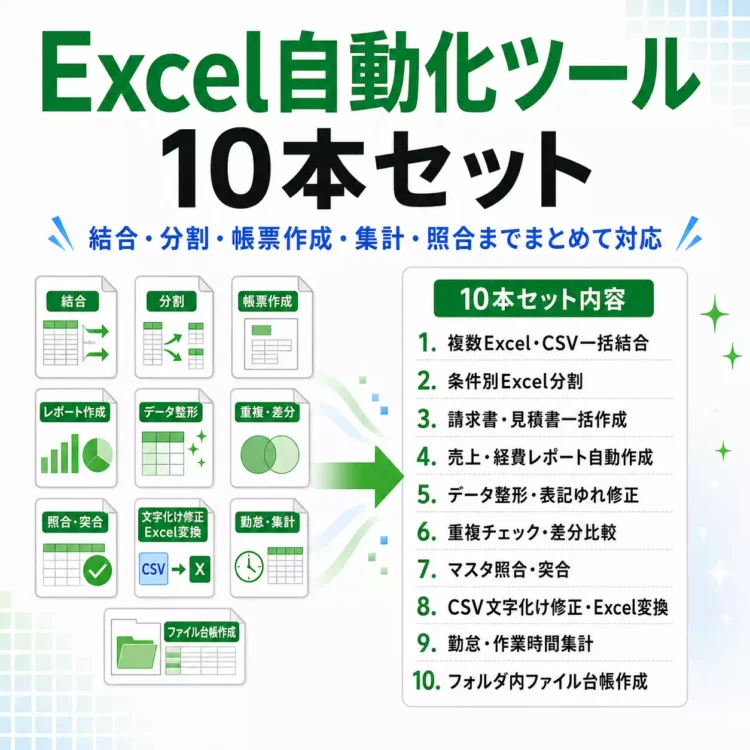
Excel自動化ツール10本セットには、結合、分割、帳票作成、集計、整形、照合、勤怠集計、ファイル台帳作成など、日常的なExcel作業を助けるツールが含まれています。
ここでは、10本セットに含まれるツールをまとめて紹介します。単体で使いたいツールを探す場合にも、セット全体でできることを確認したい場合にも参考にしてください。
| ツール名 | 主な用途 |
|---|---|
| 複数Excel・CSV一括結合ツール | 複数のExcelファイルやCSVファイルを、1つのExcelファイルにまとめる |
| 条件別Excel分割ツール | 1つの一覧データを、担当者別・支店別・顧客別などの条件ごとに分ける |
| 請求書・見積書一括作成ツール | 請求データや見積データをもとに、帳票をまとめて作成する |
| 売上・経費レポート自動作成ツール | 売上データや経費データから、月別・商品別・担当者別などの集計レポートを作成する |
| データ整形・表記ゆれ修正ツール | 不要な空白、全角半角、表記ゆれ、電話番号、郵便番号などを整える |
| 重複チェック・差分比較ツール | 重複データの確認や、2つのファイル間の追加・削除・変更を比較する |
| マスタ照合・突合ツール | 取引データや顧客データを、商品マスタ・顧客マスタなどと照合する |
| CSV文字化け修正・Excel変換ツール | CSVファイルの文字化けを確認しながら、Excelで扱いやすい形式に変換する |
| 勤怠・作業時間集計ツール | 勤怠データや作業時間データから、勤務時間・休憩時間・残業時間などを集計する |
| フォルダ内ファイル台帳作成ツール | 指定フォルダ内のファイル情報を取得し、Excelのファイル台帳を作成する |
このように、10本セットは「まとめる」「分ける」「作る」「集計する」「整える」「確認する」といったExcel作業を、目的別のツールで扱える構成です。
今回紹介している条件別Excel分割ツールだけを使いたい場合は単体版を確認し、複数のExcel作業をまとめて見直したい場合は10本セットもあわせて確認すると選びやすくなります。
Excelの条件別ファイル分割を手作業で続けている方へ
条件別Excel分割ツールは、1つのExcelファイルやCSVファイルを、指定した列の値ごとに複数のExcelファイルへ分けるためのツールです。
支店別、担当者別、部署別、カテゴリ別、ステータス別など、毎回同じようにフィルターをかけて、コピーして、別名保存している作業がある場合に向いています。
特に、次のような方は使い道をイメージしやすいです。
- 1つの一覧データを支店別・担当者別に分けたい方
- Excelのフィルター操作と別名保存を何度も繰り返している方
- CSVの一覧データを条件別にExcelファイルへ分割したい方
- 分割結果の件数や出力ファイルをサマリーで確認したい方
- Pythonを使わずに、Windows向けの完成済みツールを使いたい方
分割作業だけを見直したい場合は、単体版が選びやすいです。結合、集計、整形、照合など、ほかのExcel作業もまとめて見直したい場合は、10本セットもあわせて確認できます。