【Excel自動化20】Excelファイルを診断して集計しにくい表の改善候補を一覧化

社内で使っているExcelを集計しようとしたときに、セル結合や空白列、見出しのズレが原因で、列名やデータ範囲をうまく読み取れなかったことはありませんか。
人が見るために作られたExcelは、見た目は分かりやすくても、集計、CSV化、自動化、別ツールでの読み込みには向かない形になっていることがあります。
たとえば、見出しが複数行に分かれている、同じ見出しが重複している、表の途中に空白行がある、セル結合が多い、文字列と数値が混在している、といった状態です。
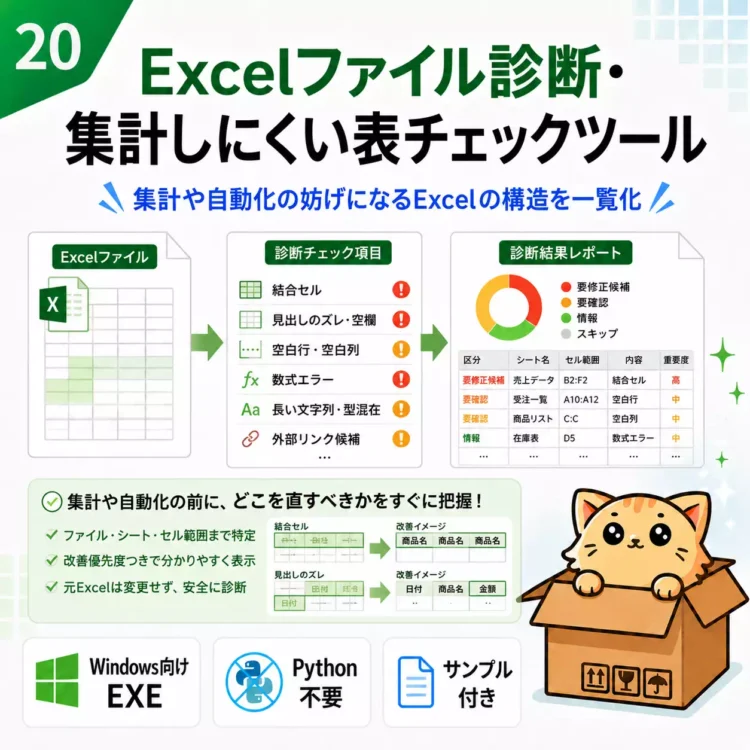
Excelファイル診断・集計しにくい表チェックツールは、Excelファイルを読み込み、集計や自動化の妨げになりやすい原因候補を結果Excelに一覧化するWindows向け確認補助ツールです。
セル結合、見出し空欄・重複、空白行、数式エラー、型混在などを、どのファイル・どのシートから確認すべきか整理します。
このページで紹介している Excelファイル診断・集計しにくい表チェックツール は、セル結合・見出しの重複・空白行・数式エラーなど、集計しにくいExcelの原因候補を一覧化するためのWindows向けツールです。
価格・対応ファイル・注意事項は、↓↓のバナーからSTORESの商品ページでご確認ください。
<<前のツール

自動化ツール一覧

ツール販売所

集計しにくいExcelの原因候補を一覧化できます
このツールで見直しやすいのは、Excelを集計・CSV化・自動化する前に行う表構造の確認作業です。
手作業では、ファイルを1つずつ開き、シートごとにセル結合、見出し空欄、見出し重複、空白行、空白列、数式エラーなどを探す必要があります。
件数が少ないうちは確認できますが、複数ファイルになると、どこまで見たのか、どのシートを優先して見直すべきかが分かりにくくなります。
| 手作業の場合 | ツール利用後 |
|---|---|
| Excelを1つずつ開いて確認 | 単一ファイルまたはフォルダ内Excelを診断 |
| セル結合を目視で探す | セル結合候補を結果Excelに出力 |
| 見出し空欄や重複を確認 | 見出しの確認候補を一覧化 |
| 空白行・空白列を探す | 集計しにくい構造候補として確認 |
| 数式エラーをシートごとに見る | 数式エラー候補をまとめて確認 |
| どこから直すか迷う | 確認優先一覧で見直す順番を整理 |
ただし、診断結果を見て実際に修正するかどうかは、利用者が表の目的や社内運用に合わせて判断します。セル結合の解除、見出し修正、空白行削除などを自動で行うツールではありません。
セル結合・見出しズレ・空白行などを確認
このツールでは、Excelの集計や自動化でつまずきやすい構造を、確認候補として出力します。
| 診断項目の例 | 集計しにくくなる理由 |
|---|---|
| セル結合 | 列名やデータ範囲を読み取りにくくなる |
| 見出し空欄 | どの列が何を意味するか分かりにくい |
| 見出し重複 | 同じ列名が複数あり、集計時に混乱しやすい |
| 見出しズレ候補 | 本来の見出し行を特定しにくい |
| 空白行・空白列 | 表の途中でデータ範囲が分断されやすい |
| 小計行候補 | 明細行と集計行が混ざりやすい |
| セル内改行 | CSV化や取り込み時に扱いにくい場合がある |
| 長い文字列 | 出力や加工時に確認が必要になることがある |
これらは必ずしも「間違い」ではありません。
人が見る帳票としては問題がなくても、集計や自動化の前には確認しておきたい候補として扱います。
数式エラー・外部リンク候補・型混在も確認できます
Excelの集計や自動化では、表の見た目だけでなく、セルの中身も影響します。
たとえば、数式エラーが残っている、外部ブックへの参照がある、数値の列に文字列が混ざっている、日付列に文字列が混ざっている、といった状態です。
| 確認候補 | 内容 |
|---|---|
| 数式エラー | #VALUE!、#REF! などのエラー候補 |
| 外部リンク候補 | 外部ブック参照やURLらしき文字列 |
| 文字列と数値の混在 | 数値列に文字列が混ざっている可能性 |
| 日付と文字列の混在 | 日付列に文字列が混ざっている可能性 |
| 非表示行・非表示列 | 集計対象に含めるか確認したい範囲 |
| フィルター設定 | 表示状態や抽出条件の確認候補 |
| シート保護 | 修正や加工の前に確認したい状態 |
ただし、数式の再計算、外部リンク先ファイルの取得、外部リンク更新は行いません。
安全に読み取れる範囲で、集計や自動化前に確認したい候補を整理する位置づけです。
確認優先一覧で見直す順番を整理
診断結果の中心になるのは、確認優先一覧です。
確認優先一覧では、優先度、重要度、判定、診断項目、ファイル名、シート名、セル範囲、検出内容、推奨確認アクションなどを見ながら、どこから確認するかを決めやすくします。
| 確認優先一覧で見る項目 | 確認できること |
|---|---|
| 優先度 | どの候補から確認するかの目安 |
| 重要度 | 高・中・低などの確認レベル |
| 判定 | 要修正候補、要確認、情報など |
| 診断項目 | セル結合、見出し重複、数式エラーなど |
| ファイル名 | どのExcelに候補があるか |
| シート名 | どのシートを見るべきか |
| セル範囲 | 確認すべき範囲 |
| 推奨確認アクション | どのように確認するかのヒント |
確認候補が多い場合でも、ファイル別・シート別に状況を把握しながら、修正や整備の順番を決めやすくなります。
このツールが向いている人・向いていない人
このツールは、Excelを集計・自動化・CSV化する前に、表の状態を確認したい方に向いています。
向いている人
- Excelの集計やCSV化の前に、表の構造を確認したい人
- セル結合、見出し重複、空白行などの原因候補を一覧で確認したい人
- 複数Excelのうち、どのファイルやシートから見直すべきか整理したい人
- 元Excelを直接変更せず、診断結果だけを別Excelで確認したい人
- 業務改善や自動化の前段階として、対象ファイルの状態を洗い出したい人
- Excel自動化ツールを使う前に、対象ファイルが扱いやすい形か確認したい人
向いていない人
- Excelを自動で整形・修正してほしい人
- セル結合解除、見出し修正、空白行削除まで自動化したい人
- VBAコード、Power Query、ピボットテーブルまで完全診断したい人
- 会社独自フォーマットの正誤を完全自動判定してほしい人
- PDF、画像、CSV、Googleスプレッドシートを直接診断したい人
- Macだけで使いたい人
このツールは、Excelの品質を保証するものではありません。集計や自動化で影響する可能性がある確認候補を一覧化するための診断補助ツールです。
手作業で起きやすい確認漏れ
集計しにくいExcelの原因候補を手作業で探すと、見落としや判断のばらつきが起きやすくなります。
セル結合、見出し空欄、見出し重複、表途中の空白行・空白列は、人が見るだけでは気づきにくい場合があります。帳票としては問題なく見えても、集計やCSV化では列名やデータ範囲を読み取りにくくすることがあります。
また、#VALUE! や #REF! などの数式エラー、文字列と数値の混在、日付と文字列の混在、外部リンク候補、セル内改行は、すべてのシートを目視で確認するには手間がかかります。
| 手作業で見落としやすいもの | 確認ポイント |
|---|---|
| セル結合 | 見出しや集計範囲に影響しないか |
| 見出し空欄・重複 | 列名として扱える状態か |
| 空白行・空白列 | 表が途中で分断されていないか |
| 数式エラー | 集計結果に影響しないか |
| 型混在 | 数値や日付として扱えるか |
| 外部リンク候補 | 外部ファイルに依存していないか |
| 非表示シート | 診断対象に含めるべきか |
確認候補が多いと、どのファイル、どのシート、どのセル範囲から見ればよいかも迷いやすくなります。
重要度の高い候補と、情報として見ておけばよい項目を分けて確認できると、作業の順番を決めやすくなります。
使い方は診断対象と診断項目を指定する流れ
実際の操作画面やボタン名は販売版の最終仕様確認が必要ですが、基本的には、診断対象と診断項目を指定し、結果Excelを確認する流れです。
まず、診断対象のExcelファイル、またはExcelファイルが入ったフォルダを用意します。単一ファイル診断と、フォルダ内ファイル診断の両方に対応しています。
次に、対象シート条件、見出し行番号、診断項目を指定します。必要に応じて、サブフォルダを含めるか、非表示シートを対象にするか、詳細出力上限をどうするかも確認します。
| 手順 | 内容 |
|---|---|
| 1 | 診断対象のExcelファイルまたはフォルダを用意する |
| 2 | 出力フォルダを指定する |
| 3 | 対象シート条件を設定する |
| 4 | 見出し行番号を指定する |
| 5 | 診断項目を選ぶ |
| 6 | 結果Excelの確認優先一覧を確認する |
大量ファイルや大きなシートを扱う場合は、最大ファイル数、最大シート数、最大セル数、詳細出力上限などの設定が影響します。
上限に達した場合は、一部診断を省略またはスキップとして記録します。
出力される結果Excel
処理後は、.xlsx形式の診断結果Excelを出力します。入力Excelを保存、上書き、移動、削除、修正するものではありません。
| 出力シート | 確認できること |
|---|---|
| 処理結果サマリー | 診断対象数、候補件数、スキップ件数など |
| 確認優先一覧 | 優先して確認したい候補 |
| 診断結果一覧 | 診断項目ごとの詳細 |
| ファイル別集計 | ファイルごとの候補数 |
| シート別集計 | シートごとの候補数 |
| 問題なし一覧 | 選択した診断項目では候補が見つからなかった対象 |
| スキップ・エラー一覧 | 読み込めなかったファイルや対象外ファイル |
| 実行条件 | 診断時の設定 |
| 処理ログ | 処理中の記録 |
「問題なし」は、Excel全体の品質を保証する意味ではありません。選択した診断項目の範囲で確認候補が見つからなかった、という意味で扱います。
スキップ・エラー一覧や処理ログでは、読み込めなかったファイル、対象外になったファイル、上限により一部診断できなかった範囲などを確認します。
結果Excelやログには、ファイル名、シート名、見出し名、セル値プレビューなどの機密情報が含まれる可能性があります。共有前には内容を確認してください。
対応環境と対象ファイル
このツールは、Windows向けEXEツールとして提供する前提です。対応OSはWindows 10、Windows 11です。Macには対応しません。
通常利用では、Pythonのインストールやコマンド操作を前提にしません。購入者がPythonソースコードを編集して使う商品ではありません。
| 区分 | 内容 |
|---|---|
| 対応ファイル | .xlsx、.xlsm |
| .xlsmの扱い | マクロを実行せずに読み込み |
| 非対応ファイル | .xls、.csv、PDF、画像、パスワード付きExcel、壊れたExcel |
| 非対応連携 | Googleスプレッドシート直接診断、外部リンク更新、外部API連携 |
| 非対応処理 | 自動修正、数式再計算、VBAコード診断、Power Query完全解析 |
| 非対応環境 | Mac |
Googleスプレッドシートを使っている場合は、必要に応じて.xlsx形式へ保存したファイルを対象にします。
ツール実行時にMicrosoft Excel本体が必要かどうかは、最終仕様の確認が必要です。
ただし、診断対象Excelの内容確認、結果Excelの確認、元Excelの修正には、Microsoft Excelまたは.xlsxを確認できるソフトがあると進めやすくなります。
会社PCで利用する場合は、EXE実行制限、ファイルアクセス権限、共有フォルダへのアクセス権限、機密Excelの取り扱いルールを事前に確認してください。
購入前に確認しておきたい注意点
Excelファイル診断・集計しにくい表チェックツールは、集計や自動化の妨げになりやすい原因候補を見える化するための診断補助ツールです。
購入前には、次の点を確認してください。
まず、Excelを自動修正するツールではありません。セル結合解除、見出し修正、空白行削除、数式修正などは利用者側で判断します。
次に、診断結果は、必ず修正すべき内容ではありません。集計や自動化で影響する可能性がある確認候補です。会社の運用や表の目的によっては、修正しない方がよい項目もあります。
マクロ実行、VBAコード診断、Power Queryやピボットテーブルの完全解析、数式再計算、外部リンク先の実在確認は行いません。
初期版の対象は.xlsxと.xlsmのExcelファイルです。.xls、.csv、PDF、画像、Googleスプレッドシート直接診断は対象外です。
大量ファイル、大量シート、大量セルでは、一部診断を省略またはスキップとして記録する場合があります。
診断結果Excelやログには、ファイル名、シート名、見出し名、セル値プレビューなどの機密情報が含まれる可能性があります。共有前には内容を確認してください。
よくある質問
Q. どのようなExcelの問題候補を確認できますか?
セル結合、見出し空欄・重複、空白行・空白列、数式エラー、外部リンク候補、型混在などを確認します。
結果Excelでは、ファイル名、シート名、セル範囲、確認ポイントを見ながら、どこから確認するかを整理できます。
Q. Excelを自動で直してくれますか?
自動修正は行いません。
セル結合解除、見出し修正、空白行削除、数式修正などは、診断結果を確認したうえで利用者側が判断します。
Q. 診断結果は必ず修正すべき内容ですか?
必ず修正すべき内容とは限りません。診断結果は、集計や自動化で影響する可能性がある確認候補です。
Q. フォルダ内の複数Excelや大量ファイルも診断できますか?
単一ファイル診断とフォルダ内ファイル診断の両方に対応しています。
大量ファイル、大量シート、大量セルでは、上限により一部診断を省略またはスキップとして記録する場合があります。
Q. 非表示シートも診断できますか?
初期状態では、表示シートを対象にします。
非表示シートを含める設定を選んだ場合のみ、非表示シートも診断対象にします。
Q. マクロやPower Queryも診断できますか?
マクロ実行、VBAコード診断、Power Queryやピボットテーブルの完全解析は行いません。
.xlsmファイルは、マクロを実行せずに読み込みます。
Q. 数式エラーや外部リンク先まで確認できますか?
数式エラーは、保存されている値やセル情報から確認できる範囲で診断します。
Excelを起動した再計算や、外部リンク先ファイルの取得、更新、実在確認は行いません。
Q. .xlsm、.xls、CSV、PDFにも対応していますか?
標準対応は.xlsxと.xlsmです。.xlsmはマクロを実行せずに読み込みます。
.xls、.csv、PDF、画像、パスワード付きExcel、壊れたExcel、Googleスプレッドシート直接診断は、初期版では非対応またはスキップ対象です。
Q. 問題0件や上限未診断の場合も結果を確認できますか?
問題候補が見つからない場合でも、結果Excelを作成します。
ただし「問題なし」は、選択した診断項目の範囲で候補が見つからなかったという意味です。
まとめ
Excelファイル診断・集計しにくい表チェックツールは、集計や自動化の前に、セル結合、見出し空欄・重複、空白行・空白列、数式エラー、型混在などの確認候補を整理するためのWindows向け診断補助ツールです。
元Excelを自動修正するのではなく、結果Excelで確認優先度やセル範囲を見ながら、どこから見直すかを判断しやすくします。
複数の社内Excelを整える前に、まず原因候補を把握したい方に向いています。診断項目、出力される結果Excel、対応ファイル、上限、対応環境、注意点を確認したうえでご検討ください。
このページで紹介している Excelファイル診断・集計しにくい表チェックツール は、セル結合・見出しの重複・空白行・数式エラーなど、集計しにくいExcelの原因候補を一覧化するためのWindows向けツールです。
価格・対応ファイル・注意事項は、↓↓のバナーからSTORESの商品ページでご確認ください。
<<前のツール
自動化ツール一覧
ツール販売所