【Excel自動化14】Excel・CSVの入力漏れや形式ミスをまとめてチェックできるツール
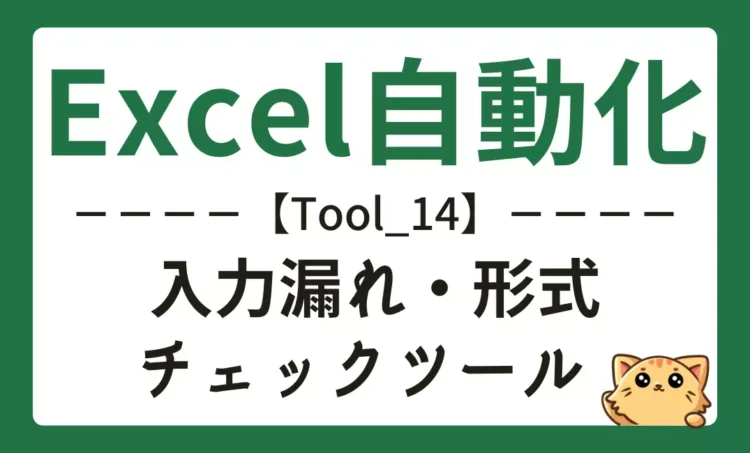
CSV取込前、システム登録前、提出前に、ExcelやCSVの入力漏れ・形式ミスを目視で確認していませんか。
顧客リスト、商品マスタ、勤怠表、申請書、報告書などは、件数が少ないうちは目で追えます。
しかし、行数や列数が増えると、必須項目の空欄、日付や数値の形式ミス、メールアドレスや電話番号の表記ミス、郵便番号や商品コードの桁数不正、許可されていない値、重複データなどを見落としやすくなります。
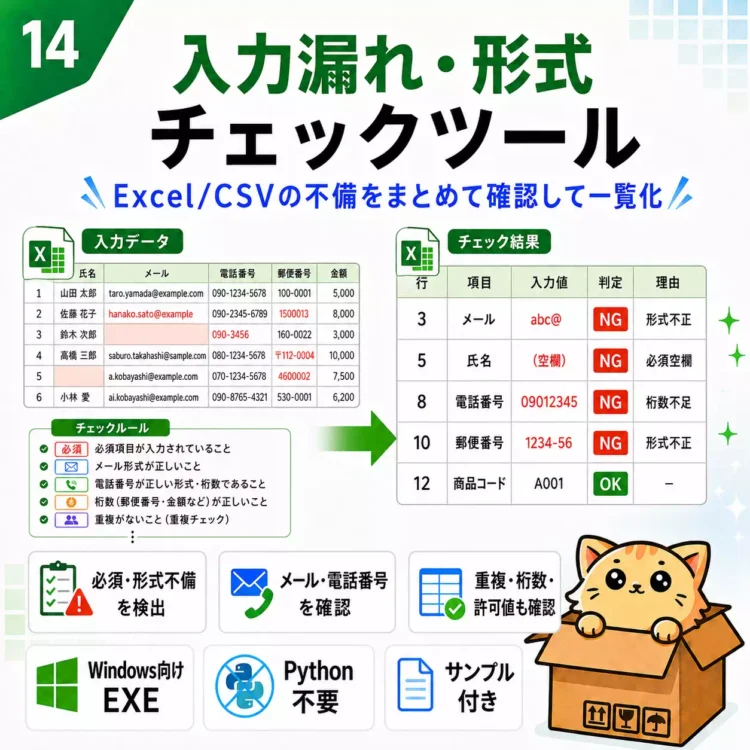
入力漏れ・形式チェックツールは、Excel/CSVの一覧データをチェックルールに沿って確認し、問題箇所を結果Excelに整理するWindows向け確認補助ツールです。
このページで紹介している 入力漏れ・形式チェックツール は、必須項目の空欄や、日付・数値・メールアドレス・電話番号などの形式ミスを確認するためのWindows向けツールです。
価格・対応ファイル・注意事項は、↓↓のバナーからSTORESの商品ページでご確認ください。
<<前のツール
自動化ツール一覧
次のツール>>
提出前・登録前・CSV取込前の確認作業を減らせます
このツールで減らしやすいのは、提出前・登録前・CSV取込前の確認作業です。
手作業では、ExcelやCSVを開き、列ごとに空欄を探し、日付や数値の形式を見て、メールアドレスや電話番号の表記を確認し、怪しい行をメモして、担当者へ修正依頼する流れになりがちです。
このツールでは、入力ファイル、チェックルールファイル、出力先フォルダを指定し、1つの入力ファイル内の一覧データをルールに沿って確認します。
| 手作業の場合 | ツール利用後 |
|---|---|
| 必須項目の空欄を目視で探す | チェックルールに沿って空欄を確認 |
| メールや電話番号の形式を見る | 形式ミスを問題一覧に出力 |
| 商品コードや郵便番号の桁数を確認 | 桁数不正を行番号つきで確認 |
| ミスのある行をメモする | 元行番号・対象列名・理由を一覧化 |
| 担当者へ修正箇所を説明する | 修正ヒントつきの結果Excelを共有しやすい |
チェック結果では、元行番号、対象列名、入力値、チェック種別、確認ポイント、修正ヒントなどを確認できます。
修正依頼の内容を整理しやすくなるため、「どこを直せばよいか」を伝える手間を減らせます。
必須・日付・メール・電話番号・桁数などをルールで確認
このツールの中心は、チェックルールファイルに沿って、Excel/CSVの一覧データを確認することです。
チェックルールファイルとは、「どの列に、どの確認を行うか」を指定するExcelファイルです。
たとえば、メールアドレス列はメール形式、商品コード列は8桁、ステータス列は販売中・停止中・廃番のどれか、といった条件を設定できます。
| チェック種別 | 確認内容の例 |
|---|---|
| 必須 | 氏名、商品名、申請日などが空欄でないか |
| 日付 | 日付として読める形式になっているか |
| 数値・整数・金額 | 金額、数量、単価などが数値として扱えるか |
| メール | メールアドレスらしい形式になっているか |
| 電話番号・郵便番号 | 桁数や表記ルールに合っているか |
| 桁数・文字数 | 商品コード、社員番号などの長さが合っているか |
| 許可値 | ステータスや区分が指定値のどれかになっているか |
| 正規表現 | 独自の形式ルールに合っているか |
| 重複 | 商品コードや社員番号などが重複していないか |
許可値とは、入力してよい値の一覧です。
たとえば、ステータス列に「未対応」「対応中」「完了」だけを許可し、それ以外の値を要確認にする使い方です。
顧客リスト・商品マスタ・勤怠表の事前チェックに向いています
このツールは、すでに作成されたExcel/CSVの一覧データを、チェックルールに沿って確認したい方に向いています。
向いている人
- 顧客リスト、商品マスタ、勤怠表、申請書、報告書を提出前・登録前に確認したい人
- CSVを業務システムへ取り込む前に、空欄や形式ミスを確認したい人
- 毎回同じ観点で入力チェックを行いたい人
- 修正が必要な行や列を結果Excelで確認したい人
- 担当者へ「どの行のどの項目を直すべきか」を伝えやすくしたい人
- 元ファイルを変更せず、問題箇所だけを確認したい人
向いていない人
- 入力ファイルを自動修正したい人
- 入力時点でミスを防ぐフォームや入力画面を作りたい人
- 複数ファイルをフォルダごと一括チェックしたい人
- 会社独自の複雑な判断をすべて自動化したい人
- AIで入力内容の意味や妥当性まで判断してほしい人
- 名寄せ、表記ゆれ統合、データクレンジングまで行いたい人
Excelの入力規則は、入力時に値を制限する機能です。
このツールは、すでに作成されたExcel/CSVをあとから読み込み、問題箇所を結果Excelにまとめて確認する用途です。
手作業で起きやすい確認漏れ
手作業で入力チェックを行うと、入力漏れや形式ミスを見落としやすくなります。
特に、行数や列数が多い一覧データでは、必須項目、日付、数値、メールアドレス、電話番号、郵便番号、コード桁数など、確認する場所が分散します。横スクロールやフィルターを使いながら確認していると、どこまで見たか分からなくなることもあります。
CSV取込後にエラーが出てから原因を探す場合も大変です。どの行のどの列が原因なのかを調べ直す必要があり、担当者への確認や修正依頼が後ろ倒しになりがちです。
このツールでは、取込前や登録前に確認できる範囲の問題候補を結果Excelに整理します。元行番号、対象列名、入力値、確認ポイント、修正ヒントを確認できるため、修正依頼や再確認に使いやすくなります。
問題一覧で修正すべき行・列・理由を確認できます
チェック実行後は、.xlsx形式の結果Excelを出力します。中心になるのは問題一覧です。
問題一覧では、元行番号、対象列名、チェック種別、入力値、判定用値、内容、確認ポイント、修正ヒントなどを確認できます。
「15行目のメールアドレス列が形式不正」「28行目の商品コードが桁数不足」「42行目のステータスが許可値外」といった形で、修正箇所を確認しやすくなります。
| 出力内容 | 確認できること |
|---|---|
| 処理結果サマリー | 対象データ件数、問題件数、警告件数、エラー件数など |
| チェック結果一覧 | どのルールでどのような結果になったか |
| 問題一覧 | 元行番号、対象列名、入力値、理由、修正ヒント |
| エラー・要確認・警告一覧 | 重要度別の確認対象 |
| 正常データ一覧 | 設定したルールでは問題候補が見つからなかった行 |
| ルールエラー一覧 | 対象列名なし、チェック種別不正、正規表現不正など |
| チェックルール・実行条件・処理ログ | どの条件で確認したかの記録 |
問題が0件の場合、有効なチェックルールが0件の場合、入力データが0件の場合にも、状況が分かる結果Excelを作成します。
チェックルール側に問題がある場合は、ルールエラー一覧で確認できるようにします。
具体的な使用シーン
顧客リストでは、氏名、会社名、メールアドレス、電話番号、郵便番号、住所、担当者名など、確認したい項目が多くなりがちです。「会社名は必須」「メールアドレスはメール形式」「電話番号は指定形式」「郵便番号は7桁」といったルールを設定すれば、問題箇所を結果Excelで確認しやすくなります。
商品マスタでは、商品コード、商品名、価格、在庫数、カテゴリ、ステータス、税区分などを確認したい場面があります。たとえば、「商品コードは8桁」「価格は数値」「ステータスは指定した値のどれか」「商品コードは重複不可」といったルールを設定できます。ただし、価格が妥当か、商品を登録してよいかといった業務判断までは自動で行いません。
CSV取込前にも使えます。必須項目の空欄、日付や数値の形式、コード桁数、許可値、重複などを事前に確認することで、取込後に原因を探す作業を減らしやすくなります。ただし、取込先システム側の仕様までは判定しないため、CSV取込エラーを完全に防ぐものではありません。
申請書、勤怠表、報告書の提出前チェックにも向いています。申請者名、部署名、申請日、対象月、金額、承認者など、空欄や形式ミスがあると差し戻しになりやすい項目を、チェックルールに沿って確認できます。
使い方は入力ファイル・チェックルール・出力先を指定する流れ
実際の画面やボタン名は販売版の最終仕様確認が必要なため、ここでは大まかな流れとして説明します。
まず、サンプルデータで動きを確認します。入力漏れや形式ミスが、問題一覧やルールエラー一覧にどのように出るかを見てから、自分のデータに置き換えると安心です。
次に、チェックしたいExcelまたはCSVの一覧データを用意します。初期実装では、1回の実行で1つの入力ファイルを対象とします。複数ファイルの横断チェックやフォルダ内一括チェックは、このツールの主目的ではありません。
そのうえで、チェックルールファイルを用意します。対象列名、チェック種別、条件、重要度、メッセージ、修正ヒントなどを設定し、業務に合わせてルールを調整します。
| 手順 | 内容 |
|---|---|
| 1 | チェックしたいExcel/CSVを用意する |
| 2 | チェックルールファイルを用意する |
| 3 | 対象シート名、見出し行番号、CSV文字コードなどを確認する |
| 4 | 入力ファイル、ルールファイル、出力先を指定する |
| 5 | 実行後、結果Excelの問題一覧を確認する |
| 6 | 元ファイル側で必要な修正を行う |
Excelの場合は対象シート名や見出し行番号を確認します。CSVの場合は、必要に応じて文字コードや区切り文字を指定します。
実行後は、入力ファイルを直接変更せず、結果Excelを作成します。
対応環境と対応ファイル
このツールは、Windows向けEXEとして提供する前提です。Windows 10、Windows 11で利用できますが、正式な対応環境は商品ページで確認してください。Macには対応しません。
通常利用では、Pythonのインストールやコマンド操作を前提にしません。購入者がPythonソースコードを編集して使う商品ではありません。
| 区分 | 内容 |
|---|---|
| 標準対応 | .xlsx、.csv |
| 非対応 | .xls、.xlsm、.xlsb、PDF、画像、GoogleスプレッドシートURL |
| 非対応ファイル | パスワード付きExcel、壊れたExcel、文字コード判定できないCSV、区切り文字や引用符が壊れているCSV |
| 非対応環境 | Mac、Googleスプレッドシート直接読み込み |
| 対象単位 | 初期実装では1回の実行で1つの入力ファイル |
ツール実行自体はMicrosoft Excel本体を必須にしていません。
ただし、チェックルールファイルの編集、入力Excelの確認、結果Excelの確認には、Microsoft Excelまたは.xlsx/.csvを確認できるソフトがあると確認しやすいです。
会社PCで利用する場合は、EXE実行制限、セキュリティ警告、管理者権限、社内ポリシーにより利用できない可能性があります。購入前に実行可否を確認してください。
購入前に確認しておきたい注意点
購入前には、まずチェックルールを自分の業務に合わせて設定できるかを確認してください。どの列を必須にするか、どの列を日付や数値として見るか、どの値を許可するかは、利用者側で決める必要があります。
次に、入力ファイルを自動修正するツールではないことを確認してください。結果Excelで問題箇所を確認し、元ファイル側の修正は利用者が行います。業務システムへの自動登録も対象外です。
CSVを扱う場合は、文字コード、区切り文字、引用符、途中改行、列数崩れの影響を受けます。CSV取込前の確認には使いやすい一方で、取込エラーを完全に防止するものではありません。
商品コード、郵便番号、社員番号などで先頭ゼロが重要な場合も注意が必要です。Excel側で数値として保存され、すでに先頭ゼロが失われている値を、ツール側で推測して復元するものではありません。
結果Excelやログには、顧客名、メールアドレス、電話番号、住所、社員番号などが含まれる可能性があります。外部通信は行わない前提ですが、個人情報管理上の安全性を保証するものではありません。共有前に内容を確認してください。
よくある質問
Q. 元ファイルは自動修正されますか?
自動修正は行いません。入力Excel/CSVを直接上書きせず、問題箇所を別の結果Excelに出力します。
修正するかどうかは、結果を見たうえで利用者が判断します。
Q. どのようなチェックができますか?
必須、日付、数値、整数、金額、メール、電話番号、郵便番号、桁数、文字数、許可値、正規表現、重複などをチェックできます。
入力内容の意味や業務上の妥当性を自動判断するものではありません。
Q. チェックルールは自分で設定できますか?
チェックルールファイルで、対象列名、チェック種別、条件、重要度、メッセージ、修正ヒントなどを設定します。
複雑な会社独自ルールをすべて自動再現するものではありません。
Q. CSV取込前のチェックに使えますか?
必須項目、日付、数値、コード桁数、許可値などを取込前に確認する用途に向いています。
ただし、業務システム側の仕様までは判定しないため、CSV取込エラーを完全に防ぐものではありません。
Q. 複数ファイルをまとめてチェックできますか?
初期実装では、1回の実行で1つの入力ファイルを対象とします。
複数ファイルの横断チェックやフォルダ内一括チェックは、このツールの主目的ではありません。
Q. Excelの入力規則とは何が違いますか?
Excelの入力規則は入力時に値を制限する機能です。
本ツールは、すでに作成されたExcel/CSVをあとから読み込み、問題箇所を結果Excelにまとめて確認する用途です。
Q. 商品コードや郵便番号の先頭ゼロは保持されますか?
CSVでは文字列として読み込むことで先頭ゼロを保持しやすくします。
ただし、Excel側で数値として保存され、すでに失われた先頭ゼロを推測復元するものではありません。
Q. 問題が0件の場合も結果Excelは作成されますか?
問題が0件の場合でも結果Excelを作成し、「問題は見つかりませんでした」と分かるようにします。
有効なチェックルールがない場合や対象データがない場合も、結果Excelで状況を確認できます。
まとめ
入力漏れ・形式チェックツールは、Excel/CSVの一覧データについて、入力漏れ、形式ミス、桁数不正、許可値外、重複などをチェックルールに沿って確認し、問題箇所を結果Excelで見直しやすくする確認補助ツールです。
顧客リスト、商品マスタ、勤怠表、申請書、報告書などを提出前・登録前・CSV取込前に確認している場合、問題一覧から元行番号、対象列名、入力値、確認ポイント、修正ヒントを確認しやすくなります。
ただし、入力値を自動修正するものではありません。CSV取込エラーの完全防止、会社独自ルールへの完全対応、個人情報管理上の安全性保証も行いません。
この作業だけをまず見直したい方は、単品版の商品ページで、対応チェック種別、チェックルール設定例、サンプル結果、対応環境、価格、注意点をご確認ください。
このページで紹介している 入力漏れ・形式チェックツール は、必須項目の空欄や、日付・数値・メールアドレス・電話番号などの形式ミスを確認するためのWindows向けツールです。
価格・対応ファイル・注意事項は、↓↓のバナーからSTORESの商品ページでご確認ください。
<<前のツール
自動化ツール一覧
次のツール>>