【Excel自動化13】Excelを一括PDF化して顧客名・請求番号入りのファイル名を自動付与
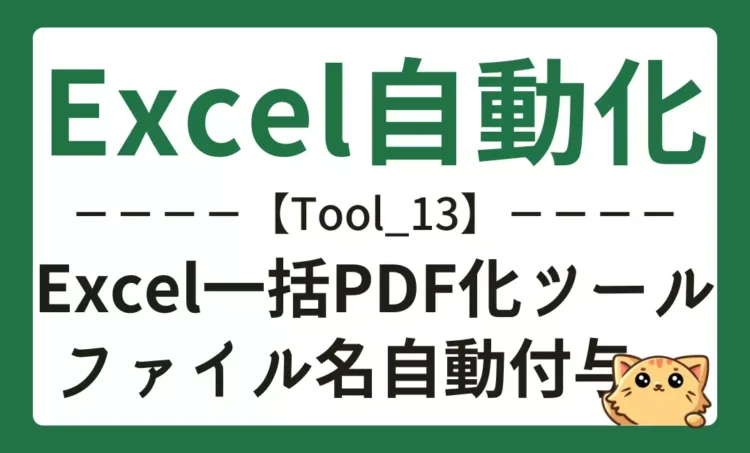
請求書、見積書、納品書、報告書などをExcelで作ったあと、1ファイルずつ開いてPDF保存し、顧客名や請求番号、発行日を見ながらPDFファイル名を付けていませんか。
件数が少ないうちは手作業でも対応できます。
しかし、月末や締め日前後に帳票が増えると、PDF保存漏れ、ファイル名の付け間違い、保存先の間違い、送付前の確認漏れが起きやすくなります。
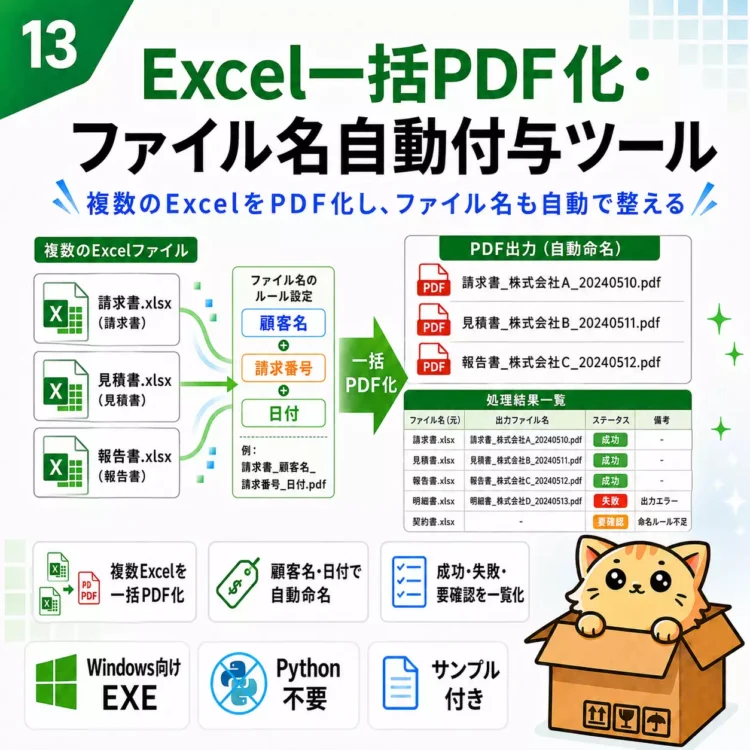
Excel一括PDF化・ファイル名自動付与ツールは、複数のExcel帳票をまとめてPDF化し、セル値や元ファイル名などを使ってPDF名を作成しやすくするWindows向け補助ツールです。
なお、このツールはMicrosoft ExcelのPDF出力機能を使うため、Microsoft ExcelがインストールされたWindows環境が必要です。
Excelがない環境でPDF化するツールではありません。
このページで紹介している Excel一括PDF化・ファイル名自動付与ツール は、複数のExcel帳票を一括でPDF化し、顧客名・日付・請求番号などを使ってファイル名を付けるためのWindows向けツールです。
価格・対応ファイル・注意事項は、↓↓のバナーからSTORESの商品ページでご確認ください。
<<前のツール
自動化ツール一覧
次のツール>>
Excel帳票を1つずつPDF保存する作業を減らせます
このツールで見直しやすいのは、Excel帳票を作成した後のPDF保存とファイル名付けの作業です。
請求書や見積書を作成する作業そのものではなく、作成済みのExcel帳票をPDFとして保存し、送付用のファイル名を付け、PDF化できたかどうかを確認する後工程を補助します。
| 手作業の場合 | ツール利用後 |
|---|---|
| Excel帳票を1ファイルずつ開く | 対象フォルダ内のExcel帳票をまとめて対象にする |
| PDFとして保存を選ぶ | PDF化モードを指定してまとめて出力 |
| 顧客名や請求番号を見て手入力 | セル値や元ファイル名からPDF名を作成 |
| 保存漏れを目視で確認 | PDF化結果一覧で確認 |
| 失敗したファイルを探す | 要確認一覧やエラー一覧で確認 |
セル値をPDF名に使う場合は、どのシートのどのセルを使うかを設定します。
設定したファイル名パターンに沿ってPDF名を作るため、手入力よりもルールをそろえやすくなります。
顧客名・請求番号・発行日を使ったPDF名を作成
このツールの特徴は、Excel帳票をPDF化するだけでなく、PDFファイル名の作成も補助できる点です。
PDF名には、Excelのセル値、元ファイル名、親フォルダ名、シート名、実行日、実行日時、連番などを使えます。
請求書であれば顧客名、請求番号、発行日、見積書であれば見積先名、見積番号、作成日、報告書であれば部署名や対象月などをファイル名に使う運用が考えられます。
| ファイル名に使える情報の例 | 用途例 |
|---|---|
| 顧客名・取引先名 | 送付先ごとにPDFを探しやすくする |
| 請求番号・見積番号 | 帳票番号で管理しやすくする |
| 発行日・作成日 | 月別・日付別に整理しやすくする |
| 部署名・対象月 | 社内報告書や月次資料を整理しやすくする |
| 元ファイル名・シート名 | 元Excelや対象シートとの対応を追いやすくする |
| 連番 | 同名PDFの上書きを避ける |
たとえば、「顧客名_請求番号_発行日.pdf」「見積先名_見積番号_作成日.pdf」「部署名_対象月_報告書.pdf」のような名前にするイメージです。
セル値を使う場合は、ファイル名項目設定ファイルで、項目名、シート名、セル番地を指定します。
請求書・見積書・報告書のPDF保存に向いています
このツールは、Excelで作成した帳票をPDFで保存し、送付前や保管前に整理している人に向いています。
向いている人
- 請求書、見積書、納品書、報告書をExcelで作成している人
- Excel帳票を1つずつPDF保存している人
- PDF名に顧客名、請求番号、発行日、部署名などを入れたい人
- 月末や締め日前後に、複数の帳票をまとめてPDF化している人
- PDF化の成功、失敗、要確認を一覧で確認したい人
- VBAやPythonを自作せず、完成済みのWindows向けEXEで処理したい人
向いていない人
- Microsoft Excelがない環境でPDF化したい人
- Macだけで使いたい人
- Googleスプレッドシートを直接PDF化したい人
- 印刷範囲やページ設定を自動修正してほしい人
- PDF内容や宛先・金額の正誤判定まで任せたい人
- PDF結合、分割、圧縮、電子署名、メール送信まで行いたい人
Excel標準機能でも、1ファイルずつPDF保存することはできます。
このツールはExcel標準機能やVBAを否定するものではありません。複数帳票のPDF保存とファイル名付けを、完成済みツールでまとめて試したい方向けです。
ブック全体・指定シート・シート別PDF化を選べます
PDF化の対象は、帳票の作り方に合わせて選べます。
| PDF化モード | 使い方の例 |
|---|---|
| ブック全体 | 1つのExcelブック全体を1つのPDFにする |
| 指定シート | 請求書シート、見積書シートなど必要なシートだけPDF化する |
| 各シート個別 | 表示シートごとに別々のPDFを作成する |
請求書や見積書のように送付用シートが決まっている場合は、指定シートだけをPDF化する運用が考えられます。
複数の報告書シートが入っているブックでは、各シートを個別PDFとして保存する使い方もあります。
非表示シートは、スキップまたは要確認として扱います。どのシートをPDF化するか、送付してよい内容かは、利用者側で確認してください。
PDF化結果・ファイル名生成結果を一覧で確認
処理後は、出力先フォルダに作成されたPDFファイル群と、.xlsx形式の結果Excelを確認します。
結果Excelでは、どのExcel帳票がPDF化されたか、どのPDF名が作られたか、どのファイルで要確認やエラーが出たかを確認しやすくします。
| 出力内容 | 確認できること |
|---|---|
| 処理結果サマリー | 対象件数、成功件数、要確認件数、エラー件数など |
| PDF化結果一覧 | どのExcelファイルがPDF化されたか |
| ファイル名生成一覧 | PDF名に使われた値、作成されたファイル名、連番の有無 |
| 要確認一覧 | 印刷範囲未設定、セル値空欄、ファイル名調整などの確認対象 |
| エラー一覧 | PDF化失敗、Excel起動不可、読み込み失敗など |
| スキップ一覧 | 非対応ファイル、対象外ファイルなど |
| 実行条件・処理ログ | どの条件で処理したかの記録 |
同じ名前のPDFがある場合は、既存PDFを上書きせず、「_001」「_002」のように連番を付けて保存します。
使い方はフォルダ・PDF化モード・ファイル名パターンを指定する流れ
実際の画面やボタン名は販売版の最終仕様確認が必要なため、ここでは大まかな流れとして説明します。
まず、PDF化したいExcel帳票を入力フォルダにまとめます。主な対象は.xlsxです。.xlsmはオプション対応ですが、マクロの実行、編集、保持、動作確認を保証するものではありません。
次に、出力先フォルダ、PDF化モード、ファイル名パターンを設定します。セル値をPDF名に使う場合は、ファイル名項目設定ファイルで、項目名、シート名、セル番地を指定します。
| 手順 | 内容 |
|---|---|
| 1 | PDF化対象のExcel帳票をフォルダにまとめる |
| 2 | 出力先フォルダを指定する |
| 3 | ブック全体、指定シート、各シート個別などのPDF化モードを選ぶ |
| 4 | PDFファイル名のパターンを指定する |
| 5 | セル値を使う場合は、項目名・シート名・セル番地を設定する |
| 6 | 実行後、PDFファイルと結果Excelを確認する |
最後に、PDFの印刷範囲、ページ切れ、宛先、金額、日付、送付先に問題がないかを利用者側で最終確認します。
特に請求書や見積書など外部へ送付する帳票では、PDF化後の目視確認を省略しないでください。
対応環境と対応ファイル
このツールは、Windows向けEXEツールとして提供します。通常利用では、Pythonのインストールやコマンド操作を前提にしません。
ただし、Microsoft ExcelのPDF出力機能を使うため、Microsoft ExcelがインストールされたWindows環境が必要です。Excelがない環境ではPDF化できません。
| 区分 | 内容 |
|---|---|
| 対応OS | Windows 10、Windows 11に対応 |
| 必要なソフト | Microsoft Excelが必要 |
| 標準対応 | .xlsx |
| オプション対応 | .xlsm |
| 非対応ファイル | .xls、.xlsb、CSV、PDF、画像、パスワード付きExcel、破損Excel |
| 非対応環境 | Mac、Linux、Microsoft ExcelがないWindows環境、Googleスプレッドシート直接読み込み |
| 非対応機能 | PDF結合、分割、圧縮、電子署名、メール自動送信、OCR、API連携 |
対応するMicrosoft Excelのバージョンや正式な対応OSは、商品ページで確認してください。
会社PCでは、外部EXEの実行制限、Excelの自動操作制限、Windows SmartScreen、セキュリティソフト、社内規定、既定プリンターやPDF出力環境により、起動やPDF化ができない場合があります。
購入前に、会社PCで外部ツールとMicrosoft Excelの自動操作が許可されているか確認しておくと安心です。
購入前に確認しておきたい注意点
購入前には、まずMicrosoft Excelが利用できるWindows環境かを確認してください。このツールはExcelのPDF出力機能を使うため、Excelがない環境ではPDF化できません。
次に、対象Excelの印刷範囲やページ設定を確認してください。PDF化結果は、元Excelの印刷範囲、用紙サイズ、余白、改ページ、フォント、Excelのバージョン、利用環境の影響を受けます。ツールが印刷範囲やページ設定を自動で最適化するものではありません。
PDFファイル名にセル値を使う場合は、シート名やセル番地の設定が必要です。セル位置がファイルごとにずれている場合や、セルが空欄の場合は、意図したPDF名にならない可能性があります。
結果Excelやログには、顧客名、部署名、社内フォルダ名などが含まれる可能性があります。共有前に、PDF化結果、ファイル名生成一覧、実行条件、処理ログの内容を確認してください。
よくある質問
Q. Microsoft Excelは必要ですか?
必要です。このツールはMicrosoft ExcelのPDF出力機能を使うため、ExcelがインストールされたWindows環境が必要です。
Excelがない環境ではPDF化できません。
Q. PythonやVBAを自分で用意する必要はありますか?
通常利用では、Pythonのインストールやコマンド操作、VBAの自作を前提にしないWindows向けEXEとして提供します。
ただし、PDF化にはMicrosoft Excelの機能を利用します。
Q. Excelの標準機能でPDF保存する場合との違いは何ですか?
Excel標準機能でも1ファイルずつPDF保存できます。
このツールは、複数のExcel帳票をまとめてPDF化し、セル値や日付を使ったPDF名を作成し、成功・失敗・要確認を結果Excelで確認しやすくする補助ツールです。
Q. PDFの印刷範囲やページ設定も自動調整できますか?
自動最適化は前提にしていません。
PDF化結果は、元Excelの印刷範囲、用紙サイズ、余白、改ページ、フォント、Excelバージョン、利用環境の影響を受けます。
Q. PDFファイル名にセルの値を使えますか?
顧客名、請求番号、発行日、部署名などのセル値を使ってPDF名を作成できます。
セル値を使う場合は、ファイル名項目設定ファイルで項目名、シート名、セル番地を指定します。
Q. 元Excelファイルは変更されますか?
入力Excelの削除、移動、直接上書き、保存し直しは行いません。
PDFは出力先フォルダへ新規作成し、処理結果は結果Excelで確認します。
Q. 既存PDFが同じ名前の場合、上書きされますか?
既存PDFは上書きしません。
同じ名前のPDFがある場合は連番を付けて保存します。ただし、どのPDFを送付するか、どれが最新版かは利用者側で確認してください。
Q. PDF結合やメール送信もできますか?
PDFの結合、分割、圧縮、電子署名、メール自動送信は対象外です。
このツールは、Excel帳票のPDF化とPDFファイル名の作成を補助するためのものです。
まとめ
Excel一括PDF化・ファイル名自動付与ツールは、請求書、見積書、納品書、報告書などのExcel帳票をまとめてPDF化し、セル値や元ファイル名などからPDF名を作りやすくする補助ツールです。
1ファイルずつPDF保存し、顧客名や請求番号を見ながらファイル名を手入力している場合、PDF化後の確認作業を整理しやすくなります。
一方で、このツールはMicrosoft Excelが必要です。印刷範囲の自動修正、PDF内容の自動検査、請求書や見積書の正確性保証、PDF結合やメール送信などは対象外です。
Excel帳票のPDF保存とファイル名付けを見直したい方は、単品版の商品ページで、Microsoft Excel必須条件、PDF化モード、ファイル名パターン、サンプルPDF化結果、価格、注意点をご確認ください。
このページで紹介している Excel一括PDF化・ファイル名自動付与ツール は、複数のExcel帳票を一括でPDF化し、顧客名・日付・請求番号などを使ってファイル名を付けるためのWindows向けツールです。
価格・対応ファイル・注意事項は、↓↓のバナーからSTORESの商品ページでご確認ください。
<<前のツール
自動化ツール一覧
次のツール>>