【Excel自動化15】提出状況・回収漏れチェックツール|未提出者・回収漏れ・重複提出を一覧化

提出予定者リストと提出フォルダを見比べて、「誰がまだ出していないか」を確認する作業に時間がかかっていませんか。
研修課題、社内アンケート、店舗からの報告書、学校や講座の提出物、イベント参加者の書類回収などでは、提出予定者の一覧と、実際に届いたファイルを照合する場面がよくあります。
人数が少ないうちは、目視でも何とかなります。しかし、提出者が50人、100人、200人と増えると、未提出者の見落とし、重複提出、予定外ファイル、ファイル名の表記ゆれが混ざりやすくなります。
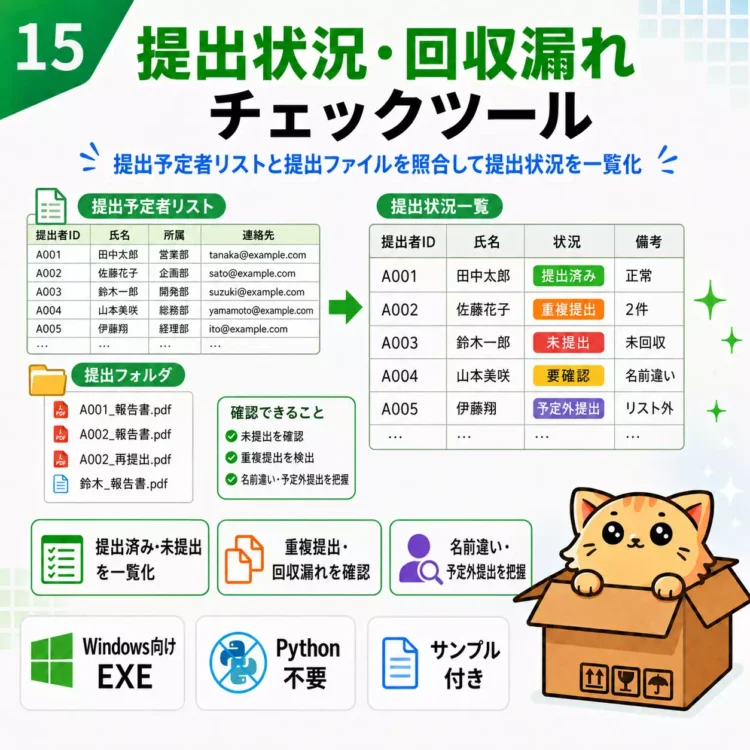
提出状況・回収漏れチェックツールは、ExcelまたはCSVの提出予定者リストと、提出ファイルが入ったフォルダを照合し、提出済み、未提出、重複提出、予定外ファイル、名前違いの候補などを結果Excelに整理するWindows向け確認補助ツールです。
このページで紹介している 提出状況・回収漏れチェックツール は、提出予定者リストと回収済みファイルを照合し、未提出・重複提出・名前違いなどを確認するためのWindows向けツールです。
価格・対応ファイル・注意事項は、↓↓のバナーからSTORESの商品ページでご確認ください。
<<前のツール
自動化ツール一覧

次のツール>>
誰がまだ出していないかを一覧で確認できます
このツールで減らしやすいのは、提出予定者リストと提出フォルダの突き合わせ作業です。
たとえば、提出予定者リストに社員番号、氏名、所属、メールアドレスなどを用意し、提出ファイル名に社員番号や受講者IDを含めておくと、ツールがそのキーをもとに照合します。
ファイル名が「A001_山田太郎_課題.xlsx」のような形式であれば、先頭の「A001」を提出者キーとして取り出し、提出予定者リストのキーと照合するイメージです。
| 手作業の場合 | ツール利用後 |
|---|---|
| 提出予定者リストを開く | 提出予定者リストを指定 |
| 提出フォルダを開く | 提出フォルダを指定 |
| ファイル名を見て1人ずつ確認 | 提出者キーで照合 |
| 未提出者をメモする | 未提出一覧を出力 |
| 重複や名前違いを探す | 重複提出・要確認候補を一覧化 |
| 督促用リストを作る | 結果Excelをもとに確認・連絡 |
実行後は、誰が提出済みか、誰が未提出か、同じ提出者から複数ファイルが出ていないか、提出予定者リストに存在しないファイルが紛れていないかを、シートごとに確認できます。
特に便利なのは、督促に使える未提出者一覧を作れる点です。氏名、所属、連絡先、候補ファイル名、確認ポイント、推奨アクションなどをまとめて確認できるため、次に連絡すべき相手を把握しやすくなります。
ただし、ツールの判定はあくまで照合補助です。同姓同名、表記ゆれ、キーがないファイル、似た名前のファイルは、機械的に提出済みとは断定せず、要確認の候補として扱う前提です。
提出予定者リストと提出フォルダを照合します
このツールの中心は、提出予定者リストと、提出フォルダ内のファイル名・ファイル情報を照合することです。
提出予定者リストは、ExcelまたはCSVで用意します。提出者キーとして、社員番号、学籍番号、受講者ID、管理番号、メールアドレスなどを指定できます。氏名や所属、連絡先などの列も、結果確認に使えます。
提出フォルダ側では、対象にする拡張子を指定できます。初期設定では、xlsx、xlsm、csv、pdf、docx、pptx、txt、zipなどを対象にできます。
ただし、これらはファイル名やファイル情報を照合対象にするという意味であり、PDFやWordの本文まで読み取るという意味ではありません。
| 用意するもの | 内容 |
|---|---|
| 提出予定者リスト | 氏名、所属、連絡先、提出者キーなどを含むExcel/CSV |
| 提出フォルダ | 回収した提出ファイルが入っているフォルダ |
| 提出者キー | 社員番号、学籍番号、受講者ID、管理番号など |
| ファイル名ルール | どこから提出者キーを取り出すかのルール |
| 出力先フォルダ | 結果Excelを保存する場所 |
| 締切日時 | 期限後提出を参考確認したい場合に指定 |
照合後は、提出済み、未提出、重複提出、予定外ファイル、名前違い候補、ファイル名ルール違反をシート別に出力します。
締切日時を設定している場合は、ファイルの更新日時をもとに期限後提出の参考情報を確認できます。
ただし、ファイルのコピー、再保存、ダウンロードなどで更新日時が変わることがあるため、厳密な証明として使うものではありません。
研修課題・報告書・学校提出物の回収確認に向いています
このツールは、提出予定者があらかじめ決まっていて、提出ファイルが1つのフォルダに集まる業務に向いています。
向いている人
- 提出予定者リストと提出フォルダを手作業で照合している人
- 研修課題、アンケート、報告書、申請書の回収状況を確認している人
- 未提出者へ連絡するための一覧を作りたい人
- 社員番号、学籍番号、受講者IDなどで提出物を管理している人
- 提出済み、未提出、重複提出、予定外提出を別々に確認したい人
- 学校、研修、講座、社内提出物、支店報告書などの回収状況を整理したい人
向いていない人
- 提出ファイル本文の内容チェックをしたい人
- 提出ファイルの回答内容や課題内容まで自動チェックしたい人
- メール受信、Googleフォーム、LMS、クラウドストレージから直接データを取得したい人
- 提出ファイルを自動リネーム、移動、削除、フォルダ分けしたい人
- 提出日時を厳密な証跡として管理したい人
- 同姓同名や表記ゆれを完全自動判定してほしい人
このツールは、集まったファイルと提出予定者リストを照合し、結果を別のExcelファイルとして出力するためのものです。
元の提出者リストや提出ファイルを削除、上書き、移動、リネームすることはありません。
手作業で起きやすい確認漏れ
提出管理でよく起きるのは、未提出者の見落としだけではありません。
たとえば、同じ人が修正版と旧版を両方提出しているケースがあります。片方だけ見て提出済みと判断すると、どちらを正式版として扱うのかが後で問題になります。
提出予定者リストにない人のファイルが混ざることもあります。部署名やクラス名を間違えて別フォルダに入れたファイル、対象外の人から届いたファイル、担当者が手動で移したファイルなどです。
さらに、ファイル名ルール違反も見落としやすいポイントです。社員番号が入っていない、区切り文字が違う、氏名だけになっている、全角半角が混ざっているなど、目視では一つずつ確認するしかありません。
| 起きやすい問題 | 確認方法 |
|---|---|
| 未提出者の見落とし | 未提出一覧で確認 |
| 同じ人の複数提出 | 重複提出一覧で確認 |
| 対象外のファイル混入 | 予定外・未紐づけファイル一覧で確認 |
| ファイル名ルール違反 | ファイル名ルール違反一覧で確認 |
| 名前違い・表記ゆれ | 名前違い・要確認候補一覧で確認 |
| 期限後提出の可能性 | 更新日時を参考情報として確認 |
このツールは、自動で無理に正解を決めるものではありません。確認すべきファイルや提出者を見つけやすくする設計です。
結果Excelで未提出・重複・予定外ファイルを確認
実行後は、確認用の結果Excelが出力されます。
主なシートは、処理結果サマリー、提出状況一覧、未提出一覧、重複提出一覧、予定外・未紐づけファイル一覧、名前違い・要確認候補一覧、ファイル名ルール違反一覧、提出ファイル一覧、提出予定者一覧、エラー一覧、スキップ一覧、実行条件、処理ログです。
| 出力シート | 確認できること |
|---|---|
| 処理結果サマリー | 対象者数、提出済み数、未提出数、要確認数など |
| 提出状況一覧 | 提出予定者ごとの提出状態 |
| 未提出一覧 | 督促対象になりそうな人 |
| 重複提出一覧 | 同じ提出者キーに複数ファイルがあるケース |
| 予定外・未紐づけファイル一覧 | リストにないキー、キーを読めないファイル |
| 名前違い・要確認候補一覧 | 表記ゆれや名前違いの可能性 |
| ファイル名ルール違反一覧 | ルール通りにキーを抽出できないファイル |
| 提出ファイル一覧 | 対象フォルダ内の提出ファイル情報 |
| 実行条件・処理ログ | どの条件で照合したかの記録 |
提出状況一覧では、提出予定者ごとの状態をまとめて確認できます。未提出一覧では、督促対象になりそうな人を絞り込めます。
重複提出一覧では、同じ提出者キーに複数ファイルが紐づいたケースを確認できます。予定外・未紐づけファイル一覧では、提出予定者リストに存在しないキーや、キーを読み取れないファイルを確認できます。
名前違い・要確認候補一覧は、氏名の表記ゆれや、ファイル名にそれらしい名前が含まれているものの、自動で提出済みと断定できないケースの確認に使います。
使い方は提出予定者リスト・提出フォルダ・キーを指定する流れ
使い方は、提出予定者リストと提出フォルダを用意して実行する流れです。
まず、提出予定者リストをExcelまたはCSVで準備します。最低限、提出者を一意に識別できるキー列を用意します。氏名だけでも運用できる場合はありますが、同姓同名や表記ゆれに弱いため、社員番号、学籍番号、受講者IDなどの利用をおすすめします。
次に、提出ファイルを1つのフォルダにまとめます。ファイル名には、提出者キーが分かる形で入っていると照合しやすくなります。
その後、ツールで提出予定者リスト、提出フォルダ、出力先フォルダ、提出者キー列、対象拡張子、ファイル名からキーを取り出すルールを指定します。必要に応じて締切日時も設定します。
| 手順 | 内容 |
|---|---|
| 1 | 提出予定者リストをExcel/CSVで用意する |
| 2 | 提出ファイルを1つのフォルダにまとめる |
| 3 | 提出者キー列を決める |
| 4 | ファイル名からキーを取り出すルールを指定する |
| 5 | 対象拡張子と出力先フォルダを指定する |
| 6 | 実行後、結果Excelで未提出・重複・要確認を確認する |
元の提出予定者リストや提出ファイルは変更されません。照合結果は別ファイルとして出力されるため、まずはコピーしたサンプルフォルダで動作確認する使い方が安心です。
対応環境と対象ファイル
このツールは、Windows向けEXEとして提供します。
Windows 10またはWindows 11で利用できますが、正式な対応環境は商品ページで確認してください。Mac版には対応していません。
提出予定者リストは、.xlsxまたは.csvを対象にします。提出ファイルは、ファイル名照合のために対象拡張子を指定します。
| 区分 | 内容 |
|---|---|
| 提出予定者リスト | .xlsx、.csv |
| 提出ファイルの初期対象 | .xlsx、.xlsm、.csv、.pdf、.docx、.pptx、.txt、.zip |
| 非対応 | ファイル本文の自動読取、OCR、PDF本文解析、Word本文解析 |
| 非対応連携 | メール、Googleフォーム、LMS、クラウドストレージ直接連携 |
| 非対応操作 | 自動リネーム、移動、削除、フォルダ分け |
| 対応環境 | Windows 10、Windows 11に対応 |
通常利用でPythonを別途準備する前提ではありません。結果Excelを確認するため、Microsoft Excelまたは.xlsxファイルを開ける環境があると便利です。ただし、Excel本体の必須条件は販売ページの最終表記で確認してください。
会社PCで使う場合は、実行ファイルの利用制限、共有フォルダへのアクセス権限、セキュリティソフトによる制限に注意してください。ネットワークフォルダで使う場合も、読み取りや書き込み権限が必要です。
購入前に確認しておきたい注意点
購入前に、まず確認してほしいのは、このツールが「提出物の中身を読むツールではない」という点です。
提出済みかどうか、未提出者は誰か、重複や予定外ファイルがないかを確認するためのツールであり、回答内容、申請内容、ファイル内の入力ミス、本文の正誤を判定するものではありません。
次に、提出者キーを使える運用かどうかを確認してください。ファイル名に社員番号や受講者IDが入っていれば照合しやすくなります。氏名だけでの照合は、同姓同名、旧字体、スペースの有無、全角半角の違いなどで要確認が増える可能性があります。
同じ名前の人がいる、名前表記が統一されていない、提出者キーがファイル名に入っていない場合、ツールはそれらを自動で正解にせず、確認候補として出す設計です。完全自動で全員を正しく判定したい用途には向きません。
期限後提出の判定も、ファイル更新日時をもとにした参考情報です。厳密な受領時刻の証明が必要な場合は、受付システムやメール受信記録など別の証跡とあわせて確認してください。
出力結果には、氏名、所属、連絡先、ファイル名、候補件数、確認ポイントなど、個人情報や社内情報に当たる項目が含まれる場合があります。結果Excelやログを共有する前に、共有範囲を確認してください。
よくある質問
Q. 提出ファイルの中身もチェックできますか?
いいえ。このツールは提出ファイルの本文や回答内容をチェックするものではありません。
ファイル名やファイル情報をもとに、提出状況を照合するツールです。
Q. PDFやWordも対象にできますか?
対象拡張子としてPDFやWordファイルを含めることができます。
ただし、PDFやWordの本文を読み取るわけではなく、ファイル名を使って提出状況を確認します。
Q. 未提出者へメールを自動送信できますか?
いいえ。メールの自動送信や督促文の自動配信は対象外です。未提出一覧をもとに、利用者側で連絡してください。
Q. 提出ファイルを自動で移動・リネームできますか?
いいえ。元ファイルの移動、削除、上書き、リネームは行いません。照合結果を別のExcelファイルとして出力します。
Q. 提出者キーとは何ですか?氏名だけでも使えますか?
提出者を一意に識別するための値です。
社員番号、学籍番号、受講者ID、管理番号、メールアドレスなどが代表例です。氏名だけでも使える場合はありますが、同姓同名や表記ゆれに弱いため、IDの利用をおすすめします。
Q. 同姓同名や表記ゆれも自動判定できますか?
自動で提出済みと断定するのではなく、要確認候補として出す前提です。最終判断は利用者が行ってください。
Q. 期限後提出も確認できますか?
締切日時を設定した場合、ファイルの更新日時をもとに参考情報として確認できます。
ただし、更新日時はコピーや再保存で変わることがあるため、厳密な証明には向きません。
Q. GoogleフォームやLMS、クラウドストレージと連携できますか?
直接連携には対応していません。
提出ファイルをローカルまたは共有フォルダに用意し、そのフォルダを対象に照合します。
まとめ
提出状況の確認は、一見単純な作業に見えます。しかし、人数やファイル数が増えると、未提出者、重複提出、予定外ファイル、名前違い、ファイル名ルール違反が混ざり、目視確認だけでは抜け漏れが起きやすくなります。
提出状況・回収漏れチェックツールは、提出予定者リストと提出フォルダを照合し、確認すべき相手やファイルを結果Excelに整理するツールです。
提出内容の採点や本文チェックではなく、回収状況の確認を効率化するための補助ツールとして使うと効果的です。
毎回、提出フォルダを開いて一つずつ名前を見ている方、未提出者一覧を手作業で作っている方は、単品版の商品ページで、対応範囲、ファイル名ルール、サンプル結果、価格、注意点をご確認ください。
このページで紹介している 提出状況・回収漏れチェックツール は、提出予定者リストと回収済みファイルを照合し、未提出・重複提出・名前違いなどを確認するためのWindows向けツールです。
価格・対応ファイル・注意事項は、↓↓のバナーからSTORESの商品ページでご確認ください。
<<前のツール
自動化ツール一覧
次のツール>>