【Excel自動化16】複数のExcel・CSVを横断検索して該当行をまとめて抽出

複数のExcelやCSVを1つずつ開いて、顧客名、注文番号、商品名、管理番号、ステータス、案件名、担当者名などを検索していませんか。
ファイル数が少ないうちは、Excelを開いて検索する方法でも対応できます。
ですが、フォルダ内にファイルが増えると、どのファイルを確認したのか、どのシートのどの行に該当データがあったのかを後から見直しにくくなります。
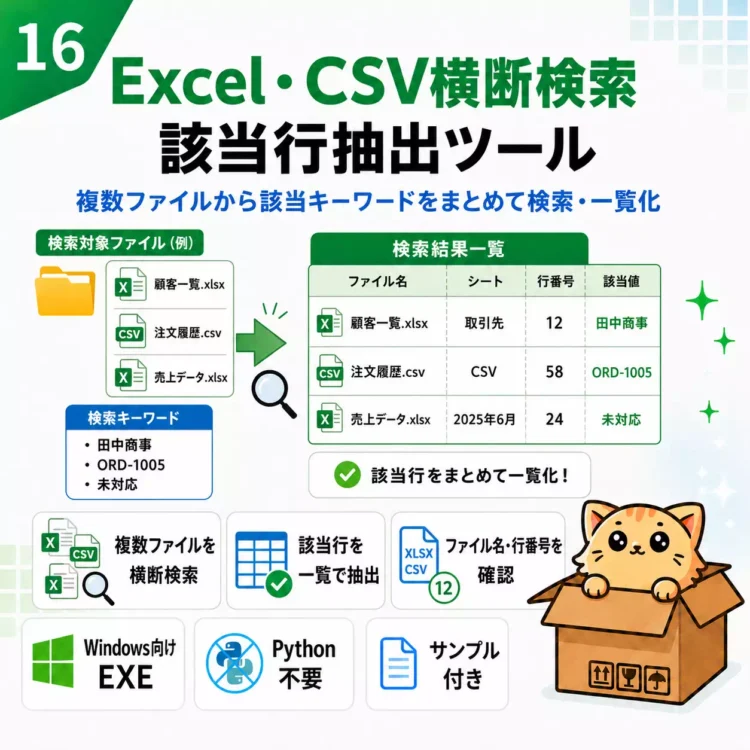
Excel・CSV横断検索・該当行抽出ツールは、指定フォルダ内のExcel/CSVをまとめて検索し、該当したファイル名、シート名、行番号、該当値などを結果Excelに一覧化するWindows向け検索補助ツールです。
このページで紹介している Excel・CSV横断検索・該当行抽出ツール は、複数のExcel/CSVを横断検索し、条件に合う行を結果Excelに一覧化するためのWindows向けツールです。
価格・対応ファイル・注意事項は、↓↓のバナーからSTORESの商品ページでご確認ください。
<<前のツール
自動化ツール一覧

次のツール>>
複数Excel/CSVを1つずつ開く検索作業を減らせます
このツールで見直しやすいのは、複数のExcel/CSVを1つずつ開いてキーワード検索する作業です。
たとえば、顧客名、注文番号、商品名、管理番号、ステータスなどを、過去の一覧表やCSV形式の履歴データから探している場合に使いやすいです。
手作業では、ファイルを開く、検索する、該当行を確認する、ファイル名や行番号をメモする、結果を別Excelにまとめる、という作業が発生します。ファイル数が増えるほど、検索漏れや転記ミスも起きやすくなります。
| 手作業の場合 | ツール利用後 |
|---|---|
| Excel/CSVを1つずつ開く | 指定フォルダ内のExcel/CSVをまとめて検索 |
| Ctrl+Fでキーワード検索する | 複数キーワードを指定して横断検索 |
| 該当行を目視で確認する | 該当行を結果Excelに一覧化 |
| ファイル名や行番号をメモする | ファイル名・シート名・行番号つきで出力 |
| 結果を別Excelに転記する | 検索結果をそのまま共有しやすい形式で確認 |
| 読めないファイルを見落とす | 警告・エラー・スキップ一覧で確認 |
検索できた結果だけでなく、読めなかったファイルや対象外ファイルも確認しやすくすることで、あとから見直しやすくなります。
顧客名・注文番号・管理番号などを横断検索
このツールの中心は、指定フォルダ内のExcel/CSVから、検索キーワードに該当する行を探すことです。
検索対象フォルダ、検索キーワード、検索方法、対象拡張子、対象シート・対象列条件、出力先フォルダを指定します。
実行後は、処理結果サマリー、検索結果、該当ファイル一覧、ファイル別集計、警告一覧、エラー一覧、スキップ一覧などを結果Excelで確認します。
| 検索したい情報の例 | 使用シーン |
|---|---|
| 顧客名 | 過去の取引履歴や問い合わせ履歴を探す |
| 注文番号 | 受注一覧や発送データから該当行を確認 |
| 商品名 | 商品別の履歴や在庫関連データを探す |
| 管理番号 | 申請番号、案件番号、受付番号などを確認 |
| ステータス | 未対応、保留、確認中などの行を抽出 |
| 担当者名 | 担当者別の案件や報告内容を確認 |
Excelの検索機能でも1ファイル内の検索はできます。しかし、複数ファイルをまたいで「どのファイルのどの行にあるか」まで一覧化したい場合は、手作業では負担が大きくなります。
ファイル名・シート名・行番号つきで検索結果を一覧化
検索結果は、.xlsx形式の横断検索結果Excelとして出力します。入力ファイルは直接変更しません。
中心になるのは、検索結果シートです。
ここでは、ファイル名、相対パス、シート名、行番号、該当列名、該当セル番地、該当キーワード、該当値プレビュー、行内容プレビューなどを確認できます。
| 出力内容 | 確認できること |
|---|---|
| 処理結果サマリー | 対象ファイル数、検索済み件数、該当行数、警告件数など |
| 検索結果 | 該当したファイル、シート、行、列、値 |
| 該当ファイル一覧 | どのファイルに該当があったか |
| ファイル別集計 | ファイルごとの該当件数 |
| 警告一覧 | 読み込みに注意が必要なファイル |
| エラー一覧 | 読めなかったファイルや処理失敗 |
| スキップ一覧 | 対象外ファイルや除外されたファイル |
| 実行条件・処理ログ | どの条件で検索したかの記録 |
検索結果をチームに共有したい場合も、ファイル名や行番号つきで確認できるため、「このファイルのこの行を見てください」と伝えやすくなります。
ただし、検索結果Excelには、顧客名、注文番号、メールアドレス、社内情報などが含まれる可能性があります。共有前には、個人情報や機密情報が含まれていないか確認してください。
複数キーワードや検索方法を指定できます
検索キーワードは複数指定できます。たとえば、「A社」「未対応」「注文番号12345」のように、複数の条件で探す使い方が考えられます。
複数キーワードでは、「いずれかを含む」「すべてを含む」といった条件を扱います。
検索方法としては、部分一致、完全一致、前方一致、後方一致、正規表現検索などを使えます。
| 検索方法 | 使い方の例 |
|---|---|
| 部分一致 | セル内に指定語句が含まれている行を探す |
| 完全一致 | セルの値が指定語句と一致するものを探す |
| 前方一致 | 指定語句で始まる値を探す |
| 後方一致 | 指定語句で終わる値を探す |
| 正規表現検索 | 文字列パターンに合う値を探す |
| いずれかを含む | 複数キーワードのどれかに該当する行を探す |
| すべてを含む | 複数キーワードをすべて含む行を探す |
正規表現検索は便利ですが、複雑すぎる条件や巨大なセル文字列では処理負荷が高くなる場合があります。
検索条件によっては、処理時間が長くなる点に注意が必要です。
このツールが向いている人・向いていない人
このツールは、複数のExcel/CSVからキーワードに該当する行を探し、結果をExcelで一覧化したい方に向いています。
向いている人
- フォルダ内の複数Excel/CSVから、顧客名や注文番号を探している人
- 検索結果をファイル名、シート名、行番号付きで残したい人
- Excelを1ファイルずつ開いて検索する作業を減らしたい人
- CSV形式の一覧表や履歴データから、該当行だけを確認したい人
- 検索結果をチームに共有できるExcel形式で残したい人
- 元ファイルを変更せず、まず該当箇所だけを確認したい人
向いていない人
- PDF、Word、PowerPoint、画像の本文まで検索したい人
- Google Drive、SharePoint、メール本文などを直接検索したい人
- 高速な全文検索ソフトの代わりとして使いたい人
- 検索結果をもとに元ファイルを自動更新したい人
- 検索結果をもとにファイル削除、移動、リネームまで行いたい人
- 法務・監査上の証跡として検索結果の完全性保証を求める人
- Macだけで使いたい人
このツールは、Excel/CSVの行データを探すための検索補助ツールです。
PDF本文検索、OCR検索、クラウド直接検索、無制限の高速検索を目的にする場合は、別の仕組みが必要です。
具体的な使用シーン
Excel・CSV横断検索・該当行抽出ツールは、複数のExcel/CSVを1つずつ開いて、顧客名、注文番号、管理番号、商品名、ステータスなどを探している作業を補助するツールです。
ファイルを結合したり元ファイルを編集したりせず、該当行を結果Excelで確認するために使います。
月別の受注一覧、部署別の管理表、店舗別CSVなどに同じ顧客名や注文番号が分かれて入っている場合、手作業では確認済みファイルの管理だけでも手間がかかります。
問い合わせ履歴、注文ログ、対応履歴から特定の顧客名や管理番号を探したい場面、複数の案件一覧から「未対応」「保留」「確認中」などを含む行を探したい場面にも使えます。
| 使用シーン | 探したい情報の例 |
|---|---|
| 受注一覧の確認 | 注文番号、顧客名、商品名 |
| 問い合わせ履歴の確認 | メールアドレス、顧客名、管理番号 |
| 案件管理表の確認 | 案件名、担当者名、ステータス |
| 店舗別CSVの確認 | 店舗名、商品コード、在庫状態 |
| 報告書一覧の確認 | 担当者名、日付、確認中の項目 |
検索結果を共有したい場合も、ファイル名、シート名、行番号、該当値を結果Excelで確認しやすくなります。
使い方はフォルダ・キーワード・検索条件を指定する流れ
このツールは、検索対象フォルダ、検索キーワード、検索方法、対象シート・対象列条件などを指定し、結果Excelで検索結果を確認する流れで使えます。
まず、同梱されるサンプルで、検索結果や警告、スキップの表示を確認します。実際の同梱内容は商品ページで確認してください。
次に、検索したいExcel/CSVが入ったフォルダを指定します。必要に応じて、サブフォルダを含めるかどうかを選びます。出力先フォルダには、検索結果Excelを保存します。
検索キーワードを入力し、部分一致、完全一致、前方一致、後方一致、正規表現検索などの方法を選びます。
必要に応じて、対象シートや対象列、ヘッダー行番号を指定します。検索結果が多くなりそうな場合は、最大出力件数や前後行出力の設定も確認します。
| 手順 | 内容 |
|---|---|
| 1 | 検索対象のExcel/CSVをフォルダにまとめる |
| 2 | 検索対象フォルダと出力先フォルダを指定する |
| 3 | 検索キーワードを入力する |
| 4 | 検索方法を選ぶ |
| 5 | 必要に応じて対象シート・対象列を指定する |
| 6 | 実行後、結果Excelで該当行を確認する |
実行後は、入力ファイルを変更せず、横断検索結果Excelを出力します。
検索結果、該当ファイル一覧、警告、エラー、スキップを確認し、必要に応じて元ファイルを開いて最終確認します。
対応環境と対応ファイル
このツールは、Windows向けEXEツールとして提供する前提です。
対応OSはWindows 10、Windows 11ですが、正式な対応環境は商品ページで確認してください。Macには対応しません。
| 区分 | 内容 |
|---|---|
| 標準対応 | .xlsx、.csv |
| オプション対応 | .xlsm |
| 非対応ファイル | .xls、.xlsb、PDF、Word、PowerPoint、画像 |
| 非対応Excel | パスワード付きExcel、壊れたExcel |
| 非対応CSV | 文字コードを判定できないCSV、列数崩れCSV |
| 非対応連携 | Googleスプレッドシート直接検索、クラウド直接検索、メール本文検索 |
| 非対応環境 | Mac |
.xlsmはオプション対応ですが、マクロの実行は行いません。PDF、Word、PowerPoint、画像、Googleスプレッドシート直接検索、Webページ、クラウドストレージ直接検索、メール本文検索などは対象外です。
会社PCで利用する場合は、共有フォルダ権限、出力先フォルダの書き込み権限、対象ファイル数、ファイルサイズ、EXE実行制限、セキュリティ警告を確認してください。
購入前に確認しておきたい注意点
購入前には、まず検索したいファイル形式を確認してください。標準対応は.xlsxと.csvで、PDF、Word、PowerPoint、画像、Googleスプレッドシート直接検索、メール本文検索には対応しません。
次に、ファイル数、行数、ファイルサイズです。大量ファイル、大量行、大きなファイル、正規表現検索では処理時間が長くなる場合があります。高速検索を保証するものではありません。
最大出力件数にも注意が必要です。上限に到達した場合、残りファイルや残り行の詳細検索を打ち切る場合があります。その場合、検索結果が実際の該当件数より少なくなる可能性があります。処理結果サマリーやログで、上限到達や未検索ファイル数を確認してください。
CSVやExcelセルの扱いも確認してください。CSVは文字コードや区切り文字の影響を受けます。Excel側で数値として保存されている先頭ゼロや、再計算されていない数式セルは、期待どおり検索できない場合があります。
非表示シートは初期状態では検索対象外として扱います。一方、非表示行・非表示列は初期状態では検索対象に含めます。実際の検索対象は、設定や販売版の仕様を確認してください。
検索結果Excelには、顧客名、注文番号、メールアドレス、社内情報などが含まれる可能性があります。共有前には、個人情報や機密情報が含まれていないか確認してください。
このツールは検索補助ツールです。会計、法務、監査、証跡上の正確性を保証するものではありません。
よくある質問
Q. 元ファイルは変更されますか?
いいえ。入力ファイルは直接変更しません。
元Excel/CSVを削除、移動、上書き、リネームするのではなく、検索結果だけを別Excelとして出力します。
Q. 複数のExcelやCSVを一括検索できますか?
指定フォルダ内の.xlsxと.csvを横断検索します。.xlsmはオプション対応ですが、マクロの実行は行いません。
Q. PDFやWord、画像の中身も検索できますか?
対応しません。このツールの主な対象は、Excel/CSVの一覧データです。
PDF、Word、PowerPointの本文検索や、画像内文字のOCR検索は対象外です。
Q. Googleスプレッドシートやクラウド上のファイルも検索できますか?
直接検索には対応しません。
Googleスプレッドシートを使う場合は、必要に応じてExcelまたはCSVとして保存したファイルを検索対象にします。
Q. 検索方法には何がありますか?
部分一致、完全一致、前方一致、後方一致、正規表現検索などを扱います。
正規表現は文字の並びのルールを指定して検索する方法ですが、複雑な条件では処理に時間がかかる場合があります。
Q. 大量ファイルを扱う場合の注意点はありますか?
複数ファイルの検索に対応しますが、高速検索を保証するものではありません。
処理時間は、ファイル数、行数、ファイルサイズ、検索方法、前後行出力の有無によって変わります。
Q. 最大出力件数に到達した場合はどうなりますか?
最大出力件数に到達した場合は、残りファイルや残り行の詳細検索を打ち切る場合があります。
その場合、検索結果が実際の該当件数より少なくなる可能性があります。結果Excelのサマリーや処理ログを確認してください。
Q. 該当0件や対象ファイル0件の場合も結果Excelは作成されますか?
作成します。
該当0件や対象ファイル0件の場合も、検索条件や対象フォルダ、対象拡張子を確認できるようにします。
まとめ
Excel・CSV横断検索・該当行抽出ツールは、複数のExcel/CSVを1つずつ開かずに、顧客名、注文番号、管理番号などに該当する行を探しやすくする確認補助ツールです。
検索結果では、ファイル名、シート名、行番号、該当キーワード、行内容プレビューなどを別Excelで確認できます。元ファイルは直接変更しません。
ただし、PDFやWord、画像、クラウド上のファイルを直接検索するツールではありません。大量ファイルや正規表現検索では、処理時間や上限にも注意が必要です。
複数Excel/CSVから該当行を探す作業を見直したい方は、単品版の商品ページで、対応ファイル、検索方法、サンプル結果、処理上限、対応環境、価格、注意点をご確認ください。
このページで紹介している Excel・CSV横断検索・該当行抽出ツール は、複数のExcel/CSVを横断検索し、条件に合う行を結果Excelに一覧化するためのWindows向けツールです。
価格・対応ファイル・注意事項は、↓↓のバナーからSTORESの商品ページでご確認ください。
<<前のツール
自動化ツール一覧
次のツール>>