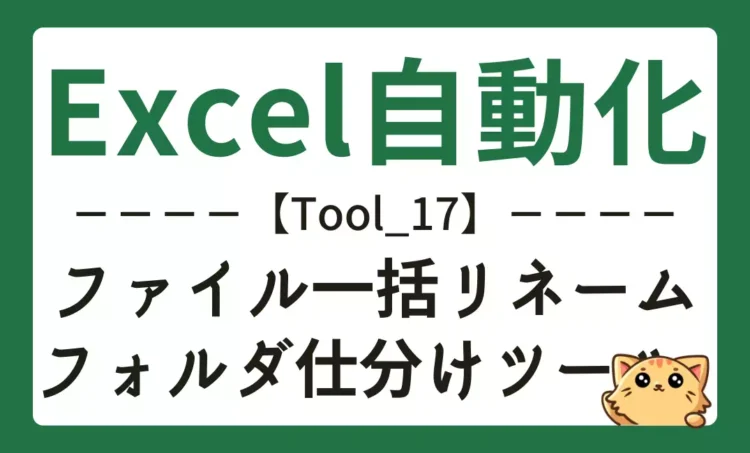
【Excel自動化17】ファイル名を一括リネームしてフォルダ仕分けまで安全に整理
共有フォルダや作業フォルダにたまった請求書、見積書、納品書、報告書、提出物、スキャン済みファイルを、1つずつ手作業で名前変更していませんか。
ファイル数が少ないうちは、手作業でも対応できます。しかし、日付別、書類種別別、部門別に整理しようとすると、名前の付け間違い、移動先の間違い、同名ファイルの衝突が起きやすくなります。
あとから「どのファイルを、どの名前に変えて、どこへ移動したのか」を追いにくくなることもあります。
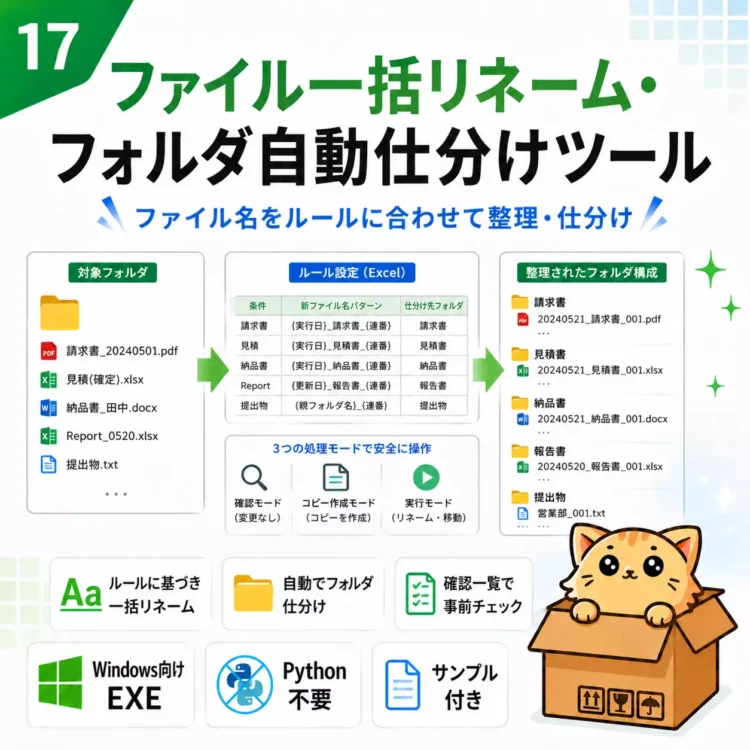
ファイル一括リネーム・フォルダ自動仕分けツールは、対象フォルダ内のファイルを、ルールに沿ってリネーム・コピー作成・フォルダ仕分けしやすくするWindows向けファイル整理補助ツールです。
このページで紹介している ファイル一括リネーム・フォルダ自動仕分けツール は、複数のファイルをルールに沿って一括リネームし、指定フォルダへ仕分けしやすくするためのWindows向けツールです。
価格・対応ファイル・注意事項は、↓↓のバナーからSTORESの商品ページでご確認ください。
<<前のツール
自動化ツール一覧
次のツール>>
まず確認一覧を出してからリネーム・仕分けできます
このツールで減らしやすいのは、ファイル名の変更、フォルダ仕分け、変更前後の対応確認を手作業で行う時間です。
たとえば、請求書ファイルを「日付_取引先_請求書」のような形にそろえたり、報告書を部門別フォルダへ分けたり、スキャン済みファイルを日付別フォルダへ整理したりする作業です。
手作業では、対象ファイルを確認し、名前を入力し、同名ファイルや移動先フォルダも見直す必要があります。共有フォルダでは、他の人が使うファイルを誤って変更しないかも気になります。
このツールでは、まず確認モードで変更予定一覧を出します。実際に変更する前に、どのファイルがどの名前になり、どのフォルダへ整理される予定かをExcelで確認できます。
| 手作業の場合 | ツール利用後 |
|---|---|
| ファイル名を1つずつ変更する | ルールに沿って新ファイル名を作成 |
| 日付別・書類種別別に手作業で移動する | 仕分け先フォルダをルールで指定 |
| 変更前後の対応をメモする | 結果Excelに対応表を出力 |
| 同名ファイルを目視で確認する | 同名衝突を事前に確認 |
| 重要ファイルを直接変更する不安がある | 確認モード・コピー作成モードで段階的に確認 |
リネームや仕分けをいきなり実行せず、変更予定を見てから進めたい場合に使いやすい構成です。
確認モード・コピー作成モード・実行モードを使い分けます
ファイル操作は、失敗すると元に戻すのが大変です。そのため、このツールでは処理モードを分けて使います。
| モード | 内容 |
|---|---|
| 確認モード | 元ファイルを変更せず、変更予定一覧だけを結果Excelに出力 |
| コピー作成モード | 元ファイルを残したまま、出力フォルダ配下に新しい名前でコピーを作成 |
| 実行モード | 条件を満たした場合に、対象フォルダ内の元ファイルをリネームまたは移動 |
初期状態は確認モードです。確認モードでは、リネーム、移動、コピー、削除、上書きを行いません。アプリ起動時も確認モードに戻ります。
コピー作成モードでは、元ファイルを残したまま整理結果を試せます。重要ファイルを直接変更する前に、出力されたコピーの名前や仕分け先を確認したい場合に向いています。
実行モードでは、対象フォルダ内の元ファイル名やフォルダ構成に影響します。
そのため、確認一覧、コピー作成結果、バックアップ、安全確認を見直してから進める必要があります。
ルールファイルでファイル名と仕分け先を指定します
このツールは、Excel形式のルールファイルを使って、リネームや仕分けの条件を指定します。
ルールファイルでは、対象拡張子、ファイル名条件、優先順位、新ファイル名パターン、仕分け先フォルダ、連番桁数、日付形式、同名時の扱いなどを設定します。
新ファイル名には、元ファイル名、拡張子、親フォルダ名、実行日、実行日時、連番、更新日などの情報を使います。仕分け先フォルダは相対パスで指定し、対象フォルダ外への移動や絶対パス指定は行わない方針です。
| 使える情報の例 | 用途 |
|---|---|
| 元ファイル名 | 元の名前を一部残して整理 |
| 拡張子 | PDF、Excel、Wordなどを区別 |
| 親フォルダ名 | 部門別・案件別の情報として利用 |
| 更新日 | 日付別フォルダや日付つきファイル名に利用 |
| 実行日・実行日時 | 整理した日付をファイル名に追加 |
| 連番 | 同じ条件のファイルを連番で整理 |
Excelセル値、CSV列値、PDF本文、OCR結果を読み取ってファイル名に使うものではありません。
ファイル本文を解析して自動命名するツールではなく、ファイルシステム上の情報とルールに基づいて整理します。
請求書・報告書・スキャン済みファイルの整理に向いています
このツールは、すでに存在するファイルを、決めたルールに沿って整理したい方に向いています。
向いている人
- 共有フォルダ内のファイル名をルール通りに整理したい人
- 請求書、見積書、納品書、報告書、提出物を日付別や書類種別別に仕分けたい人
- リネーム前に変更予定をExcelで確認したい人
- 元ファイルを残したまま、コピー作成モードで整理結果を試したい人
- PDF、Excel、CSV、Wordなどの書類ファイル名を統一したい人
- 同名衝突やスキップ理由を確認しながら整理したい人
向いていない人
- Excelセル値、CSV列値、PDF本文、OCR結果を読み取ってリネームしたい人
- AIで書類種別を自動判定してほしい人
- 削除、上書き、自動ロールバックまで含めて自動化したい人
- クラウドストレージと同期しながら整理したい人
- 確認一覧を見ずに一括で直接変更したい人
- 対象フォルダ外へ自由にファイルを移動したい人
- Macだけで使いたい人
重要ファイルを扱う場合は、実行前にバックアップを用意するか、コピー作成モードで整理結果を確認する運用が向いています。
手作業で起きやすいファイル整理のミス
ファイル整理で起きやすいのは、名前の付け間違いだけではありません。
同じ名前のファイルがすでにある、移動先フォルダを間違える、別のルールにも当てはまる、どのファイルを変更したか分からなくなる。
こうした問題は、ファイル数が増えるほど見つけにくくなります。
| 起きやすい問題 | ツールで確認しやすくなること |
|---|---|
| 同じ名前のファイルがある | 同名衝突として確認 |
| 複数ルールに当てはまる | 複数ルール一致として確認 |
| どのルールにも当てはまらない | ルール未一致として確認 |
| 対象外の拡張子が混ざる | スキップ一覧で確認 |
| 変更後の名前が不正 | エラー・要確認一覧で確認 |
| 変更前後の対応が分からない | 変更予定・結果一覧で確認 |
実行前に問題候補を見直せるため、共有フォルダや重要ファイルの整理でも、確認しながら進めやすくなります。
変更予定・結果一覧で変更前後を確認できます
処理後は、.xlsx形式の結果Excelを出力します。中心になるのは「変更予定・結果一覧」です。
この一覧では、元ファイル名、元相対パス、新ファイル名、仕分け先フォルダ、新相対パス、適用ルール、判定、実行可否、実行不可理由、実行結果などを確認できます。
| 出力内容 | 確認できること |
|---|---|
| 処理結果サマリー | 対象件数、実行可能件数、エラー件数など |
| 変更予定・結果一覧 | 元ファイル名、新ファイル名、仕分け先、実行可否 |
| エラー・要確認一覧 | 同名衝突、不正名、複数ルール一致など |
| スキップ一覧 | 対象外ファイル、ルール未一致など |
| ルール別集計 | どのルールが何件に適用されたか |
| 実行条件 | 対象フォルダ、拡張子、モードなど |
| 処理ログ | 処理の記録 |
結果Excelは、変更前後を確認するための対応表として役立ちます。ただし、自動ロールバックやワンクリック復元の機能ではありません。
実行後に元へ戻す必要がある場合は、結果Excelを見ながら利用者が手動で確認する運用になります。
ファイル名には顧客名、個人名、案件名が含まれる場合があります。結果Excelやログを共有する前には、内容を確認してください。
使い方は確認モードから始めます
実際の操作画面やボタン名は販売版の最終仕様確認が必要なため、ここでは購入前にイメージしやすい大まかな流れとして説明します。
| 手順 | 内容 |
|---|---|
| 1 | 対象フォルダ、出力フォルダ、Excel形式のルールファイルを用意 |
| 2 | 対象拡張子やサブフォルダ対象設定を確認 |
| 3 | 確認モードで変更予定一覧を出力 |
| 4 | 同名衝突、複数ルール一致、ルール未一致、スキップ理由を確認 |
| 5 | 必要に応じてルールファイルを修正 |
| 6 | 元ファイルを残したい場合はコピー作成モードで試す |
| 7 | バックアップと安全確認を見直してから実行モードへ進む |
| 8 | 結果Excelで実行結果やエラー・要確認内容を確認 |
確認モードやコピー作成モードで使う処理予定は、同じアプリ起動中に作成したものに基づきます。
対象フォルダ、ルールファイル、対象拡張子、対象ファイルが変わった場合は、再度確認一覧を作成する必要があります。
対応環境と対象ファイル
このツールは、Windows向けEXEツールとして提供する前提です。対応OSはWindows 10、Windows 11です。Mac対応としては扱いません。
| 区分 | 内容 |
|---|---|
| 初期対象拡張子 | .pdf、.xlsx、.xlsm、.csv、.txt、.docx |
| 常時除外する拡張子 | .exe、.dll、.bat、.cmd、.ps1、.vbs、.js、.msi、.scr、.lnk など |
| 常時除外するファイル | Excel一時ファイル、危険拡張子のファイル |
| 非対応 | Mac、クラウドストレージ直接同期 |
| ルールファイル | Excel形式 |
会社PCや共有フォルダで使う場合は、EXE実行制限、読み取り権限、書き込み権限、リネーム権限、移動権限、社内ルールを確認してください。
購入前に確認しておきたい注意点
このツールは、ファイル名変更やフォルダ仕分けを確認しながら進めるための補助ツールです。購入前には、次の点を確認してください。
まず、確認モード、コピー作成モード、実行モードの違いです。確認モードでは元ファイルを変更しません。コピー作成モードでは元ファイルを残してコピーを作ります。実行モードでは元ファイル名やフォルダ構成に影響します。
次に、自動復元の有無です。初期版では、自動ロールバックやワンクリック復元は実装していません。重要ファイルを扱う場合は、バックアップを用意するか、コピー作成モードで結果を確認してください。
既存ファイルの上書きや削除は行いません。同名ファイルがある場合は、エラー、スキップ、連番付与などの扱いを結果Excelで確認します。
Excelセル値、CSV列値、PDF本文、OCR結果、AI判定によるリネームは対象外です。ファイル本文を読み取って自動整理するツールではなく、ルールファイルに基づいて整理するツールです。
共有フォルダで使う場合は、他の人が同時にファイルを開いていたり、権限が不足していたりすると、処理できない場合があります。実行前に、対象フォルダや出力先フォルダの権限を確認してください。
よくある質問
Q. いきなりファイル名が変更されますか?
いいえ。初期状態は確認モードです。
確認モードでは、リネーム、移動、コピー、削除、上書きを行わず、変更予定一覧だけを結果Excelに出力します。
Q. 確認モード・コピー作成モード・実行モードの違いは何ですか?
確認モードは、元ファイルを変更せず、変更予定一覧だけを出すモードです。
コピー作成モードは、元ファイルを残したまま、出力フォルダ配下に新しい名前でコピーを作るモードです。
実行モードは、条件を満たした場合に、対象フォルダ内の元ファイルを実際にリネームまたは移動するモードです。
Q. 元に戻す機能はありますか?
初期版では、自動ロールバックやワンクリック復元は実装していません。
結果Excelには変更前後の対応表を出力しますが、元へ戻す必要がある場合は、利用者が手動で確認する運用になります。
Q. 既存ファイルは上書きされますか?削除もできますか?
既存ファイルの上書きは行いません。同じ名前のファイルがある場合は、同名衝突として扱い、エラー、連番付与、スキップなどの設定に応じて確認します。
削除処理も初期版では対象外です。
Q. Excelセル値やPDF本文をファイル名に使えますか?
初期版では、Excelセル値、CSV列値、PDF本文、OCR結果を読み取ってファイル名に使うことには対応していません。
使う情報は、ファイル名、拡張子、親フォルダ名、更新日、実行日、連番など、ファイル自体から確認できる情報です。
Q. AIで書類種別を判定して仕分けできますか?
AIによる書類種別判定は初期版では対象外です。
拡張子条件、ファイル名条件、ルール優先順位など、ルールファイルで指定した条件に基づいてリネームや仕分けを行います。
Q. どの拡張子を対象にできますか?
初期対象は、.pdf、.xlsx、.xlsm、.csv、.txt、.docxです。
.exe、.bat、.ps1などの実行ファイルやスクリプトにあたる拡張子、Excel一時ファイルは、安全上の理由から常時除外します。
Q. 会社PCや共有フォルダでも使えますか?
利用できる場合がありますが、会社PCではEXE実行制限やセキュリティ警告が出ることがあります。
共有フォルダでは、読み取り、書き込み、リネーム、移動の権限が必要です。社内ルールに合うか事前に確認してください。
まとめ
ファイル一括リネーム・フォルダ自動仕分けツールは、請求書、見積書、納品書、報告書、提出物、スキャン済みファイルなどを、ルールに沿って整理しやすくするためのWindows向けファイル整理補助ツールです。
まず確認モードで変更予定一覧を出し、必要に応じてコピー作成モードで整理結果を試してから、実行モードへ進む流れで使えます。
一方で、自動ロールバック、ワンクリック復元、削除、既存ファイルの上書き、AIによる書類種別判定、PDF本文やExcelセル値を読み取ったリネームは対象外です。
ファイル名の一括変更やフォルダ仕分けを、確認しながら進めたい方は、確認モード、コピー作成モード、対象拡張子、ルールファイル、出力される結果Excel、対応環境、注意点を確認したうえでご検討ください。
このページで紹介している ファイル一括リネーム・フォルダ自動仕分けツール は、複数のファイルをルールに沿って一括リネームし、指定フォルダへ仕分けしやすくするためのWindows向けツールです。
価格・対応ファイル・注意事項は、↓↓のバナーからSTORESの商品ページでご確認ください。
<<前のツール
自動化ツール一覧
次のツール>>