【Excel自動化01】複数Excel・CSV一括結合ツール|複数ファイルの取りまとめを自動化

ながみえ

月別、支店別、担当者別、店舗別などに分かれたExcelファイルやCSVファイルを、毎回手作業で1つにまとめていませんか。

コピーして貼り付けるだけの作業に見えても、ファイル数が増えると時間がかかります。列の順番が違っていたり、CSVの文字コードが合わずに文字化けしたり、どのファイルから取り込んだデータなのか分からなくなったりすることもあります。

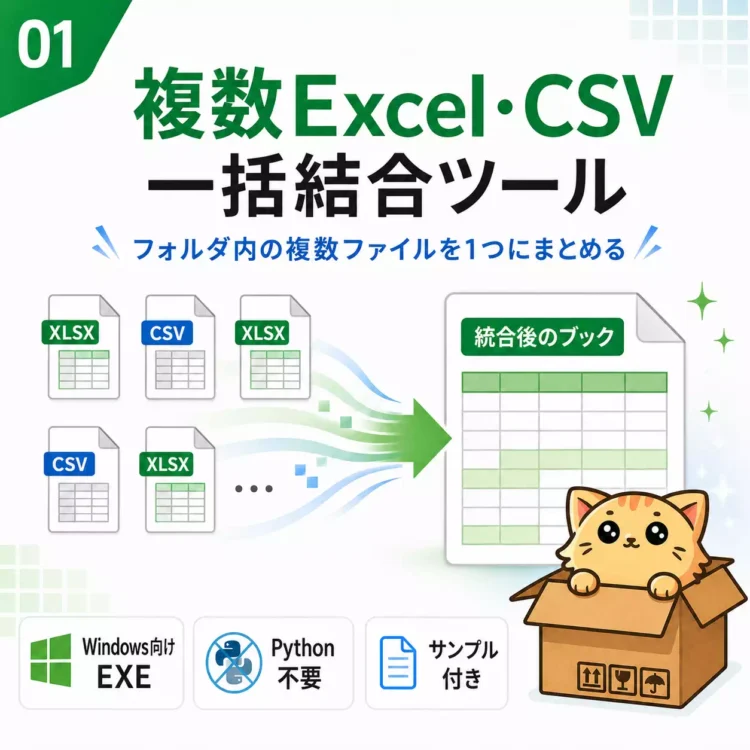
複数Excel・CSV一括結合ツールは、フォルダ内にある複数のExcelファイルやCSVファイルを読み込み、1つのExcelファイルにまとめるためのWindows向けツールです。

ツールを起動して、入力フォルダと出力フォルダを選び、必要な条件を設定して実行するだけで、結合結果をExcelファイルとして作成できます。

毎月の売上データ、担当者別の報告ファイル、アンケート結果、システムから出力したCSVなどをまとめる作業の負担を減らしたい方に向いています。

<<前のツール

自動化ツール10本セット

次のツール>>

もくじ

複数Excel・CSV一括結合ツールでできること

複数Excel・CSV一括結合ツールでは、分かれて保存されているExcelファイルやCSVファイルを、1つのExcelファイルにまとめることができます。

単にファイルを結合するだけでなく、列名を見て自動でそろえたり、元ファイル名などの管理情報を追加したり、CSVの文字コードを指定したりできる点が特徴です。

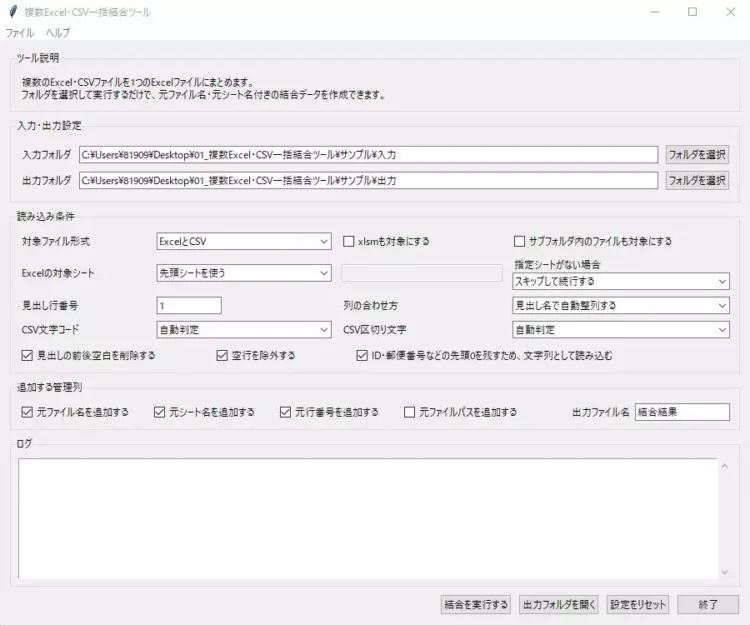
複数Excel・CSV一括結合ツールの操作画面

複数のExcel・CSVを1つのExcelにまとめられます

このツールの基本機能は、フォルダ内にある複数のExcelファイルやCSVファイルを読み込み、1つのExcelファイルとして出力することです。

たとえば、東京支店、大阪支店、名古屋支店の売上ファイルが別々に保存されている場合でも、それらを1つの一覧データとしてまとめられます。

毎月の取りまとめ作業では、ファイルを開いてコピーし、別のExcelに貼り付ける作業が発生しがちです。このツールを使うことで、そうした繰り返し作業を減らす助けになります。

ExcelとCSVが混在していても結合できます

対象ファイル形式は、ExcelとCSV、Excelのみ、CSVのみから選べます。

そのため、Excelファイルだけをまとめたい場合にも、CSVファイルだけをまとめたい場合にも使えます。また、ExcelとCSVが同じフォルダ内に混在している場合でも、設定に応じてまとめて処理できます。

たとえば、社内で作成したExcelファイルと、外部システムから出力したCSVファイルを同じ集計用ファイルにまとめたい場合にも使いやすい構成です。

列順が違うファイルも見出し名でそろえやすくなっています

複数のファイルを結合するときに困りやすいのが、列の順番がファイルごとに違うケースです。

たとえば、あるファイルでは「日付、店舗名、商品名、金額」の順番になっていて、別のファイルでは「店舗名、日付、金額、商品名」の順番になっていることがあります。

このツールでは、「見出し名で自動整列する」設定を使うことで、同じ見出し名の列を同じ列としてまとめやすくなっています。

列順を手作業でそろえてからコピーする必要が減るため、支店別ファイルや担当者別ファイルを集約する場面で役立ちます。

元ファイル名・元シート名・元行番号を残せます

複数ファイルを1つにまとめたあと、「このデータはどのファイルから来たものか」を確認したくなることがあります。

このツールでは、必要に応じて結合結果に管理列を追加できます。追加できる主な管理列は、元ファイル名、元シート名、元行番号、元ファイルパスです。

特に、あとから内容を確認したい場合や、入力元のファイルに戻ってチェックしたい場合に便利です。

単にデータをまとめるだけでなく、結合後の確認作業まで考えられている点が、このツールの使いやすいところです。

CSVの文字コードや区切り文字も選べます

CSVファイルを扱うときは、文字化けや区切り文字の違いが原因で、うまく読み込めないことがあります。

このツールでは、CSV文字コードを自動判定のほか、UTF-8、UTF-8 BOM、CP932、Shift_JISから選べます。CSV区切り文字も、自動判定、カンマ、タブから選択できます。

通常は自動判定のまま使えますが、文字化けした場合や読み込みがうまくいかない場合は、文字コードや区切り文字を変更して試せます。

CSVをよく扱う事務作業や、システムから出力したデータをExcelで確認したい場面でも使いやすい内容です。

Excel・CSVの取りまとめ作業に向いている利用シーン

複数Excel・CSV一括結合ツールは、同じ形式または近い形式のファイルを、毎月・毎週のように繰り返しまとめている作業に向いています。

特に、支店別、担当者別、店舗別、月別などで分かれているExcelファイルやCSVファイルを、1つの一覧として確認したい場合に使いやすいツールです。

支店別・店舗別の売上一覧を月次でまとめる作業

複数の支店や店舗から、それぞれ売上一覧のExcelファイルやCSVファイルが届く場合、手作業で1つのファイルにまとめるのは意外と時間がかかります。

ファイルを開いて、必要な範囲をコピーし、集計用のExcelに貼り付ける。これを店舗数の分だけ繰り返すと、単純作業であっても手間が大きくなります。

このツールを使うと、売上一覧が入ったフォルダを指定して実行することで、複数ファイルを1つのExcelファイルにまとめられます。

店舗別の売上データを月次で確認したい場合や、支店ごとの報告ファイルを本部側で集約したい場合に、手作業の負担を減らす助けになります。

担当者別・部署別の報告ファイルを集約する作業

営業担当者ごとの活動報告、部署別の提出データ、チームごとの管理表など、同じような内容のExcelファイルが複数に分かれているケースにも向いています。

たとえば、担当者ごとに提出された報告ファイルを1つずつ開いて確認し、集約用のExcelに貼り付けていく作業は、件数が増えるほどミスが起きやすくなります。

このツールでは、元ファイル名や元シート名、元行番号を結合結果に追加できるため、まとめたあとに「どの担当者のファイルから来たデータか」を確認しやすくなります。

単に1つの表にまとめるだけでなく、あとから元データを追いやすい形で整理したい場合にも使いやすい内容です。

アンケート結果や申込データなど複数CSVを整理する作業

フォームや業務システムから出力したCSVファイルを、Excelで確認したい場面でも使えます。

たとえば、期間ごとに分かれて出力されたアンケート結果や、日別に保存された申込データなどを、あとから1つのExcelにまとめたいことがあります。

CSVファイルは、文字コードの違いによって文字化けすることがあります。このツールでは、CSV文字コードを自動判定できるほか、UTF-8、UTF-8 BOM、CP932、Shift_JISなどを選んで読み込めます。

普段CSVを扱う機会が多く、毎回Excelで開き直して整理している方にとって、作業をまとめて処理しやすくなる点が便利です。

列順が違うファイルをまとめたい作業

複数のExcelファイルやCSVファイルを結合するとき、列の順番が少し違っているだけで、手作業での貼り付けが面倒になります。

たとえば、あるファイルでは「日付、商品名、数量、金額」の順番で、別のファイルでは「商品名、日付、金額、数量」の順番になっている場合、そのままコピーして貼り付けると列がずれてしまうことがあります。

このツールでは、「見出し名で自動整列する」設定を使うことで、同じ見出し名の列をそろえて結合しやすくなっています。

各ファイルの列順を手作業で直してから結合している場合は、この機能が作業の見直しに役立ちます。

どのファイル由来のデータか追跡しながら確認したい作業

複数ファイルを1つにまとめると、後から元データを確認したくなる場面があります。

たとえば、結合後の一覧に気になる数値や不明な行があった場合、「どのファイルの何行目から取り込まれたデータなのか」が分かると確認しやすくなります。

このツールでは、結合結果に元ファイル名、元シート名、元行番号、元ファイルパスを追加できます。

売上データ、報告データ、顧客リスト、申込データなど、あとから入力元を確認する可能性がある作業では、管理列を残しておくことでチェックしやすい一覧を作成できます。

複数のExcel・CSVファイルを一括結合する流れ

複数Excel・CSV一括結合ツールは、画面上でフォルダや条件を選び、実行ボタンを押して使う流れです。

細かい設定項目はいくつかありますが、基本的には「入力フォルダを選ぶ」「出力フォルダを選ぶ」「結合を実行する」という流れで進められます。

初めて使う場合は、同梱されているサンプルデータで操作感を確認してから、実際の業務ファイルで試すと安心です。

1. ツールを起動する

まず、「複数Excel・CSV一括結合ツール.exe」をダブルクリックして起動します。

ZIPファイルで受け取った場合は、先にZIPを展開してから使います。exeファイルだけを別の場所へ移動すると、実行に必要な内部ファイルを見つけられず、正常に起動できない場合があります。

起動すると、入力フォルダ、出力フォルダ、読み込み条件、追加する管理列、ログ表示欄などが並んだ操作画面が表示されます。

2. 入力フォルダを選ぶ

次に、結合したいExcelファイルやCSVファイルが入っているフォルダを選びます。

画面の「入力フォルダ」にある「フォルダを選択」ボタンから、対象ファイルが入っているフォルダを指定します。たとえば、支店別の売上ファイルや、担当者別の報告ファイルを1つのフォルダにまとめておくと、そのフォルダを入力元として指定できます。

サブフォルダ内のファイルも対象にしたい場合は、「サブフォルダ内のファイルも対象にする」をオンにします。この設定を使うと、入力フォルダの中にある下位フォルダまで確認して、対象ファイルを探せます。

3. 出力先フォルダを選ぶ

入力フォルダを選んだら、結合結果を保存する出力先フォルダを指定します。

画面の「出力フォルダ」にある「フォルダを選択」ボタンから、結合結果を保存したい場所を選びます。出力されるファイルは、新しいExcelファイルとして作成されます。

入力ファイルは、ツールによって削除、移動、直接上書きされません。元のExcelファイルやCSVファイルを残したまま、出力フォルダに結合結果を作成する流れです。

出力ファイル名は、標準では「結合結果」をもとにした名前になります。

実際のファイル名には日時が付くため、同じ出力先で何度か実行しても、既存ファイルを上書きしにくい形になっています。

4. 読み込み条件を設定する

必要に応じて、読み込み条件を設定します。

対象ファイル形式では、「ExcelとCSV」「Excelのみ」「CSVのみ」を選べます。ExcelファイルとCSVファイルをまとめて処理したい場合は、「ExcelとCSV」を選びます。

Excelファイルを読み込む場合は、対象シートの指定もできます。先頭シートを使う方法のほか、シート名を指定する方法、すべてのシートを結合する方法があります。

見出し行番号は、列名として使う行を指定する項目です。通常の一覧表で、1行目に「日付」「商品名」「金額」などの見出しがある場合は、初期値のまま使いやすい構成です。

列の合わせ方では、「見出し名で自動整列する」または「列順のまま結合する」を選べます。列順がファイルごとに違う可能性がある場合は、「見出し名で自動整列する」を選ぶと、同じ見出し名の列をそろえて結合しやすくなります。

CSVを読み込む場合は、文字コードや区切り文字も設定できます。通常は自動判定のまま使えますが、文字化けする場合は、UTF-8、UTF-8 BOM、CP932、Shift_JISなどに変更して試せます。

5. 管理列を選ぶ

結合後のデータに、元ファイルの情報を残したい場合は、管理列の設定を確認します。

このツールでは、元ファイル名、元シート名、元行番号、元ファイルパスなどを結合結果に追加できます。これらを残しておくと、あとから「この行はどのファイルから取り込まれたのか」を確認しやすくなります。

特に、複数の担当者や支店から集めたファイルを結合する場合は、元ファイル名を残しておくと確認作業がしやすくなります。

サブフォルダ内のファイルも対象にする場合は、元ファイルパスもあわせて確認できると、取り込み元を追いやすくなります。

6. 結合を実行して出力結果を確認する

設定ができたら、「結合を実行する」ボタンを押します。

処理が始まると、画面下部のログ欄に進行状況や処理結果が表示されます。処理が完了したら、出力フォルダに結合結果のExcelファイルが作成されます。

出力Excelには、結合されたデータだけでなく、処理結果、エラー一覧、設定情報も出力されます。結合後の行数や、読み込めなかったファイルがないかを確認できるため、作成されたファイルを開いて内容を確認してから業務に利用してください。

うまく読み込めないファイルがあった場合も、エラー一覧やログを確認することで、シート名の違い、文字コードの不一致、対象外ファイルなどの原因を追いやすくなります。

結合結果Excelに出力される4つのシート

結合を実行すると、指定した出力フォルダに新しいExcelファイルが作成されます。

出力ファイルには、結合されたデータ本体だけでなく、処理結果やエラー情報、実行時の設定内容もまとめて出力されます。

そのため、作成されたファイルを見れば「どのような条件で処理したのか」「何件のデータが結合されたのか」「読み込めなかったファイルがあったのか」を確認しやすくなっています。

出力される主なシートは、次のような内容です。

シート名確認できる内容
結合データ複数ファイルをまとめた一覧データ
処理結果対象ファイル数、成功件数、エラー件数、結合後の行数など
エラー一覧読み込めなかったファイルやスキップされた内容
設定情報実行時に選んだ条件や設定内容

結合データ

「結合データ」シートには、複数のExcelファイルやCSVファイルから読み込んだデータが、1つの一覧として出力されます。

このシートが、実際に業務で確認・加工する中心のデータになります。支店別の売上一覧、担当者別の報告データ、月別に分かれたCSVなどをまとめた結果を確認できます。

管理列を追加している場合は、元ファイル名、元シート名、元行番号、元ファイルパスなども一緒に出力されます。これにより、結合後のデータを見ながら、必要に応じて元のファイルを確認しやすくなります。

たとえば、結合後の一覧で不明な行があった場合でも、元ファイル名や元行番号が残っていれば、どのファイルのどのあたりから取り込まれたデータなのかを確認しやすくなります。

処理結果

「処理結果」シートでは、結合処理の概要を確認できます。

対象ファイル数、読み込みに成功したファイル数、エラー件数、結合後の行数、列数などが記録されます。CSVを読み込んだ場合は、使用された文字コードや区切り文字なども確認できます。

結合結果を業務で使う前に、まずこのシートを見ると、処理が想定どおりに行われたか確認しやすくなります。

特に、複数のファイルをまとめる場合は、「全ファイルが読み込まれているか」「結合後の行数が極端に少なくないか」を確認しておくと安心です。

エラー一覧

「エラー一覧」シートには、読み込めなかったファイルや、スキップされたファイル・シートの情報が出力されます。

たとえば、指定したシート名が見つからない場合、CSVの文字コードが合わない場合、対象データがない場合などに、確認のための情報が記録されます。

エラーがない場合でも、エラー一覧シートは作成されます。その場合は、エラーがないことを確認できる表示になります。

処理後にデータ件数が想定より少ない場合は、結合データだけを見るのではなく、エラー一覧も確認してみてください。どのファイルが読み込まれなかったのか、どのような理由でスキップされたのかを追いやすくなります。

設定情報

「設定情報」シートには、実行時に画面で選んだ条件が記録されます。

対象ファイル形式、Excelの対象シート、見出し行番号、列の合わせ方、CSV文字コード、CSV区切り文字、管理列の設定などを後から確認できます。

同じ作業を翌月以降も行う場合、過去の設定情報を見返せると便利です。前回どの条件で処理したのかを確認しながら、同じような設定で再実行しやすくなります。

また、うまく結合できなかった場合にも、設定情報を見れば「シート名の指定が違っていないか」「列の合わせ方は適切だったか」「CSV文字コードは自動判定のままだったか」などを確認できます。

既存ファイルを上書きしない出力名

出力ファイルは、指定した出力フォルダに新しいExcelファイルとして作成されます。

標準では、次のような形式のファイル名になります。

結合結果_YYYYMMDD_HHMMSS.xlsx

ファイル名に日時が入るため、いつ実行した結果なのかが分かりやすくなっています。また、同じ名前のファイルがすでにある場合でも、既存ファイルを直接上書きせず、連番を付けて別ファイルとして保存されます。

入力ファイルも直接上書きされません。元のExcelファイルやCSVファイルを残したまま、結合結果だけを新しく作成する方針です。

ただし、重要な業務ファイルを扱う場合は、念のため事前にバックアップを取ってから作業することをおすすめします。

Excel・CSV結合ツールの対応環境と対応ファイル

複数Excel・CSV一括結合ツールは、Windows上で使うことを前提にしたExcel自動化ツールです。

通常利用ではPythonのインストールや、追加ライブラリの準備は不要です。

ExcelファイルやCSVファイルを扱う事務作業の中で、複数ファイルを1つにまとめたい場面を想定しています。

対応OS

このツールは、Windows向けのEXEファイルとして提供されます。

対応OSは次のとおりです。

項目内容
対応OSWindows 10 / Windows 11
実行形式Windows向けEXE
Mac / Linux対応対象外

Windowsでexeファイルをダブルクリックして起動する形式のため、MacやLinuxでの利用は前提としていません。

必要なもの

通常の利用にあたって、Pythonやpandas、openpyxlなどを購入者側でインストールする必要はありません。

基本的には、ツール本体を起動し、画面から入力フォルダと出力フォルダを選んで使用します。

出力ファイルはExcel形式の .xlsx で作成されます。そのため、出力結果を閲覧・編集するには、Microsoft Excelまたは .xlsx ファイルを開ける表計算ソフトが必要です。

なお、このツール自体はExcelファイルやCSVファイルを直接処理するため、結合処理そのものにMicrosoft Excel本体のインストールが必須というわけではありません。ただし、出力結果を確認するにはExcelを使える環境があると分かりやすいです。

対応ファイル

このツールでは、主にExcelファイルとCSVファイルを結合対象として扱います。

対応しているファイル形式は、次のとおりです。

ファイル形式対応状況補足
.xlsx対応標準で読み込み対象にできます
.csv対応文字コードや区切り文字を設定できます
.xlsmオプション対応設定をオンにすると読み込み対象にできます
.xls非対応古いExcel形式は対象外です

.xlsm ファイルは、設定をオンにすると読み込み対象にできます。

ただし、マクロの実行や保持を目的とした機能ではありません。出力ファイルは、原則として .xlsx 形式で作成されます。

CSV文字コード・区切り文字

CSVファイルは、作成元のシステムや保存方法によって文字コードが異なることがあります。

このツールでは、CSV文字コードを自動判定できるほか、必要に応じて文字コードを選択できます。

項目選択できる内容
CSV文字コード自動判定、UTF-8、UTF-8 BOM、CP932、Shift_JIS
CSV区切り文字自動判定、カンマ、タブ

通常は自動判定のまま使いやすい構成です。

CSVを読み込んだときに文字化けする場合や、列が正しく分かれない場合は、文字コードや区切り文字を変更して再実行すると改善することがあります。

非対応のもの

購入前には、対応していないファイルや使い方も確認しておくと安心です。

このツールでは、次のようなファイルや用途は対象外です。

非対応のもの補足
.xls形式古いExcel形式は対象外です
パスワード付きExcel読み込み対象外です
PDFExcelやCSVへの変換機能ではありません
画像ファイル画像内の表を読み取る機能はありません
Googleスプレッドシート直接連携や直接読み込みには対応していません
マクロ実行が必要なファイルマクロの実行は行いません
複雑なセル結合を前提にした帳票一覧データの結合向けです

このツールは、複数の一覧データを1つのExcelファイルにまとめる用途に向いています。

一方で、帳票の見た目を保ったまま結合するツールではありません。複雑なセル結合や独自レイアウトを前提にしたExcelファイルでは、想定どおりに読み込めない場合があります。

会社独自のファイルを使う場合は、まずサンプルデータで動きを確認し、その後に自社ファイルのシート名、見出し行、列構成などが合っているかを確認しながら試してください。

購入前に確認してほしいこと

複数Excel・CSV一括結合ツールは、複数の一覧データを1つにまとめる作業を助けるツールです。

ただし、すべてのExcelファイルをそのまま思いどおりに結合できるわけではありません。

購入前に、対応しているファイル形式や、自社ファイルとの相性、会社PCでの利用ルールなどを確認しておくと安心です。

会社独自フォーマットに完全対応するものではありません

このツールは、ExcelやCSVの一覧データを結合することを目的としています。

そのため、見出し行がある表形式のデータには使いやすい一方で、会社独自の複雑な帳票や、セル結合が多いレイアウト、見出しの位置がファイルごとに大きく違う形式では、想定どおりに読み込めない場合があります。

特に確認しておきたいポイントは、次のとおりです。

確認する項目見ておきたい内容
シート名指定したシート名と実際のシート名が一致しているか
見出し行何行目を列名として読み込むか
列名ファイルごとに同じ意味の列が同じ見出し名になっているか
列順列順が違う場合に、見出し名でそろえられそうか
空行不要な空行が含まれていないか

自社ファイルで使う場合は、まずサンプルデータで動きを確認し、そのあとに実際のファイルをコピーしたテスト用データで試すと、出力結果を確認しやすくなります。

元ファイルは直接上書きしません

このツールは、入力フォルダ内のExcelファイルやCSVファイルを、削除、移動、直接上書きしない方針で作られています。

結合結果は、指定した出力フォルダに新しいExcelファイルとして作成されます。標準では日時付きのファイル名で保存されるため、同じ出力先で何度か実行しても、既存ファイルを上書きしにくい形になっています。

ただし、業務で使う重要なファイルを扱う場合は、念のため事前にバックアップを取ってから使用することをおすすめします。

元ファイルを残したまま試せる設計ですが、社内の共有フォルダや同期フォルダで作業する場合は、他の人が同じファイルを開いていないか、同期中ではないかも確認しておくと安心です。

xlsmは読み込めますが、マクロの実行や保持を目的としません

画面の設定で「xlsmも対象にする」をオンにすると、.xlsm ファイルも読み込み対象にできます。

ただし、この機能はマクロ付きExcelを読み込み対象に含めるためのものであり、マクロを実行したり、マクロを保持したまま出力したりする目的の機能ではありません。

出力ファイルは、原則として .xlsx 形式で作成されます。

マクロを使って処理する必要があるExcelファイルや、マクロ付きファイルとして保存し直す必要がある業務には向いていません。マクロ部分も含めて管理したい場合は、購入前に用途が合っているか確認してください。

会社PCでは社内ルールを確認してください

このツールはWindows向けEXEとして提供されます。

会社のパソコンでEXEファイルを実行する場合、社内のセキュリティルールやソフトウェア利用ルールによって、実行前の確認が必要になることがあります。

たとえば、次のような点は事前に確認しておくと安心です。

確認すること理由
EXEファイルの実行ルール会社によっては許可されたソフト以外を実行できない場合があります
ファイル保存ルール顧客情報や売上情報を保存できる場所が決まっている場合があります
共有フォルダの利用ルール他の人が利用中のファイルや同期中のファイルでエラーが出る場合があります
情報管理ルールログや出力ファイルにファイル名などが残る場合があります

初回起動時にWindows SmartScreenやセキュリティソフトの警告が表示される場合があります。

その場合は、配布元や販売ページの情報を確認し、不安がある場合は社内の管理者に相談してください。

ログや出力ファイルの取り扱いに注意してください

このツールでは、処理結果の確認やエラー原因の確認がしやすいように、出力Excelやログに処理内容が記録される場合があります。

たとえば、ファイル名、シート名、相対パス、エラー内容、実行時の設定などが確認できる形で残ります。これは、うまく処理できなかった場合に原因を追いやすくするためのものです。

一方で、業務ファイル名やフォルダ名に、会社名、担当者名、顧客名、案件名などが含まれている場合は、ログや出力ファイルにもそれらの情報が残る可能性があります。

問い合わせ時にログや出力ファイルの内容を送る場合は、個人情報、顧客情報、社内情報、機密情報が含まれていないかを確認し、必要に応じて伏せ字にしてから送付してください。

対象外のファイルや用途も確認しておきましょう

このツールは、複数のExcel・CSVの一覧データを1つにまとめるためのツールです。

PDFや画像から表を読み取る機能、Googleスプレッドシートと直接連携する機能、古い .xls ファイルを変換する機能はありません。

購入前に確認しておきたい主な対象外の内容は、次のとおりです。

対象外のもの補足
.xls形式古いExcel形式は対象外です
パスワード付きExcel読み込み対象外です
PDF・画像表を読み取って結合する機能ではありません
Googleスプレッドシート直接読み込みや直接連携には対応していません
マクロ実行が必要なファイルマクロの実行は行いません
複雑な帳票レイアウト一覧データの結合向けです

自分の作業が「複数の一覧データを1つにまとめる」内容であれば、このツールの用途に合いやすいです。

反対に、帳票の見た目を保ったまま結合したい場合や、特殊な業務ルールに合わせた処理が必要な場合は、事前に仕様を確認しておくことをおすすめします。

単体購入と10本セットの違い

複数Excel・CSV一括結合ツールは、単体版として購入することも、Excel自動化ツール10本セットの中の1つとして購入することもできます。

どちらを選ぶかは、「今すぐ減らしたい作業がファイル結合だけなのか」「分割、集計、照合、帳票作成なども含めてExcel作業を見直したいのか」で考えると選びやすくなります。

ファイル結合作業だけを減らしたい場合は単体版

今困っている作業が、複数のExcelファイルやCSVファイルを1つにまとめる作業であれば、単体版が使いやすい選択肢です。

たとえば、毎月の売上ファイルを集約したい、担当者別の報告ファイルを1つにまとめたい、CSVをまとめてExcelで確認したい、といった目的であれば、このツール単体でも用途に合いやすいです。

単体版が向いているケースを整理すると、次のようになります。

目的単体版が向いている理由
複数Excelを1つにまとめたい結合作業に絞って使えるため
複数CSVをExcelにまとめたいCSVの文字コードや区切り文字を選びながら処理できるため
支店別・担当者別ファイルを集約したい元ファイル名などを残して確認しやすいため
まず1つのツールだけ試したい必要な作業に絞って導入しやすいため

「今月からこの結合作業だけでも少し楽にしたい」という場合は、単体版から確認するとイメージしやすいです。

分割・集計・照合なども使いたい場合は10本セット

一方で、Excel作業の中には、結合だけでなく、その前後に別の作業が続くこともあります。

たとえば、複数ファイルを結合したあとに、担当者別に分け直したり、売上を集計したり、重複を確認したり、マスタと照合したりする場合です。

このような作業もまとめて見直したい場合は、10本セットのほうが向いていることがあります。

10本セットでは、結合作業以外にも、次のようなExcel作業に対応するツールが含まれます。

作業内容関連するツール例
1つの一覧を条件別に分けたい条件別Excel分割ツール
売上や経費を集計したい売上・経費レポート自動作成ツール
表記ゆれや不要な空白を整えたいデータ整形・表記ゆれ修正ツール
重複や差分を確認したい重複チェック・差分比較ツール
取引データとマスタを照合したいマスタ照合・突合ツール
勤怠や作業時間を集計したい勤怠・作業時間集計ツール
フォルダ内のファイル一覧を作りたいフォルダ内ファイル台帳作成ツール

結合ツールだけでなく、複数のExcel作業を少しずつ効率化したい場合は、10本セットもあわせて検討しやすいです。

迷った場合の選び方

単体版と10本セットで迷った場合は、現在の作業範囲をもとに考えると分かりやすくなります。

「複数ファイルを1つにまとめる作業」が中心であれば単体版、「Excel作業全体をもう少し広く見直したい」場合は10本セットが候補になります。

選び方の目安は、次のとおりです。

状況選び方の目安
今困っているのがファイル結合だけ単体版を確認する
まずは1つのツールで試したい単体版を確認する
結合後に集計や分割も行っている10本セットを確認する
毎月いくつものExcel作業を手作業で行っている10本セットを確認する
事務、経理、総務、営業管理などで複数業務に使いたい10本セットを確認する

無理に最初から多くのツールを使う必要はありません。

まずは自分の作業を振り返り、「どの作業にいちばん時間がかかっているか」「毎月繰り返している作業は何か」を整理してから、単体版か10本セットかを選ぶと判断しやすくなります。

複数Excel・CSV一括結合ツールの購入案内

複数Excel・CSV一括結合ツールは、単体版と10本セット版のどちらからでも確認できます。

購入前には、対応環境、対応ファイル、注意事項をあわせて確認してください。

購入前にもう一度確認したいポイント

購入前には、自分の作業内容とツールの対応範囲が合っているかを確認しておくと安心です。

特に、次の点は事前に見ておくことをおすすめします。

確認すること内容
使用環境Windows 10 / Windows 11で使う想定か
対応ファイル.xlsxや.csvを結合したい作業か
非対応ファイル.xls、PDF、画像、パスワード付きExcelではないか
ファイル形式一覧データとして読み込める形になっているか
社内ルール会社PCでEXEを実行してよいか

サンプルデータで操作感を確認できるため、購入後はいきなり重要な業務ファイルで使うのではなく、まずはサンプルやテスト用ファイルで動きを確認する流れがおすすめです。

複数Excel・CSV一括結合ツールのよくある質問

ここでは、複数Excel・CSV一括結合ツールについて、購入前に気になりやすい点をまとめます。

対応ファイルや使い方の範囲を事前に確認しておくと、自分の作業に合っているか判断しやすくなります。

Pythonをインストールする必要はありますか?

通常利用にPythonのインストールは不要です。

このツールはWindows向けのEXEファイルとして起動する形式です。Pythonの環境構築や、コマンド操作、追加ライブラリのインストールをしなくても使えるようになっています。

「Pythonは分からないけれど、Excel作業を少し楽にしたい」という方でも試しやすい構成です。

ExcelとCSVを混ぜて結合できますか?

はい、ExcelファイルとCSVファイルを混ぜて結合できます。

画面の対象ファイル形式で「ExcelとCSV」を選ぶと、同じフォルダ内にある .xlsx.csv を対象にできます。

Excelだけを処理したい場合は「Excelのみ」、CSVだけを処理したい場合は「CSVのみ」を選ぶこともできます。作業内容に合わせて対象を切り替えられるため、毎月のデータ取りまとめにも使いやすいです。

列順が違うファイルも結合できますか?

はい、列順が違うファイルでも、「見出し名で自動整列する」設定を使うことで結合しやすくなっています。

たとえば、あるファイルでは「日付、商品名、金額」の順番で、別のファイルでは「商品名、金額、日付」の順番になっている場合でも、同じ見出し名の列をそろえてまとめることができます。

ただし、列名がファイルごとに大きく違う場合は、同じ項目として判断しにくくなります。自社ファイルで使う場合は、見出し名がそろっているかを事前に確認しておくと安心です。

商品コードや郵便番号の先頭0を残せますか?

「ID・郵便番号などの先頭0を残すため、文字列として読み込む」設定を使うことで、先頭0が消えにくくなります。

たとえば、商品コード、社員番号、郵便番号などは、Excelで開いたときに数値として扱われると先頭の0が消えてしまうことがあります。

この設定を使うと、そうした項目を文字列として読み込みやすくなります。ただし、数値も文字列として扱われる場合があるため、出力後に計算に使う列がある場合は、必要に応じてExcel側で数値へ変換してください。

元のExcelやCSVは上書きされますか?

入力フォルダ内の元ファイルは、直接上書きされません。

このツールは、入力ファイルを削除、移動、直接上書きしない方針です。結合結果は、指定した出力フォルダに新しいExcelファイルとして作成されます。

出力ファイル名には日時が付くため、過去の出力結果とも区別しやすくなっています。重要な業務ファイルを扱う場合は、念のためバックアップを取ってから使うとより安心です。

サブフォルダ内のファイルも対象にできますか?

はい、サブフォルダ内のファイルも対象にできます。

画面で「サブフォルダ内のファイルも対象にする」をオンにすると、入力フォルダの下にあるフォルダも含めて対象ファイルを探します。

この設定を使う場合は、どのフォルダ内のファイルから取り込まれたかを確認しやすくするため、元ファイルパスも出力に追加されます。部署別や月別にフォルダを分けている場合にも使いやすい設定です。

すべてのExcelファイルに対応していますか?

すべてのExcelファイルにそのまま対応するものではありません。

このツールは、見出し行があり、一覧表として読み込めるExcelやCSVを結合する用途に向いています。複雑なセル結合が多い帳票、独自レイアウトの管理表、見出し位置がファイルごとに大きく違う形式では、想定どおりに読み込めない場合があります。

会社独自のExcelファイルで使う場合は、まずサンプルデータで動きを確認し、その後にテスト用のコピーで試すことをおすすめします。

xlsmファイルも使えますか?

設定をオンにすると、.xlsm ファイルも読み込み対象にできます。

ただし、マクロの実行や、マクロを保持したまま出力するための機能ではありません。出力ファイルは、原則として .xlsx 形式で作成されます。

マクロ付きファイルを読み込みたい場合は、マクロ処理が不要な一覧データとして扱えるかを確認してから使ってください。

CSVが文字化けした場合はどうすればよいですか?

CSVが文字化けする場合は、CSV文字コードの設定を変更して試してください。

このツールでは、自動判定のほか、UTF-8、UTF-8 BOM、CP932、Shift_JISを選べます。

通常は自動判定のまま使いやすいですが、作成元のシステムによっては文字コードを指定したほうが読み込みやすい場合があります。

また、列がうまく分かれない場合は、CSV区切り文字をカンマまたはタブに変更して確認してください。

会社のパソコンでも使えますか?

Windows 10またはWindows 11の環境で使うことを想定していますが、会社PCで使う場合は社内ルールを確認してください。

会社によっては、EXEファイルの実行、外部ツールの利用、共有フォルダへの保存、顧客情報を含むファイルの取り扱いなどにルールがある場合があります。

初回起動時にセキュリティ警告が表示されることもあります。不安がある場合は、販売ページの情報を確認したうえで、社内の管理者に相談してください。

単体版と10本セットのどちらを選べばよいですか?

複数のExcelファイルやCSVファイルを1つにまとめる作業だけを減らしたい場合は、単体版が向いています。

一方で、結合したあとのデータを分割したり、集計したり、重複チェックやマスタ照合も行いたい場合は、10本セットも検討しやすいです。

まずは、今いちばん時間がかかっている作業が「結合」なのか、それともExcel作業全体なのかを考えると選びやすくなります。

Excel自動化ツール10本セットの一覧

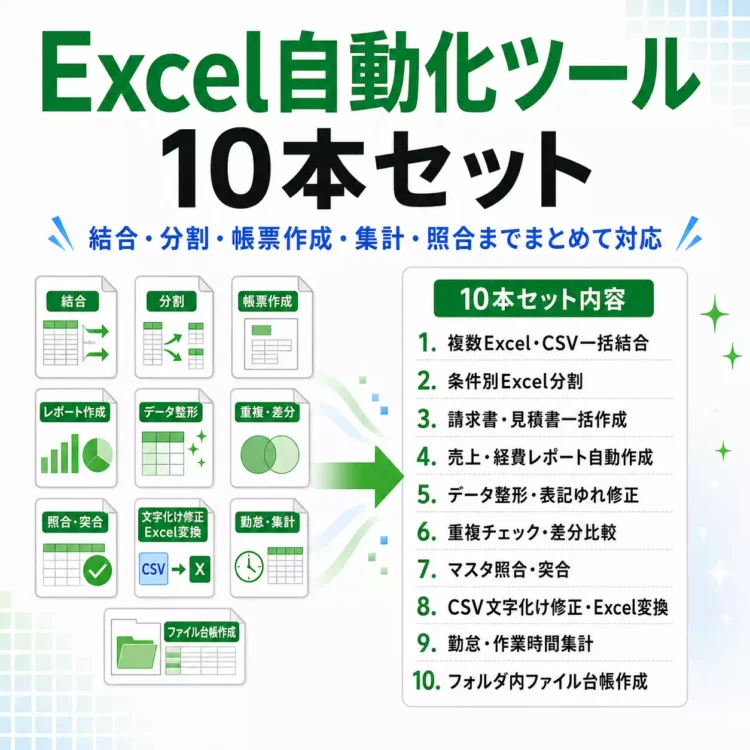
Excel自動化ツール10本セットには、複数ファイルの結合だけでなく、分割、帳票作成、集計、整形、照合、勤怠集計、ファイル台帳作成など、日常的なExcel作業を助けるツールが含まれています。

ここでは、10本セットに含まれるツールをまとめて紹介します。

単体で使いたいツールを探す場合にも、セット全体でできることを確認したい場合にも参考にしてください。

ツール名主な用途
複数Excel・CSV一括結合ツール複数のExcelファイルやCSVファイルを、1つのExcelファイルにまとめる
条件別Excel分割ツール1つの一覧データを、担当者別・支店別・顧客別などの条件ごとに分ける
請求書・見積書一括作成ツール請求データや見積データをもとに、帳票をまとめて作成する
売上・経費レポート自動作成ツール売上データや経費データから、月別・商品別・担当者別などの集計レポートを作成する
データ整形・表記ゆれ修正ツール不要な空白、全角半角、表記ゆれ、電話番号、郵便番号などを整える
重複チェック・差分比較ツール重複データの確認や、2つのファイル間の追加・削除・変更を比較する
マスタ照合・突合ツール取引データや顧客データを、商品マスタ・顧客マスタなどと照合する
CSV文字化け修正・Excel変換ツールCSVファイルの文字化けを確認しながら、Excelで扱いやすい形式に変換する
勤怠・作業時間集計ツール勤怠データや作業時間データから、勤務時間・休憩時間・残業時間などを集計する
フォルダ内ファイル台帳作成ツール指定フォルダ内のファイル情報を取得し、Excelのファイル台帳を作成する

このように、10本セットは「Excelファイルをまとめる」「分ける」「集計する」「確認する」「整える」といった作業を、目的別のツールで扱える構成です。

今回紹介しているツールだけを使いたい場合は単体版を確認し、複数のExcel作業をまとめて見直したい場合は10本セットもあわせて確認すると選びやすくなります。

複数Excel・CSVの取りまとめ作業を減らしたい方へ

複数Excel・CSV一括結合ツールは、分かれて保存されているExcelファイルやCSVファイルを、1つのExcelファイルにまとめたいときに使いやすいツールです。

支店別、担当者別、店舗別、月別などでファイルが分かれていて、毎回コピーや貼り付けで集約している場合、作業の負担を減らす助けになります。

特に、次のような方に向いています。

  • 複数のExcelやCSVを毎月まとめている方
  • 支店別、担当者別、店舗別のファイルを1つに集約したい方
  • CSVの文字コードや列順違いに気をつけながら結合したい方
  • 元ファイル名や元行番号を残して、あとから確認しやすくしたい方
  • Pythonを使わずに、Windows向けの完成済みツールを使いたい方

まずは単体版で結合作業を試したい場合は、以下のページから確認してください。

<<前のツール

自動化ツール10本セット

次のツール>>

記事URLをコピーしました